
Ovaj članak je za osobe koje žele da kontrolišu računar i tekst autora pomoću glasa sa Windows. Ovaj članak predstavlja deo skupa sadržaja Pristupačnost za Windows u kojem možete pronaći dodatne informacije o Windows funkcijama pristupačnosti. Za opštu pomoć posetite matičnu stranicu Microsoft podrške.
Glasovni pristup je nova funkcija u operativnom sistemu Windows 11 koja svima omogućava da kontrolišu računar i kreiraju tekst isključivo putem glasa i to bez potrebe za internet vezom. Na primer, možete otvarati aplikacije i prebacivati se između njih, pregledati veb, kao i čitati i sastavljati e-poruke koristeći svoj glas. Za dodatne informacije, idite na članak „Koristite glasovni pristupa da biste upravljali svojim računarom i kreirali tekst“.
Glasovne prečice vam omogućavaju da kreirate prilagođene komande za zadatke koje često izvršavate.
U ovom članku
Upravljanje glasovnim prečicama
Tipovi glasovnih prečica
Kada kreirate glasovne prečice, možete da odaberete različite tipove radnji kako bi komande radile određene zadatke. Sledeće radnje su uključene u padajuću listu stranice " Kreiranje nove prečice ":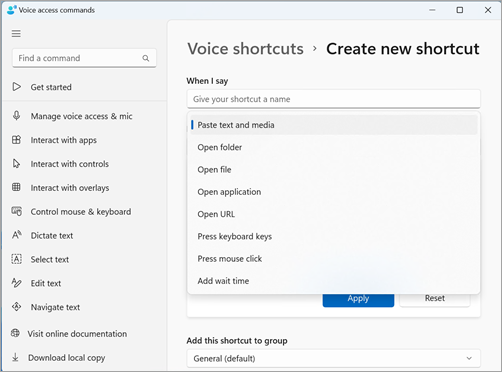
Lepljenje teksta i medija Ovaj tip radnje vam omogućava da nalepite tekst ili medijske blokove, kao što su vaša adresa ili broj telefona, gde god treba da ih unesete.
Otvorene fascikle/fajlovi/Aplikacije/URL – Ovaj tip radnje je koristan za brz pristup bilo kojoj datoteci, fascikli, aplikaciji ili veb sajtu, naročito za zadatke u više koraka ili ako želite da kreirate nadimak za standardnu komandu "Otvaranje".
Pritisnite tastere na tastaturi – Ovaj tip radnje vam omogućava da dodelite bilo koju kombinaciju poteza na tastaturi komandi. To je korisno ako koristite čitač ekrana ili ako prvenstveno koristite tasterske prečice za rad sa aplikacijama, kao što su igre.
Pritisnite klik mišem - Ovaj tip radnje vam omogućava da izvršite jednostruke, dvostruke i trostruke klikove i navedete na koji element želite da kliknete. To može biti korisno za dovršavanje procesa u više koraka.
Dodavanje vremena čekanja – Ovaj tip radnje je koristan u procesu sa više koraka gde je izvršavanje nekih radnji duže od izvršavanja drugih. Dodavanje vremena čekanja osigurava da se svi koraci izvršavaju u nizu, bez preklapanja i sprečava nepovoljne ishode u prečici.
Napomena
Prečica može da se sastoji od jedne radnje ili kombinacije radnji, sa najviše osam radnji po prečici.
Kreiranje glasovnih prečica
Da biste kreirali glasovnu prečicu pomoću glasa, pratite ove korake:
Aktivirajte glasovni pristup tako što ćete izgovoriti "Unmute" (Ponovo uključi zvuk) ili "Buđenje glasovnog pristupa".
Izgovorite "Open voice shortcuts" (Otvori glasovne prečice) da biste otišli na stranicu sa glasovnim prečicama .
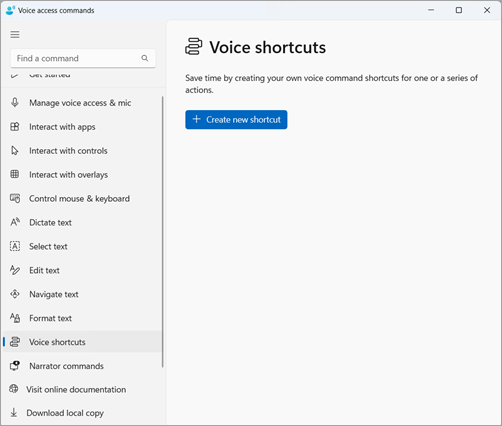
Savet
Stranici sa glasovnim prečicama možete pristupiti i tako što ćete otići na dugme "
 za pomoć" na traci za glasovni pristup, izabrati stavku "Prikaži sve komande", a zatim iz okna za navigaciju izabrati stavku "Glasovne prečice".
Izgovorite "Click create new shortcut" (Kliknite na dugme "Kreiraj novu prečicu" da biste otvorili stranicu " Kreiranje nove prečice ".

Napomena
Da biste istražili dodatne metode za interakciju sa stavkama na ekranu, pogledajte odeljak "Korišćenje glasa za interakciju sa stavkama na ekranu".
Izgovorite "Click when I say" (Kliknite kada kažem) i izdiktirajte željeno ime za prečicu. Na primer, ako želite da kreirate prečicu za unos kućne adrese, izgovorite "Adresa".
Izgovorite "Kliknite na dugme "Izvrši radnje" da biste razvili padajuću listu "Izaberite radnju ".
Zatim izgovorite "Click your action type" (Kliknite na tip radnje) da biste izabrali tip radnje koji želite za prečicu. Na primer, za prečicu za unos kućne adrese izgovorite "Click paste text and media" (Kliknite na dugme nalepi tekst i medije).
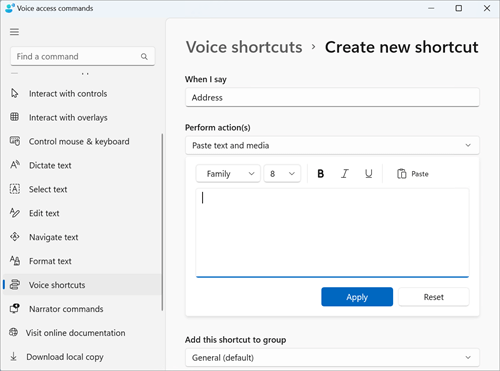
Ponovo izgovorite "Click paste text and media" (Kliknite na dugme nalepi tekst i medije) da biste se usredsredili na polje za uređivanje "Lepljenje teksta i medija ".
Diktirajte adresu u polju za uređivanje ili nalepite tekst pomoću dugmeta " Nalepi " u polju za uređivanje.

Napomena
Ovaj korak može da se razlikuje u zavisnosti od tipa radnje.
Izgovorite "Kliknite na primeni" da biste potvrdili prilagođenu radnju.
Da biste dodali više radnji prečici, izgovorite "Kliknite na dugme 'Dodaj sledeću radnju'" i odaberite radnju koju želite da dodate.
Napomena
Prečice za glasovni pristup omogućavaju spajanje više radnji za složenije prečice.
Prečica će podrazumevano biti sačuvana u grupi "Opšte ". Da biste kreirali novu grupu:
- Na stranici " Kreiranje nove prečice " izgovorite "Kliknite na dugme Dodaj ovu prečicu u grupu" da biste razvili element grupe "Dodaj ovu prečicu u grupu ".
- Izgovorite "Click create new group" (Kliknite na dugme za kreiranje nove grupe) da biste se fokusirali na polje za uređivanje " Kreiranje nove grupe " i izdiktirajte ime koje želite da date novoj grupi. Na primer, da biste kreirali novu grupu za prečicu za adresu, izgovorite "Lične informacije" kada je fokus na polju za uređivanje "Kreiranje nove grupe ".
- Izgovorite "Kliknite na dodavanje" da biste dodali novu grupu na listu.
Da biste sačuvali prečicu, izgovorite "Kliknite na dugme 'Sačuvaj'". Prečica će se pojaviti ispod dugmeta "Kreiraj novu prečicu" na glavnoj stranici glasovnih prečica .

Napomena
Glasovne prečice su trenutno dostupne na engleskom – SAD, engleskom – UK, engleskom – Indiji, engleskom – Novom Zelandu, engleskom – Kanada i engleskom – Australija.
Upravljanje glasovnim prečicama
Kada kreirate prečice, one će se pojaviti na stranici sa glasovnim prečicama . Možete da ih uredite i upravljate njima na sledeći način:
Izgovorite "Open voice shortcuts" (Otvori glasovne prečice) da biste pristupili prečicama.
Da biste omogućili ili onemogućili prečicu:
- Izgovorite "Toggle your shortcut name" (Uključite ime prečice) na stranici prečica za glasovni pristup da biste uključili ili isključili prečicu. Na primer, za prečicu za adresu izgovorite "Uključi/isključi adresu".
Da biste uredili ime ili radnje u prečici:
- Izgovorite "Kliknite na ime prečice" i kliknite na ikonu strelice
 pored preklopnika glasovne prečice da biste videli stranicu za uređivanje prečice.
 - Ako prečica više nije potrebna, možete da je izbrišete tako što ćete kliknuti na dugme "Izbriši " na stranici za uređivanje.
- Izgovorite "Kliknite na ime prečice" i kliknite na ikonu strelice
Takođe pogledajte
Podešavanje funkcije „Glasovni pristup“
Prvi koraci sa funkcijom „Glasovni pristup“
Koristite glas za rad na operativnom sistemu Windows i aplikacijama
Koristite miš pomoću svog glasa
Koristite glas za interakciju sa stavkama na ekranu
Diktiranje teksta pomoću glasa
Tehnička podrška za korisnike sa umanjenim sposobnostima
Microsoft želi da pruži najbolji mogući utisak pri radu za sve klijente. Ako imate umanjene sposobnosti ili pitanja u vezi sa pristupačnošću, obratite se službi Microsoft Answer Desk za osobe sa umanjenim sposobnostima za tehničku pomoć. Tim za podršku službe Answer Desk za osobe sa umanjenim sposobnostima obučen je za korišćenje mnogih popularnih asistivnih tehnologija i može da pruži pomoć na engleskom, španskom, francuskom i američkom znakovnom jeziku. Idite na sajt „Microsoft Answer Desk za osobe sa umanjenim sposobnostima“ da biste saznali kontakt detalje za svoj region.
Ako ste korisnik iz državne institucije, privredne organizacije ili velikog preduzeća, obratite se službi Answer Desk za osobe sa umanjenim sposobnostima za velika preduzeća.