
Ovaj članak je za osobe koje žele da kontrolišu računar i tekst autora pomoću glasa sa Windows. Ovaj članak predstavlja deo skupa sadržaja Pristupačnost za Windows u kojem možete pronaći dodatne informacije o Windows funkcijama pristupačnosti. Za opštu pomoć posetite matičnu stranicu Microsoft podrške.
Pomoću glasovnog pristupa postoji nekoliko načina za kontrolu trenutnog aktivnog prozora i rad sa više aplikacija i prozora. Listu komandi za glasovni pristup potražite u odeljku Lista komandi za glasovni pristup.
Glasovni pristup je nova funkcija u operativnom sistemu Windows 11 koja svima omogućava da kontrolišu računar i kreiraju tekst isključivo putem glasa i to bez potrebe za internet vezom. Na primer, možete otvarati aplikacije i prebacivati se između njih, pregledati veb, kao i čitati i sastavljati e-poruke koristeći svoj glas. Za dodatne informacije, idite na članak „Koristite glasovni pristupa da biste upravljali svojim računarom i kreirali tekst“.
Glasovni pristup je dostupan u Windows 11 verziji 22H2 i novijim verzijama. Dodatne informacije o novim funkcijama Windows 11 22H2 i o tome kako da preuzmete ispravku potražite u članku Šta je novo u nedavnim ispravkama za Windows. Niste sigurni koju verziju Windows imate? Pogledajte: Pronalaženje verzije operativnog sistema Windows.
U ovoj temi
- Otvaranje i zatvaranje aplikacija
- Prebacivanje između otvorenih prozora
- Kontrolisanje prozora
- Pomeranje kroz prozor
Otvaranje i zatvaranje aplikacija
| Da biste izvršili sledeću radnju | Recite ovo | Primer |
|---|---|---|
| Otvorite novu aplikaciju. | "Otvori <ime> aplikacije" | "Open Edge" ili "Open Word" |
| Zatvorite otvorenu aplikaciju. | "Zatvori <ime> aplikacije" | "Zatvori ivicu" ili "Zatvori Word" |
Napomena
Ako u funkciji "Glasovni pristup" ne može da pronađe aplikaciju koju želite da otvorite ili na koju želite da se prebacite, otvara se Windows polje za pretragu i unosi ime aplikacije koju pokušavate da otvorite. Rezultati pretrage dobijaju numerisano prekrivanje i možete jednostavno da odaberete broj koji se podudara sa aplikacijom koju želite da otvorite. Da biste otkazali operaciju i ponovo pokušali da koristite komandu "Otvori", izgovorite "Otkaži" da biste odbacili preklapanje. Na primer, kada kažete "Otvori Microsoft Stream", možda ćete videti sledeće rezultate pretrage sa numerisanom prekrivkom.

Prebacivanje između otvorenih prozora
| Da biste izvršili sledeću radnju | Recite ovo | Primer |
|---|---|---|
| Prebacite se na postojeću aplikaciju. | "Prebaci se na <ime> aplikacije" ili "Idi na <ime> aplikacije" | "Prebaci se na Edge" ili "Idi u Word" |
| Otvorite birač zadataka. | "Prikaži birač zadatka" |
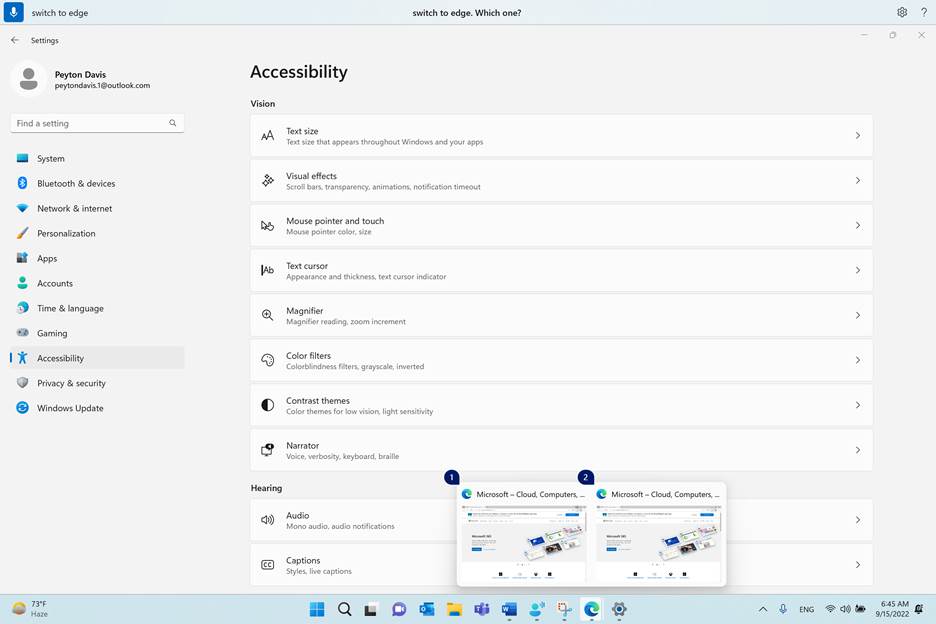
Ako je više instanci iste aplikacije već otvoreno kada koristite komandu "Promeni", glasovni pristup prilaže preklapanje brojeva prozorima i traži od vas da izaberete instancu koju želite.
Na primer, ako su vam dve instance pregledača Microsoft Edge otvorene kada kažete "Prebaci se na pregledač Edge", glasovni pristup će vam prikazati prozore sa trake zadataka sa numerisanim oznakama i pitaće vas da izaberete broj prozora koji želite da otvorite.
Napomena
Ako niste otvorili aplikaciju kada koristite komandu "Prebaci", glasovni pristup će otvoriti novu instancu aplikacije.
Kontrolisanje prozora
| Da biste izvršili sledeću radnju | Recite ovo | Primer |
|---|---|---|
| Umanjite aplikaciju ili prozor. | "Umanji prozor" ili "Umanji <naziv> aplikacije" | "Umanji Edge" ili "Umanji Word" |
| Uvećajte aplikaciju ili prozor. | "Uvećaj prozor" ili "Uvećaj <ime> aplikacije" | "Uvećaj ivicu" |
| Vratite aplikaciju ili prozor u prethodno stanje. | "Vrati prozor u prethodno stanje" ili "Vrati ime> aplikacije u prethodno stanje<" | "Vrati ivicu u prethodno stanje" |
| Zatvaranje otvorene aplikacije ili prozora. | "Zatvori prozor" ili "Zatvori <ime> aplikacije" | "Zatvori ivicu" |
| Idite na radnu površinu. | "Idi na radnu površinu" | |
| Kačenje prozora naleva, nadesno, gore levo, gore desno, dole levo ili dole desno. | "Prikači prozor u smeru<>" | "Prikači prozor sa leve strane" |
Napomena
Ako se fokus premesti sa trenutnog prozora, a komande "Umanji", "Uvećaj" ili "Zatvori" ne funkcionišu, možete ponovo da vratite fokus pomoću preklapanja koordinatne mreže. Uputstva potražite u odeljku "Premeštanje pokazivača miša sa prekrivkom koordinatne mreže" u članku Korišćenje miša pomoću glasa.
Pomeranje kroz prozor
Glasovni pristup nudi nekoliko komandi koje možete da koristite da biste se pomerali kroz prozor.
Napomena
Možete da se pomerate kada je pokazivač miša u oblasti koja se može pomerati. Imajte na umu da traka za pomeranje možda neće uvek biti vidljiva u oblasti koja se može pomerati. Ako imate aplikaciju sa više traka za pomeranje, koristite koordinatnu mrežu da biste postavili fokus na određenu oblast. Više informacija o koordinatnoj mreži potražite u odeljku "Premeštanje pokazivača miša pomoću prekrivke koordinatne mreže" u članku Korišćenje miša pomoću glasa.
| Da biste izvršili sledeću radnju | Recite ovo | Primer |
|---|---|---|
| Pomeranje nalevo, nadesno, nagore ili nadole. | "Smer> pomeranja<" | "Pomeri nagore" |
| Počnite da se pomerate nalevo, nadesno, nagore ili nadole. | "Počni smer> pomeranja<" | "Počni da se pomeraj nadole" |
| Zaustavite pomeranje. | "Zaustavi pomeranje" ili "Zaustavi" | |
| Pomerite se na vrh ili dno. | "Pomeri se prema vrhu" ili "Pomeri na dno" | |
| Pomerajte se do leve ili desne ivice. | "Pomeri na levu ivicu" ili "Pomeri na desnu ivicu" |
Takođe pogledajte
Koristite glas za interakciju sa stavkama na ekranu
Koristite miš pomoću svog glasa
Diktiranje teksta pomoću glasa
Najčešća pitanja o funkciji „Glasovni pristup“
Tehnička podrška za korisnike sa umanjenim sposobnostima
Microsoft želi da pruži najbolji mogući utisak pri radu za sve klijente. Ako imate umanjene sposobnosti ili pitanja u vezi sa pristupačnošću, obratite se službi Microsoft Answer Desk za osobe sa umanjenim sposobnostima za tehničku pomoć. Tim za podršku službe Answer Desk za osobe sa umanjenim sposobnostima obučen je za korišćenje mnogih popularnih asistivnih tehnologija i može da pruži pomoć na engleskom, španskom, francuskom i američkom znakovnom jeziku. Idite na sajt „Microsoft Answer Desk za osobe sa umanjenim sposobnostima“ da biste saznali kontakt detalje za svoj region.
Ako ste korisnik iz državne institucije, privredne organizacije ili velikog preduzeća, obratite se službi Answer Desk za osobe sa umanjenim sposobnostima za velika preduzeća.