
Ovaj članak je za osobe koje žele da kontrolišu računar i tekst autora pomoću glasa sa Windows. Ovaj članak predstavlja deo skupa sadržaja Pristupačnost za Windows u kojem možete pronaći dodatne informacije o Windows funkcijama pristupačnosti. Za opštu pomoć posetite matičnu stranicu Microsoft podrške.
Glasovni pristup sada može da se koristi za podešavanje novog Windows računara i navigaciju kroz prvi utisak (OOBE). Potrebna vam je samo internet veza tokom procesa podešavanja. Listu komandi za glasovni pristup potražite u odeljku Lista komandi za glasovni pristup.
Glasovni pristup je nova funkcija u operativnom sistemu Windows 11 koja svima omogućava da kontrolišu računar i kreiraju tekst isključivo putem glasa i to bez potrebe za internet vezom. Na primer, možete otvarati aplikacije i prebacivati se između njih, pregledati veb, kao i čitati i sastavljati e-poruke koristeći svoj glas. Za dodatne informacije, idite na članak „Koristite glasovni pristupa da biste upravljali svojim računarom i kreirali tekst“.
Glasovni pristup je dostupan u Windows 11 verziji 22H2 i novijim verzijama. Dodatne informacije o novim funkcijama Windows 11 22H2 i o tome kako da preuzmete ispravku potražite u članku Šta je novo u nedavnim ispravkama za Windows. Niste sigurni koju verziju Windows imate? Pogledajte: Pronalaženje verzije operativnog sistema Windows.
U ovoj temi
- Podesite novi Windows PC sa funkcijom "Glasovni pristup"
- Prijavite se na računar pomoću glasovnog pristupa
Podesite novi Windows PC sa funkcijom "Glasovni pristup"
Možete da podesite novi Windows PC i da se krećete kroz prvi utisak (OOBE) ekran pomoću glasovnog pristupa.
- Pokrenite potpaletu pristupačnosti na ekranu "Prvi utisak (OOBE) i izaberite stavku "Glasovni pristup" da biste ga omogućili.

Napomena
Uverite se da ste povezani sa internetom dok podešavate računar da biste omogućili preuzimanje jezičkog modela i podešavanje glasovnog pristupa.
- Krećite se kroz OOBE i umetnite lozinku pomoću tastature na ekranu osetljivom na dodir. Izgovorite "prikaži tastaturu" da biste otvorili tastaturu na ekranu osetljivom na dodir sa oznakama sa brojevima. Da biste dobili više informacija o tastaturi na ekranu osetljivom na dodir, pogledajte odeljak "Korišćenje tastature na ekranu osetljivom na dodir" u članku "Diktiranje teksta glasom".
- Kontrolišite miš i fokus pomoću preklapanja brojeva i koordinatne mreže. Da biste saznali više o korišćenju preklapanja, pogledajte odeljak "Interakcija sa stavkama korisničkog interfejsa pomoću preklapanja brojeva" u članku Korišćenje glasa za interakciju sa stavkama na ekranu.

Prijavite se na računar pomoću glasovnog pristupa
Koristite sledeće korake da biste se prijavili na računar i pristupili drugim oblastima na zaključanom ekranu pomoću glasovnog pristupa.
- Uključite glasovni pristup iz potpalete pristupačnosti na zaključanom ekranu.
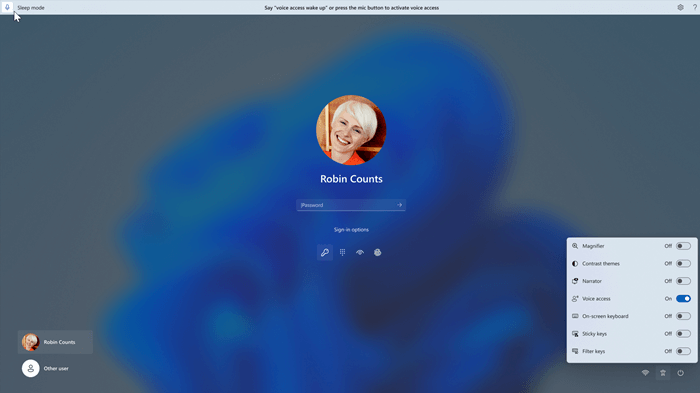

Napomena
- Ako nikada niste isprobali glasovni pristup, preporučuje se da potražite glasovni pristup u okviru "Pretraga " na traci zadataka i dovršite početno podešavanje pre nego što ga prvi put pokušate na zaključanom ekranu.
- Da bi se glasovni pristup automatski uključivao svaki put, u "Start" meniju izaberite stavke "Postavke>" "Pristupačnost>", u meniju "Govor" i potvrdite izbor opcije "Pokreni glasovni pristup" pre prijavljivanja.
- Sledite uputstva na traci za glasovni pristup da biste postavili fokus na polje lozinke i glasom diktirajte lozinku ili PIN.
- Druga mogućnost je da kažete "prikaži tastaturu" da biste otvorili tastaturu na ekranu osetljivom na dodir sa oznakama sa brojevima.
- Možete da izgovorite brojeve na tasterima da biste uneli slova povezana sa tasterima. Ovo će sakriti stvarnu lozinku koju unosite tako da je niko u vašoj blizini ne čuje. Dodatne informacije o korišćenju tastatura na ekranu osetljivom na dodir potražite u odeljku "Korišćenje tastature na ekranu osetljivom na dodir" u članku "Diktiranje teksta glasom".

- Možete koristiti i druge komande, kao što su "Prikaži brojeve" ili "Kliknite <na ime> elementa" da biste pristupili drugim elementima na zaključanom ekranu.
Takođe pogledajte
Podešavanje funkcije „Glasovni pristup“
Koristite glas za interakciju sa stavkama na ekranu
Lista komandi za glasovni pristup
Diktiranje teksta pomoću glasa
Najčešća pitanja o funkciji „Glasovni pristup“
Tehnička podrška za korisnike sa umanjenim sposobnostima
Microsoft želi da pruži najbolji mogući utisak pri radu za sve klijente. Ako imate umanjene sposobnosti ili pitanja u vezi sa pristupačnošću, obratite se službi Microsoft Answer Desk za osobe sa umanjenim sposobnostima za tehničku pomoć. Tim za podršku službe Answer Desk za osobe sa umanjenim sposobnostima obučen je za korišćenje mnogih popularnih asistivnih tehnologija i može da pruži pomoć na engleskom, španskom, francuskom i američkom znakovnom jeziku. Idite na sajt „Microsoft Answer Desk za osobe sa umanjenim sposobnostima“ da biste saznali kontakt detalje za svoj region.
Ako ste korisnik iz državne institucije, privredne organizacije ili velikog preduzeća, obratite se službi Answer Desk za osobe sa umanjenim sposobnostima za velika preduzeća.