Primenjujemo fazni pristup sa uvođenjem ispravke 2025 (verzija 25H2), na osnovu podataka koji pokazuju kada je uređaj spreman i imaćete sjajno iskustvo. Počećemo sa uređajima koji ispunjavaju uslove sa operativnim sistemom Windows 11, verzija 24H2 za one koji su se odlučili da budu među prvima koji će iskusiti nova poboljšanja.
Svi Surface uređaji koji su kompatibilni sa operativnim sistemom Windows 11 na kraju će dobiti ispravku 2025. Međutim, iako ovi uređaji možda ispunjavaju uslove za ispravku, novije ispravke Surface upravljačkog programa i firmvera pružaće se samo uređajima koji su još uvek u okviru perioda pružanja usluge, kao što je dokumentovano u upravljačkim programima Surface uređaja i životnom ciklusu firmvera za uređaje zasnovane na operativnom sistemu Windows.
Saznajte više o:
- Surface uređaji u okviru perioda servisiranja
- Surface uređaji su stekli datum završetka servisiranja
- Dobijanje ranog pristupa najnovijim ispravkama
- Nadogradnja sa Windows 10 sistema
Ispunjavanje uslova za Surface uređaj
Surface uređaji u okviru perioda servisiranja
Surface modeli
Dostupno je servisiranje Surface upravljačkog programa i firmvera
Status usluge Windows Update
Surface Studio 2+

Ispunjava uslove za ponudu kada podaci pokažu da je uređaj spreman.
Surface Pro 7+ ili novija verzija
Ispunjava uslove za ponudu kada podaci pokažu da je uređaj spreman.
Surface Pro X Wi-Fi
Ispunjava uslove za ponudu kada podaci pokažu da je uređaj spreman.
Surface Laptop 4 ili novija verzija
Ispunjava uslove za ponudu kada podaci pokažu da je uređaj spreman.
Surface Laptop Go 2 ili Surface Laptop Go 3
Ispunjava uslove za ponudu kada podaci pokažu da je uređaj spreman.
Surface Laptop Studio (svi modeli)
Ispunjava uslove za ponudu kada podaci pokažu da je uređaj spreman.
Surface Laptop SE
Ispunjava uslove za ponudu kada podaci pokažu da je uređaj spreman.
Surface Go 3 ili Surface Go 4
Ispunjava uslove za ponudu kada podaci pokažu da je uređaj spreman.
Surface uređaji su stekli datum završetka servisiranja
Iako ovi uređaji ispunjavaju uslove za ispravku, već su premašili datum servisiranja kao što je definisano smernicama za životni ciklus upravljačkog programa i firmvera. Kao rezultat toga, oni neće primati novije ispravke upravljačkog programa i firmvera pored onih navedenih u istoriji ažuriranja uređaja Surface.
Surface modeli
Dostupno je servisiranje Surface upravljačkog programa i firmvera
Status usluge Windows Update
Surface Studio 2

Ispunjava uslove za ponudu kada podaci pokažu da je uređaj spreman.
Surface Pro 6 ili Surface Pro 7
Ispunjava uslove za ponudu kada podaci pokažu da je uređaj spreman.
Surface Pro Ks SK1 ili Surface Pro Ks SK2
Ispunjava uslove za ponudu kada podaci pokažu da je uređaj spreman.
Surface Laptop 2 ili Surface Laptop 3
Ispunjava uslove za ponudu kada podaci pokažu da je uređaj spreman.
Surface Laptop Go
Ispunjava uslove za ponudu kada podaci pokažu da je uređaj spreman.
Surface Go 2
Ispunjava uslove za ponudu kada podaci pokažu da je uređaj spreman.
Surface Book 2 (samo na 8. gen Intel® Core™ i5-8350U ili i7-8650U procesoru) ili Surface Book 3
Ispunjava uslove za ponudu kada podaci pokažu da je uređaj spreman.
Dobijanje ranog pristupa najnovijim ispravkama
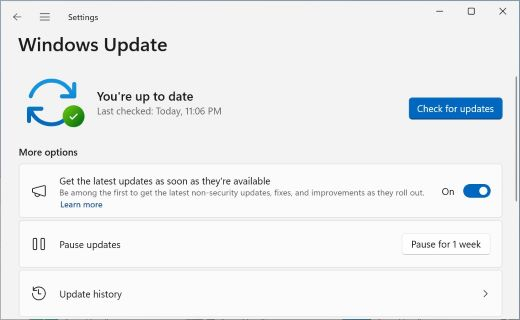
Da biste se uverili da imate pristup najnovijim i najboljim funkcijama operativnog sistema Windows, otvorite PostavkeWindows>Update ili koristite sledeću prečicu:
Ovde izaberite stavku Proveri da li postoje ispravke
Ako želite da budete među prvima koji će dobiti najnovije ispravke koje nisu bezbednosne, postavite preklopnik na Uključeno pored stavke Preuzmi najnovije ispravke čim postanu dostupne
Nadogradnja sa Windows 10 sistema
Ako ste uz uređaj dobili Windows 10, a još uvek niste izvršili nadogradnju na Windows 11, pogledajte članak Koji Surface uređaji mogu da se nadograde na Windows 11?
Srodne teme
- Preuzmite ispravke za Windows čim one postanu dostupne za vaš uređaj
- Istorija ažuriranja za Windows 11, verziju 25H2
- Isporuka kontinuiranih inovacija u sistemu Windows 11
Potrebna vam je dodatna pomoć?
Tehnička podrška

Za tehničku podršku otvorite aplikaciju Surface, opišite problem i izaberite Pronalaženje pomoći.
Podrška zajednice

Zajednice vam mogu pomoći da postavljate pitanja i čujete mišljenje stručnjaka sa bogatim znanjem. Pitajte zajednicu.
Druga podrška

Ako ne možete da koristite Surface ili imate pitanje o nečemu drugom, otvorite Pronalaženje pomoći da biste dobili drugu podršku na mreži.