
Šta vidite
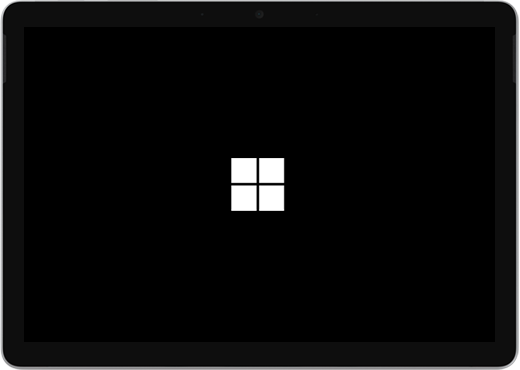
- Microsoft logotip koji ostaje na crnom ekranu
- Priprema uređaja ili krug koji se okreće takođe može da se pojavi na ekranu ispod logotipa
Ako vidite ovo i čekali nekoliko minuta, isprobajte rešenja po redosledu.
1. rešenje: Nametanje isključivanja i ponovnog pokretanja
Pritisnite i držite dugme za napajanje dok se Surface ne isključi i ponovo pokrene i ponovo vidite ekran sa Windows logotipom (oko 20 sekundi), a zatim otpustite dugme za napajanje. Više informacija potražite u članku Nametanje isključivanja i ponovno pokretanje Surface uređaja.
Ako se Windows ne pokrene, isprobajte 2. rešenje.
2. rešenje: Resetujte Surface koristeći USB disk jedinicu za oporavak
Pokrenite Surface pomoću USB disk jedinice za oporavak. Evo kako:
- Isključite Surface uređaj.
- Ubacite USB disk za oporavak u USB port na Surface uređaju.
- Pritisnite i držite dugme za smanjivanje jačine zvuka dok pritiskate i otpustite dugme za napajanje. Kada se pojavi Surface logotip, otpustite dugme za smanjivanje jačine zvuka.
Više informacija potražite u članku Kreiranje i korišćenje USB disk jedinice za oporavak.
I dalje imate problema?
Postoji još jedan poslednji korak koji možete da preduzmete. Ako ovi koraci ne reše problem, opcije servisa i podrške mogu biti dostupne kao pomoć.
Napomena
Ako je Surface poslovni uređaj (u vlasništvu organizacije), pogledajte članak Surface opcije usluge za preduzeća i obrazovanje.

Pošalji korporaciji Microsoft
Da biste pripremili uređaj za isporuku korporaciji Microsoft, možete da proverite garanciju uređaja, napravite nalog za servis i odštampate nalepnicu sa adresom za isporuku.

Pronalaženje lične podrške
U nekim zemljama Microsoft nudi servisne centre u pojedinim zemljama. Opcije mogu da uključe profesionalnu proveru hardvera, rešavanje problema i oporavak sistema.
Samostalna popravka
Ako ste tehnički iskusni i imate odgovarajuće alatke, Microsoft ima niz komponenti i vodiča za usluge koji vam omogućavaju da izvršite popravke.
Da biste saznali više, pogledajte članak Kako da dobijete servis ili popravku Surface uređaja.