
Ako Surface ne može da se uključuje, uključuje se i isključuje ili se pokrene i zaglavi na ekranu – crnom ekranu, ekranu sa logotipom ili drugom ekranu – evo šta možete da isprobate da biste ga ponovo pokrenuli.
Stvari koje treba prvo da isprobate
- Prekinite vezu sa priborom i uverite se da je Surface uređaj napunjen
- Probudite ga pomoću tasterskih prečica: (Ctrl+Shift+Win+B)
- Nametnite ponovno pokretanje pritiskom na dugme za napajanje 20 sekundi
Prekinite vezu sa priborom i uverite se da je Surface uređaj napunjen
Pribor koji ste povezali sa Surface uređajem možda sprečava njegovo uključivanje. Evo kako da proverite da li je u tome problem:
- Prekinite vezu sa svim USB diskovima, SD karticama, USB priborom, eksternim monitorima, Type Cover tastaturom ili bilo čime drugim što ste povezali sa Surface uređajem. Ako koristite Surface Dock, isključite Surface uređaj sa njega. Pokušajte da uključite Surface – ako to radi, možda je problem u priboru.
- Ako to ne pomogne, povežite napajanje koje je dizajnirano za vaš Surface.
- Kada je Surface priključen, punite ga najmanje 15 minuta. Zatvorite i ponovo otvorite poklopac ili tastaturu, a zatim pritisnite dugme za napajanje da biste uključili Surface uređaj. Ako LED lampica na punjaču Surface Connect treperi, treperi ili se ne gasi, pogledajte članak Šta da radite ako Surface napajanje ili punjač ne funkcionišu.
Probudite ga pomoću tasterskih prečica: (Ctrl+Shift+Win+B)
Ako ga punjenje Surface uređaja nije probudilo:
- Povežite se sa tastaturom ili koristite integrisanu tastaturu.
- Pritisnite ikonu tastera sa Windows logotipom
 + Windows logotipa,Ctrl + Shift + B.
Nametnite ponovno pokretanje pritiskom na dugme za napajanje 20 sekundi
Ako se Surface i dalje nije uključio nakon punjenja i isprobavanja prečica na tastaturi i tabletu, možete pokušati da ga prinudno isključite, a zatim ponovo pokrenete. Evo kako:
Pritisnite i držite dugme za napajanje dok se ne pojavi ekran sa logotipom (oko 20 sekundi). Više informacija potražite u članku "Nametnite isključivanje i ponovo pokrenite Surface uređaj ".
Nakon što se Surface ponovo pokrene, preporučujemo da preuzmete najnovije ispravke za Surface i Windows da biste bili sigurni da uređaj radi najbolje što može. Više informacija potražite u članku Preuzimanje upravljačkih programa i firmver za Surface.
Da li se Surface uključio?
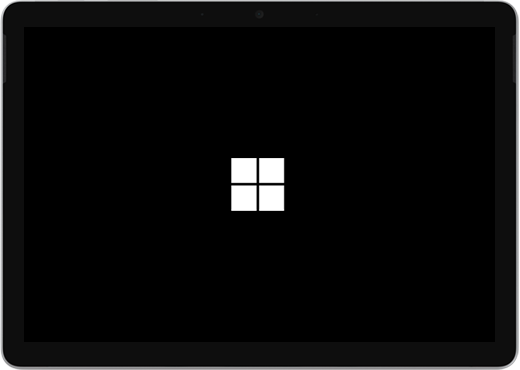
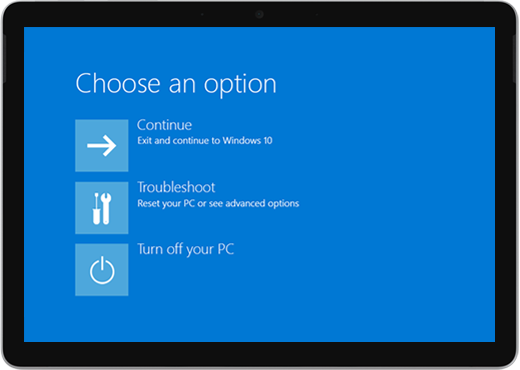
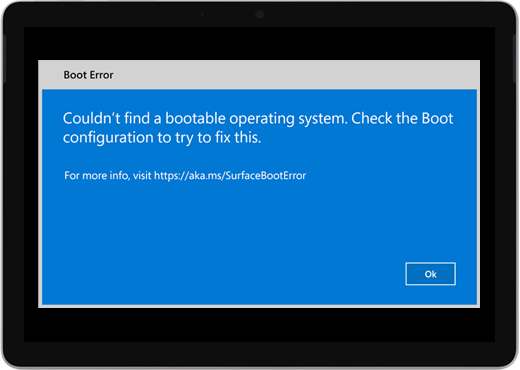
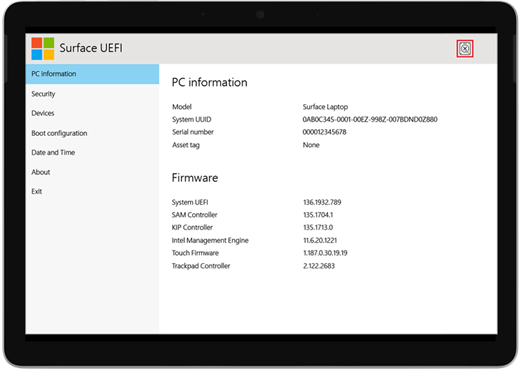
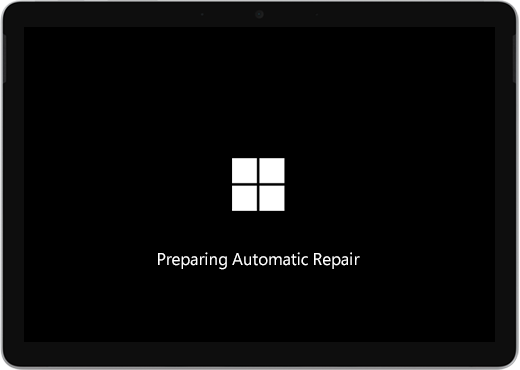
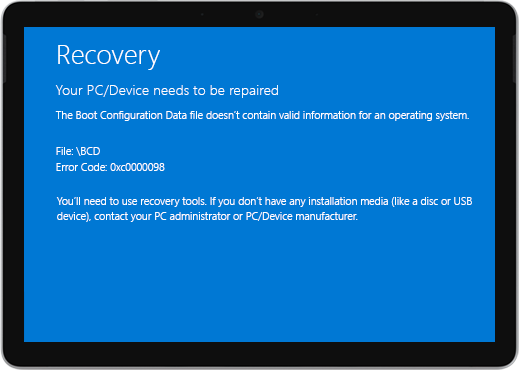
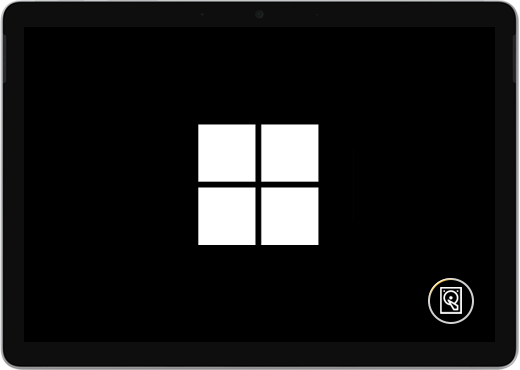
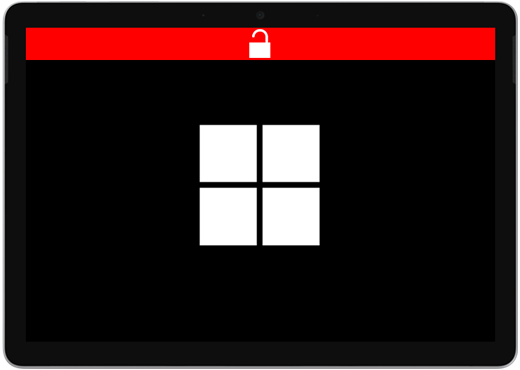
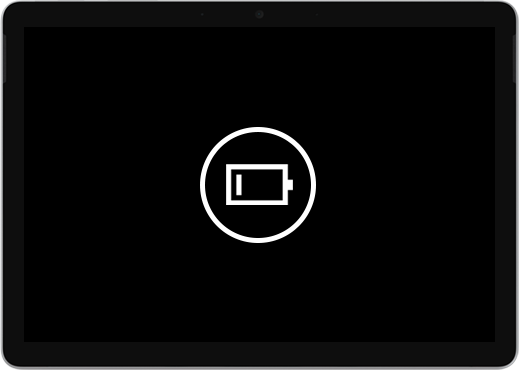
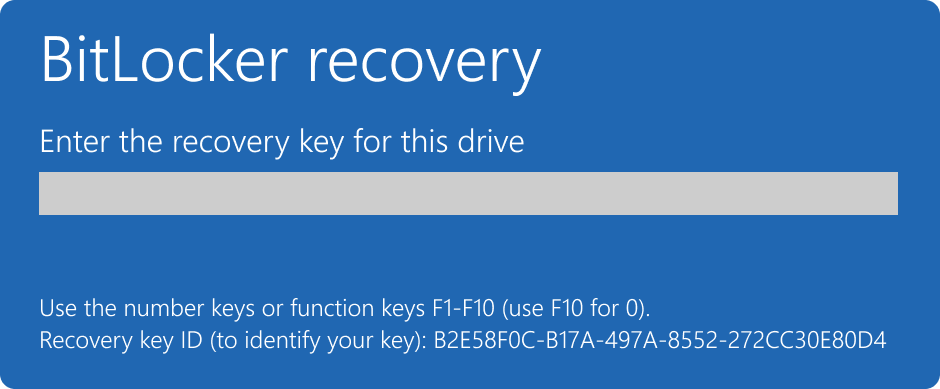
- Ako je Surface uređaj uključen, ali se zaglavio na nekom od ekrana ispod, izaberite taj ekran da biste prikazali dodatne korake za rešavanje problema za rešavanje problema.
- Ako se Surface uopšte ne uključuje, uređaj treba da se pošalje korporaciji Microsoft radi popravke ili zamene. Za više detalja proverite Ako vaš Surface i dalje ne može da se uključi ili pokrene, prosledite nalog za servis.

Ako Surface i dalje ne radi, odaberite opciju usluge
Postoji još jedan poslednji korak koji možete da preduzmete. Ako ovi koraci ne reše problem, opcije servisa i podrške mogu biti dostupne kao pomoć.
Napomena
Ako je Surface poslovni uređaj (u vlasništvu organizacije), pogledajte Surface opcije usluge za preduzeća i obrazovanje.

Pošalji korporaciji Microsoft
Da biste pripremili uređaj za isporuku korporaciji Microsoft, možete da proverite garanciju uređaja, kreirate porudžbinu usluge i odštampate nalepnicu sa adresom.

Pronalaženje lične podrške
U nekim zemljama Microsoft nudi servisne centre lično. Opcije mogu da uključe profesionalnu proveru hardvera, rešavanje problema i oporavak sistema.

Samostalna popravka
Ako imate tehničko iskustvo i odgovarajuće alatke, Microsoft nudi niz zamenjivih komponenti i vodiče za servisiranje koji vam omogućavaju da izvršite popravke.
Da biste saznali više, pogledajte članak Kako da dobijete servis ili popravku Surface uređaja.
Ovaj članak se odnosi na ove konkretne uređaje:
|
|---|