
Microsoft Teams ekrani su namenski Teams uređaji sa ambijentalnim ekranom osetljivim na dodir.
Sve vaše aktivnosti i obaveštenja u aplikaciji Teams – uključujući poruke ćaskanja i kanala, sastanke i pozive – vidljivi su na prvi pogled, bez prebacivanja sa primarnih poslovnih ekrana. Opcije za Teams saradnju su uvek dostupne, osim ako ne zaključate ekran ili se odjavite.
U ovom članku
Povezivanje Teams ekrana sa Teams radnom površinom operativnog sistema Windows
Prijavljivanje
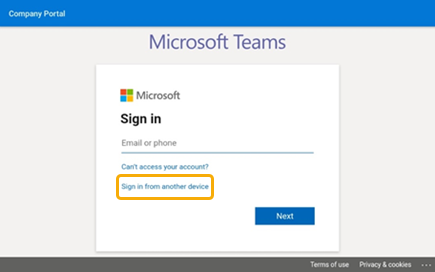
Možete da se prijavite na Teams ekranu ili da izaberete Prijavite se sa drugog uređaja da biste koristili računar ili telefon. Pratite
Pogledajte šta se dešava
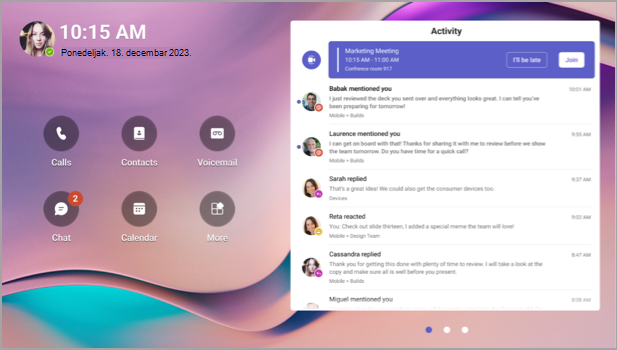
Dobićete najnovije informacije o pozivima, predstojećim sastancima, ćaskanjima, aktivnostima kanala i još mnogo toga.
Pridružite se sastanku jednim klikom ili izaberite opciju sa leve strane da biste slušali govornu poštu, prikazali kalendar, pridružili se ćaskanju ili se na neki drugi način povezali sa saigračima.
Uputite pozive
Izaberite stavku "Pozivi " da biste pristupili kontaktima brzog pozivanja, istoriji poziva i govornoj pošti. Ili koristite tastaturu telefona za upućivanje telefonskih poziva.
Provera rasporeda
Izaberite stavku Kalendar da biste prikazali dnevne sastanke. Izaberite sastanak da biste prikazali još detalja.
Učestvovanje u sastancima
Pridružite se sastanku iz kalendara ili obaveštenja. Komunicirajte sa saradnicima koristeći zvuk i video zapis velike tačnosti na uređaju.
Savet
Da biste se pridružili sastancima i učestvovali na sastancima na ekranu aplikacije Teams i na računaru u isto vreme, povežite uređaje. Detalje potražite u članku Povezivanje Teams ekrana sa Teams radnom površinom operativnog sistema Windows, ispod.
Ćaskajte sa saradnicima
Izaberite ćaskanje da biste prikazali poruke i odgovarali na njih. Odgovarajte na poruke koristeći ugrađenu Teams tastaturu za ekran.
Savet
Da biste sastavljali poruke na tastaturi računara, povežite uređaje. Detalje potražite u članku Povezivanje Teams ekrana sa Teams radnom površinom operativnog sistema Windows, ispod.
Sinhronizovanje sa timovima
Izaberite Teams da biste prikazali aktivnosti i poruke na kanalima tima. Odgovorite pomoću ugrađene tastature za prikaz.
Promena izgleda
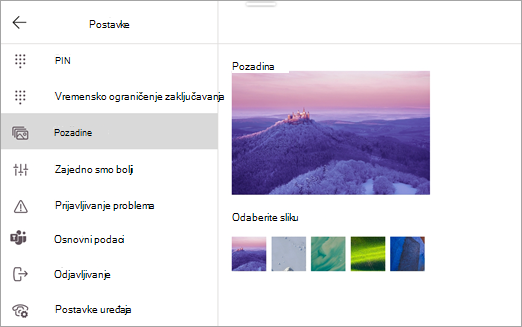
Promenite postere da biste prikazu u aplikaciji Teams dali novi izgled.
Izaberite sliku u gornjem levom uglu ekrana, a zatim izaberite stavku "Postavke".
Izaberite stavku Posteri i napravite izbor.
Zaključavanje ekrana
Da biste zaštitili poverljive informacije kada ste odsutni ili sa posetiocem, zaključajte ekran. To možete uraditi na dva načina.
- Brzo prevucite nadole sa vrha ekrana.
Ili
- Izaberite sliku, a zatim stavku "Zaključaj".
Da biste otključali ekran, brzo prevucite prstom od vrha nadole i unesite PIN.
Povezivanje Teams ekrana sa Teams radnom površinom operativnog sistema Windows
Povežite ekran sa Windows računarom da biste omogućili interakciju između uređaja. Ekran u aplikaciji Teams će se prikladno zaključati i otključati kada je računar zaključan i otključan.
Takođe ćete moći da se pridružite sastancima i učestvujete na sastancima na računaru i ekranu u isto vreme, kao i da odgovarate na poruke ćaskanja koje pročitate na ekranu pomoću tastature računara.
Napomena
Mac, Linux, veb, mobilni i 32-bitni/ARM Teams klijenti trenutno nisu podržani.
Pre nego što počnete
- Računar mora da radi pod 64-bitnim Teams klijentom za računare u verziji 1.3.00.15364 ili novijoj.
- Računar mora da ima omogućen Bluetooth.
- Ekran u aplikaciji Teams mora biti postavljen blizu računara.
Povežite uređaje
Prijavite se na računar i ekran kao isti korisnik.
Na ekranu izaberite sliku, a zatim izaberite stavku "Poveži uređaj".
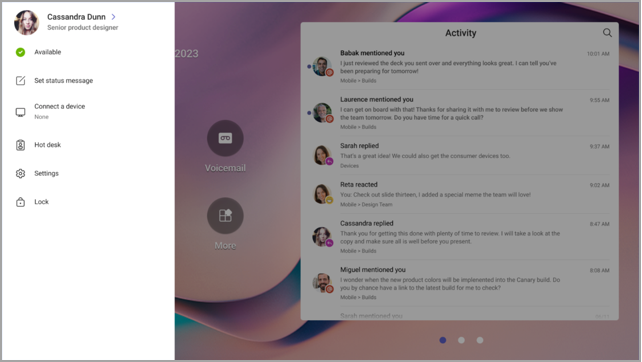
Izaberite stavku "Pronađi uređaj".
Kada ekran pronađe računar, izaberite stavku "Poveži se".
Na računaru izaberite stavku "Poveži se".
Želite da saznate više?
Za IT administratore
Glasovna podrška u aplikaciji Teams putem aplikacije Cortana