
Microsoft Teams Rooms u operativnom sistemu Windows sada podržava više tokova kamera za udaljene učesnike. Udaljeni učesnici će videti najviše četiri toka kamere i mogu da se prebacuju sa jednog prikaza na drugi.
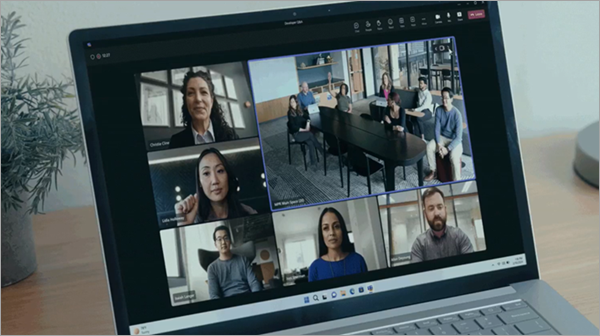
Upravljanje prikazom sa više kamera za udaljene učesnike
Ako je administrator omogućio prikaz sa više kamera u Microsoft Teams sobi, postavka će biti podrazumevano uključena. Da biste onemogućili ovu postavku i koristili jedan tok kamere, pratite uputstva u nastavku.
- Na konzoli sobe za sastanke izaberite strelicu padajućeg menija pored ikone kamere.
- Izaberite postavke kamere.
- Isključite preklopnik pored stavke "Prikaz sa više kamera".
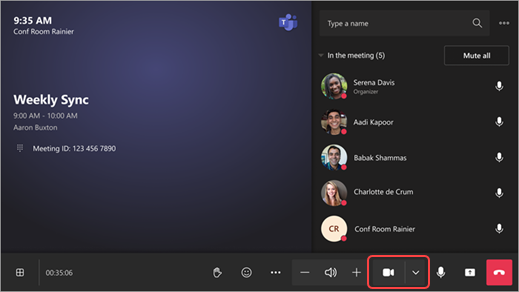
Da biste ponovo uključili ovu postavku, pratite gorenavedene korake i uključite preklopnik.
Prebacivanje između prikaza kamere
Kada je uključen prikaz sa više kamera, udaljeni učesnici će imati opciju da se prebacuju između prikaza kamere tokom sastanka.
U gornjem desnom uglu ekrana sastanka izaberite strelice sa bilo koje strane ikone kamere da biste pregledali dostupne prikaze kamere.
Ako se sadržaj deli tokom sastanka, udaljeni učesnici će moći da se prebacuju sa prikaza kamere na prikaz pomoću strelica na vrhu video pločice sobe.
Srodne teme
Microsoft Teams Rooms: Windows ili Android
Poboljšajte hibridne sastanke uz Microsoft IntelliFrame za Teams Rooms