
Režim deljenog ekrana vam omogućava da sadržaj sastanka prikažete u sobi ekrana zadržavajući privatnost obaveštenja i ličnih aplikacija. Dizajniran je za sobe za sastanke "Ponesite svoj uređaj" (BYOD).
BIOD sobe su često opremljene televizorima, zvučnicima, pametnim zvučnicima ili projektorima sa kojima se možete povezati. Režim deljenog prikaza pojednostavljuje deljenje sadržaja i sprečava ometanja.
Aktiviranje režima deljenog prikaza tokom sastanka
Iz menija "Prikaz" tokom sastanka
U sastanku izaberite  da biste dodali deljeni ekran. Ova radnja aktivira režim deljenog prikaza.
Zatvaranjem deljenog prozora za prikaz (koji se naziva i prikaz učesnika) završava se režim deljenog prikaza.
Korišćenje zvuka sobe pre pridruživanja sastanku
Takođe možete da aktivirate režim deljenog prikaza pre nego što se pridružite sastanku. Povežite laptop računar sa audio i video uređajima u BYOD sobi za sastanke i uverite se da su ispravno izabrani u opcijama sastanka.
- Povežite laptop računar sa televizorom i svim spoljnim audio uređajima (kao što je zvučnik) pomoću potrebnih kablova. Obratite se IT administratoru ako niste sigurni koji kablovi su potrebni.
- Pokrenite Teams na laptopu i pridružite se sastanku. Više informacija o pridruživanju sastancima potražite u članku "Pridruživanje sastanku u usluzi Microsoft Teams".
- Na ekranu pre pridruživanja izaberite " Audio soba> " ime audio uređaja, u odeljku "Povezani uređaji sobe".
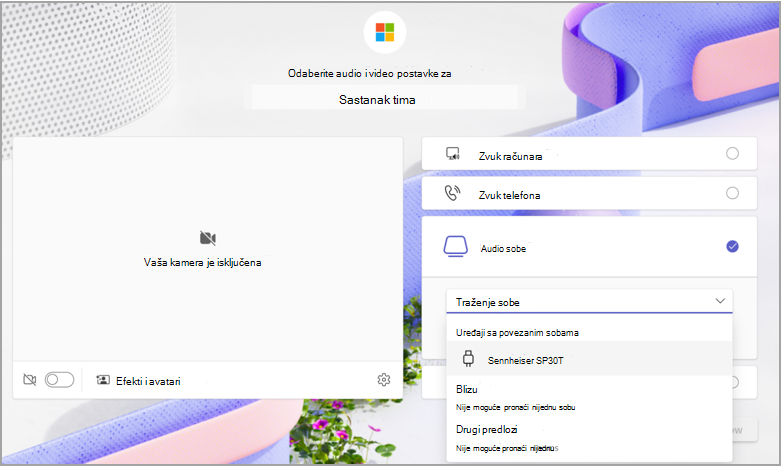
- Pridružite se sastanku.
Kada se pridružite sastanku, Teams grupiše vaš uređaj u okviru imena sobe na spisku učesnika .
Deljenje sadržaja
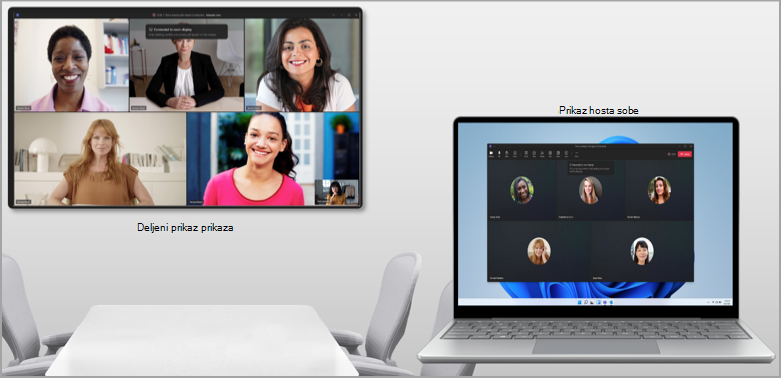
Režim deljenog prikaza automatski otkriva povezani ekran. Teams emituje samo ono što se nalazi u prozoru sastanka direktno na televizor.
Napomena
Režim deljenog ekrana funkcionisaće isto bez obzira na to da li su željene postavke podešene za dupliranje ili proširivanje ekrana u postavkama sistema laptopa.
Kontrole sastanka će ostati na vrhu ekrana uređaja, kao i kod normalnog deljenja ekrana.
Isključivanje režima deljenog ekrana
Zatvaranjem deljenog prozora za prikaz (koji se naziva i "prikaz učesnika") režim deljenog prikaza će se prekinuti.
Aktiviranje režima deljenog prikaza pre pridruživanja sastanku
Kada povežete laptop računar sa audio periferijskim uređajem sobe preko USB-a, Teams ga automatski otkriva i preporučuje korišćenje tog perifernog uređaja na ekranu pre pridruživanja. Sledeći scenariji vam mogu pomoći da pojednostavite ulazak u režim deljenog prikaza:
- Ako je poznato da se povezana periferna mreža nalazi u deljenom prostoru (na primer, ako ga koristi više jedinstvenih osoba), Teams će predložiti opciju "Zvuk sobe" sa ekrana pre pridruživanja sastanku.
- Ako je povezana periferija poznata korporaciji Microsoft kao uređaj koji se često nalazi u sobama za sastanke, Teams će vas automatski prebaciti na opciju "Zvuk sobe" koja aktivira režim deljenog prikaza kada se pridružite.
- Ako je administrator povezao povezanu perifernu mrežu sa BYOD sobom , Teams će automatski prebaciti korisnika na opciju zvuka sobe.
Poznati problemi
- Prilikom prebacivanja između video galerija učesnika u prikazu hosta sobe, prikaz galerije u režimu deljenog prikaza neće se promeniti.
- Kada koristite PowerPoint Live video portret tokom režima deljenog prikaza, može doći do problema prilikom uključivanja video zapisa.
- Kačenje video zapisa učesnika sa radne površine nije podržano. Za sada izaberite stavku "Još opcija"
 " pored učesnika u režimu deljenog ekrana.
 - Sobe za pojedinačne sastanke nisu podržane kada su u režimu deljenog ekrana.
Srodne teme
Predstavljanje iz usluge PowerPoint Live u usluzi Microsoft Teams
Deljenje slajdova na Microsoft Teams sastancima pomoću usluge PowerPoint Live
Izrazite se na Microsoft Teams sastancima pomoću reakcija uživo