
Savet
Ako imate licencu za Microsoft 365 Copilot, možete da prenesete Teams poziv pomoću rezimea koji je generisao Copilot. Da biste saznali kako to da uradite, pogledajte članak Prvi koraci uz funkciju Copilot u aplikaciji Microsoft Teams telefonija.
Prenosite svoje pozive jedan na jedan u usluzi Teams
- Tokom poziva, izaberite stavku "Prenesi" u kontrolama poziva.
- Izaberite predloženi kontakt koji često pozivate ili počnite da kucate ime osobe sa kojom želite da stupite u kontakt i izaberite je kada se pojavi.
- Ako je osoba u vašoj organizaciji i koristi Teams ili Skype za posao, uključite funkciju "Uzvrati zvono" ako nema odgovora da bi vam se poziv vratio ako primalac ne odgovori ili mu je prosleđivanje poziva uključeno. U suprotnom, poziv će odmah biti prenet na kontakt.
- Izaberite stavku "Uključi temu poziva" za primaoca da bi podelio belešku o pozivaocu kojeg prenosite.
- Ako se poziv transkribuje, izaberite stavku "Generiši kontekst prenosa poziva" za primaoca da biste kreirali poruku pomoću funkcije Copilot. Da biste saznali više o generisanju konteksta prenosa poziva, pogledajte članak Prvi koraci uz Microsoft 365 Copilot u aplikaciji Teams telefonija.
- Izaberite stavku "Prenesi" da biste dovršili prenos ili kliknite na strelicu padajućeg menija da biste odabrali neku od sledećih opcija:
- Prenesite na audio poziv da biste preneli poziv na njihov broj u usluzi Teams
- Prenesite na poslovnu govornu poštu da biste je poslali direktno u govornu poštu
- sve druge brojeve (kao što je broj mobilnog telefona) koje je dodao na svoj nalog
Konsultujte se pre nego što prebacite poziv
Možda bi trebalo da se javite nekome pre nego što prenesete poziv.
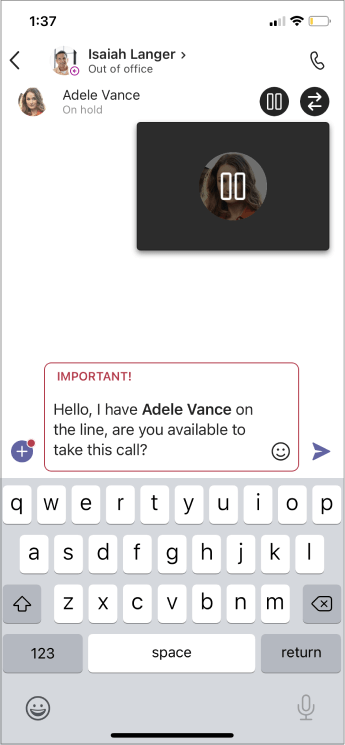
- Tokom poziva, u kontrolama poziva izaberite stavku "Konsultovati ".
- U okviru "Konsultacije", zatim prenesite poziv, izaberite predloženi kontakt koji često pozivate ili počnite da kucate ime osobe sa kojom želite da stupite u kontakt i izaberite je kada se pojavi.
- Kada budete spremni, izaberite stavku Započni poziv ili Otvori ćaskanje.
Napomena
Konsultujte se, a zatim prenos nije dostupan u usluzi Teams za veb.
Bilo ko sa licencom za poslovnu aplikaciju za glasovnu komunikaciju ili Business Voice može ovo da uradi, ne samo delegati.


Srodne teme
Prvo što trebate znati o funkciji „Pozivanje“
Deljenje telefonske linije sa delegatom