
Koristite aplikaciju People u usluzi Microsoft Teams za upravljanje kontaktima. Možete da dodate lične kontakte, sačuvate osobe iz organizacije i organizujete ih pomoću omiljenih lokacija i kategorija.
Kako da otvorite aplikaciju People
Da biste pristupili aplikaciji, idite na Prikaži još aplikacija " sa leve strane usluge Teams. Potražite termin "osobe" ili ga izaberite sa liste unapred instaliranih aplikacija. Zakačite je u levo okno za navigaciju tako što ćete kliknuti desnim tasterom miša na stavku People, a zatim izabrati stavku "Prikači".

Tipovi kontakata
Postoje dva tipa kontakata, kontakti iz direktorijuma koji dolaze iz vaše organizacije i lokalni kontakti, koje možete ispočetka da dodate u svoju kopiju usluge Teams.
Kontakti u direktorijumu imaju neka polja koja je vaša organizacija postavila i dodatna polja koja možete da uređujete.
Lokalni kontakti se čuvaju samo u usluzi Teams i ne sinhronizuju se sa direktorijumom vaše organizacije ili drugim Microsoft 365 aplikacijama.
Dodavanje novog kontakta
Izaberite stavku "Dodaj kontakt " u gornjem levom uglu.

Otkucajte ime ili broj telefona osobe koju želite da dodate. Ako vaše preduzeće ima podešen direktorijum, prozor će automatski predložiti osobe koje pripadaju vašoj organizaciji. Više informacija potražite u dolenavedenom odeljku.
Kada izaberete stavku "Dodaj", možete da pružite više informacija kontaktu.
Kliknite na dugme Kreiraj.
Novi kontakt se automatski čuva u vašim kontaktima i možete ga videti na kartici "Svi kontakti " u oknu za navigaciju sa leve strane. Kontakti će biti dostupni i putem usluge Microsoft 365 u programu Outlook.
Dodavanje osoba iz organizacije u sačuvane kontakte
Ako vaše preduzeće ima podešen direktorijum, moći ćete da vidite informacije o kolegama bez čuvanja kao kontakata. Možete da ga potražite u okviru "Pretraga " u usluzi Teams ili da izaberete njegovu sliku u ćaskanjima ili kanalima. Njihova kartica profila će prikazati informacije prikupljene iz kataloga.
Ako želite da dodate druge informacije ili da vidite kolege kao deo spiska kontakata, možete ih sačuvati u kontaktima tako što ćete izabrati njihovo ime u pretrazi direktorijuma prilikom pravljenja kontakta.


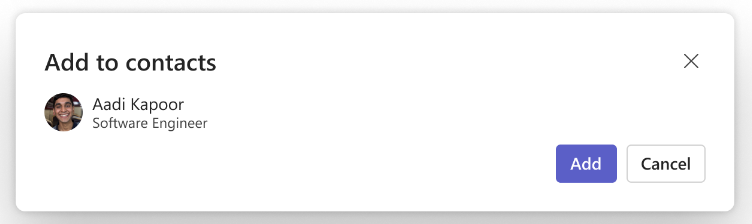
Novi kontakt je povezan sa postojećim kontaktom u direktorijumu i automatski će se ažurirati kako bi bio u toku sa informacijama u direktorijumu. Na primer, ako se radno mesto promeni u direktorijumu, vaš lokalni kontakt će biti ažuriran istim informacijama.
Samo ćete vi videti informacije koje dodate u kontakt i promene tih informacija se neće sinhronizovati nazad u direktorijum kompanije.
U slučaju kontakata iz direktorijuma, ne smete da uređujete niti brišete polja direktorijuma, uključujući, ali bez ograničenja, ime i adrese e-pošte. Ova polja će se pojaviti zasivljena i nećete moći da ih izmenite. Za takve zahteve obratite se IT administratoru ili odeljenju za ljudske resurse.
Prikaz kontakt informacija
Izaberite sliku ili ime kontakta sa spiska da biste otvorili karticu profila i saznali više o njima.

Uređivanje kontakt informacija
Da biste uredili kontakt, izaberite stavku "Uredi kontakt " u padajućem meniju. Tako ćete otvoriti uređivač kontakata u kojem možete da ažurirate relevantne detalje.

Napomena
Za kontakte koje kreirate na osnovu imenika preduzeća, administrator može da kontroliše neka polja, kao što su ime i adresa e-pošte. One će se pojaviti zasivljene i nećete moći da ih izmenite.
Dodavanje kontakta u omiljene
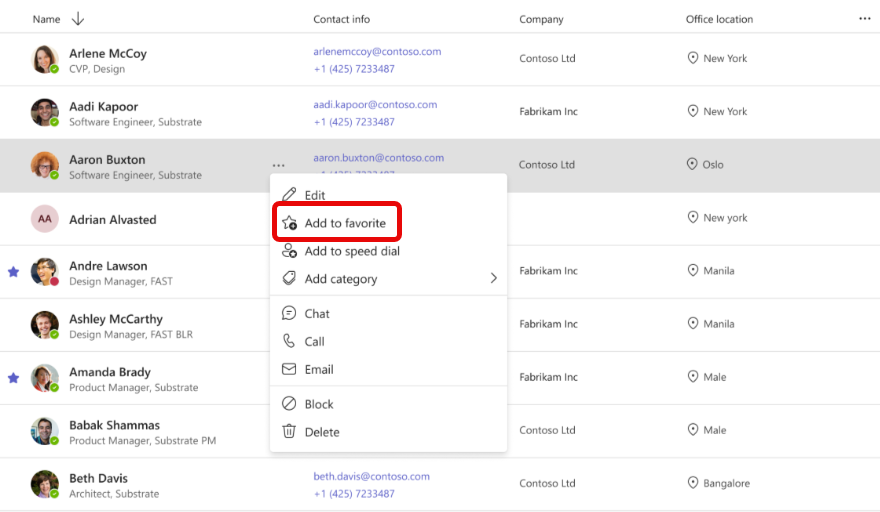
Da biste dodali osobu u omiljene lokacije, izaberite kontakt, a zatim odaberite stavku "Dodaj u omiljene " u padajućem meniju.
Savet
Omiljene kontakte možete da pronađete na zasebnoj kartici " Omiljene stavke " u oknu za navigaciju sa leve strane. Omiljene lokacije su specifične za Teams i neće biti dostupne u drugim proizvodima.

Dodavanje kontakta u brzo biranje
Da biste dodali neku osobu u brzo biranje, izaberite kontakt, a zatim odaberite stavku "Dodaj u brzo biranje" u padajućem meniju.
Savet
Idite u aplikaciju Calls da biste videli ažurirano brzo biranje i odatle upućujte pozive.

Na mobilnom uređaju dodajte kontakte u brzo biranje tako što ćete dodirnuti stavku "Dodaj u brzo biranje". Kada ih dodate, možete ih pozvati direktno sa kartice "Brzo biranje". 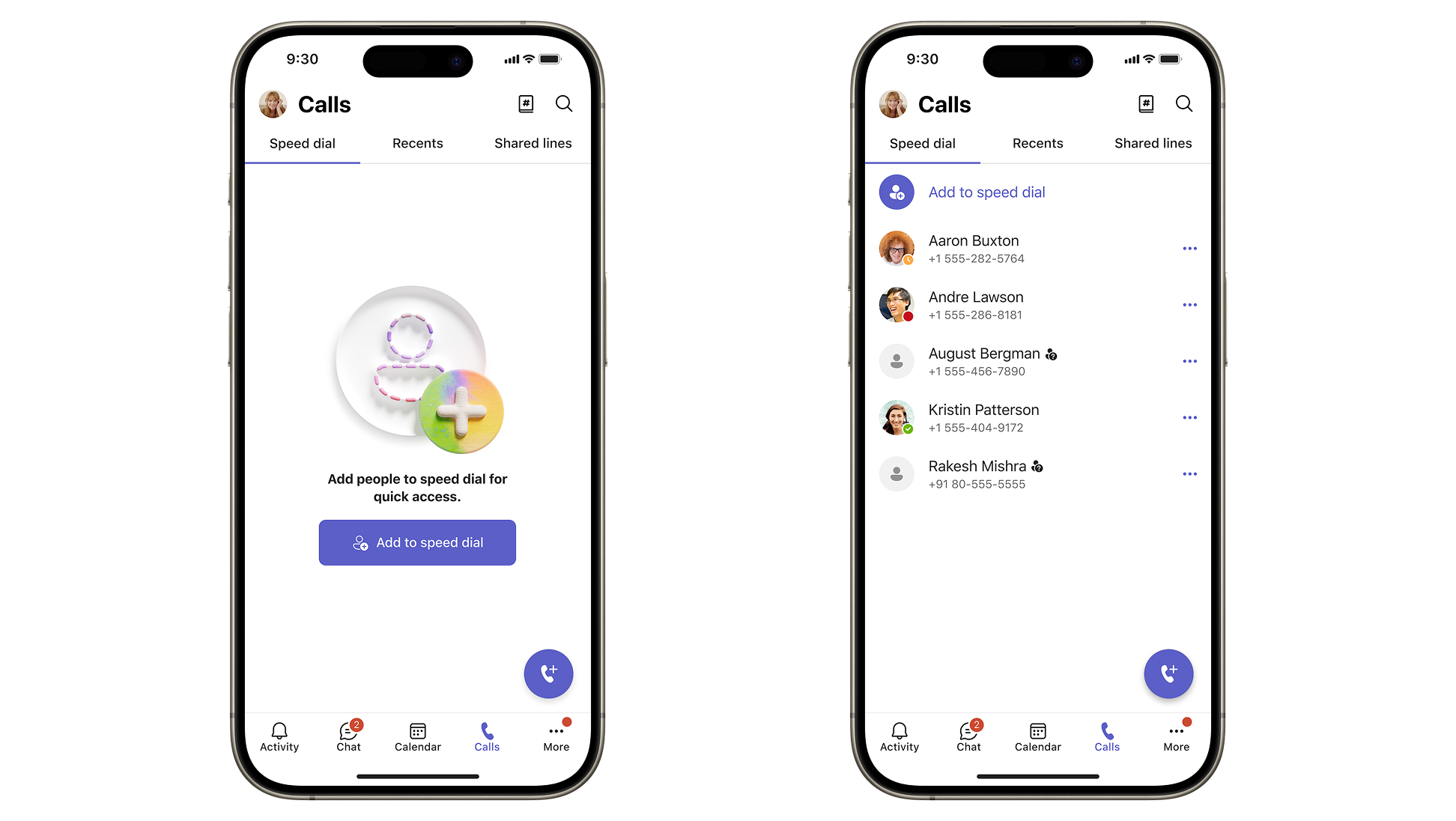
Dodavanje kontakta u kategoriju
Da biste dodali kontakt u kategoriju, izaberite kontakt, a zatim odaberite stavku "Dodaj kategoriju " u padajućem meniju. Otvoriće se meni koji omogućava da izaberete neku od postojećih kategorija ili da kreirate novu.

Možete da vidite već dodeljene kategorije označene na padajućoj listi. Kliknite na neko određeno ime kategorije da biste dodali kontakt u tu kategoriju ili ga uklonili iz nje.
Ako želite da kreirate novu kategoriju, otkucajte željeno ime u polju za pretragu i potvrdite ga tako što ćete kliknuti na dugme " Kreiraj ". Novokreirana kategorija pojaviće se u oknu za navigaciju sa leve strane.

Kada uklonite sve kontakte iz kategorije, ona će automatski nestati iz aplikacije.
Savet: Kategorije su specifične za Teams i neće biti dostupne u drugim proizvodima.
Brisanje kontakta
- Izaberite kontakt koji želite da izbrišete, a zatim izaberite stavku "Izbriši " u padajućem meniju.
- Kliknite na dugme Izbriši da biste potvrdili. Nije moguće oporaviti izbrisane kontakte.
Napomena
Za kontakte koji su zasnovani na direktorijumu, možete da uklonite samo lokalnu kopiju kontakta.
Izvoz kontakata
- Idite na Outlook.com i pratite tamonavedena uputstva: Izvoz kontakata iz programa Outlook – Microsoft podrška.
- Ako koristite Teams sa ličnim nalogom, možete da izvezete kontakte pomoću uputstva: Izvezite ili izbrišite podatke u besplatnoj verziji usluge Microsoft Teams (besplatna verzija) – Microsoft podrška.