
Režim sobe za sastanke optimizuje Teams interfejs za sastanke na radnoj površini za upotrebu u sobama za sastanke u odsustvu sposobnijih rešenja za sobe kao što je Microsoft Teams Rooms. Uključivanje režima sobe za sastanke uradiće sledeće:
Aktivira audio i video periferijske uređaje u sobi kao aktivni zvučnik, mikrofon i kameru da bi se uštedelo vreme i obezbedilo da se lični uređaji ne koriste greškom.
Pojednostavljuje deljenje sadržaja tako što prikazuje novi prozor za čist izlaz na spoljnom ekranu, a istovremeno štiti vaše privatne informacije ostavljajući kontrole i beleške na ličnom uređaju.
Omogućava atribuciju i identifikaciju govornika ako su omogućene odgovarajuće smernice, poboljšavajući AI funkcije sastanka kao što su Recap i Copilot.
Onemogućava izolaciju glasa tako da se korisnici u sobi koji nisu domaćini mogu jasno čuti.
Prikazuje sobu u meniju učesnika i navodi korisnike u sobi ispod nje radi preciznog predstavljanja.
Aktiviranje pre pridruživanja sastanku
Automatski aktiviraj režim sobe za sastanke
Kada povežete laptop računar sa audio periferijskim uređajem sobe preko USB-a, Teams ga automatski otkriva i preporučuje korišćenje tog perifernog uređaja na ekranu pre pridruživanja. Da bi se režim automatski aktivirao, mora biti ispunjen jedan od sledećih uslova:
Ako je poznato da se povezana periferna mreža nalazi u deljenom prostoru (na primer, ako ga koristi više jedinstvenih osoba), Teams će predložiti opciju "Zvuk sobe " sa ekrana pre pridruživanja sastanku.
Ako je povezani periferijski uređaj poznat korporaciji Microsoft kao uređaj koji se često nalazi u sobama za sastanke, Teams će vas automatski prebaciti na opciju zvuka sobe . Ovo optimizuje režim sobe kada se pridružite.
Ako je IT administrator povezao povezanu periferijsku uređaju sa BYOD sobom , Teams će automatski preneti korisnika na opciju zvuka sobe .
Korišćenje zvuka sobe pre pridruživanja sastanku
Takođe možete da aktivirate režim sobe za sastanke pre nego što se pridružite sastanku. Povežite laptop računar sa audio i video uređajima u sobi za sastanke da biste se uverili da su ispravno izabrani u opcijama sastanka.
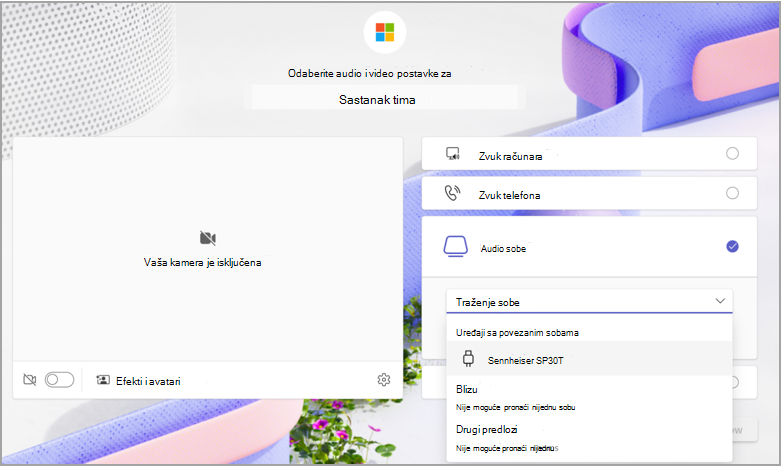
- Povežite laptop računar sa spoljnim audio uređajem (kao što je zvučnik) pomoću potrebnih kablova. Obratite se IT administratoru ako niste sigurni koji kablovi su potrebni.
- Pokrenite Teams na laptopu i pridružite se sastanku. Više informacija o pridruživanju sastancima potražite u članku "Pridruživanje sastanku u usluzi Microsoft Teams".
- Na ekranu pre pridruživanja izaberite stavku "Zvuk sobe".
- U okviru "Uređaji povezane sobe" odaberite ime audio uređaja.
- Pridružite se sastanku.
Aktiviranje tokom sastanka
Iz menija "Još" tokom sastanka
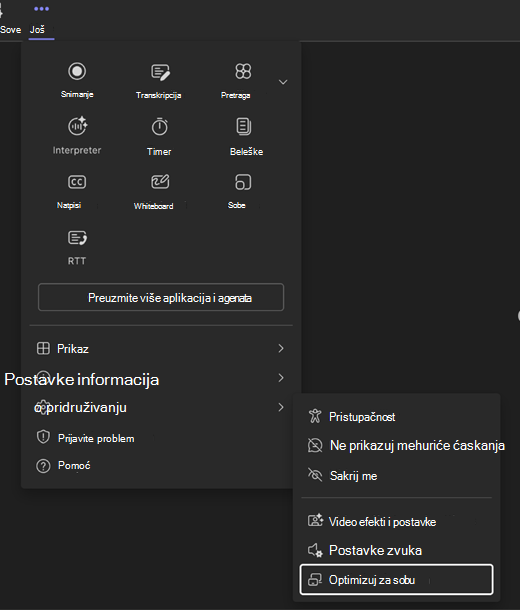
Ako režim sobe za sastanke nije automatski omogućen za vas na sastanku u usluzi Teams, izaberite dugme >"Još "
"  >"Postavke"Optimizuj za sobu. To će omogućiti svu neophodnu funkcionalnost kako bi vam pomogla da dobijete najbolje iskustvo sastanka u sobi za sastanke.
Deljenje sadržaja
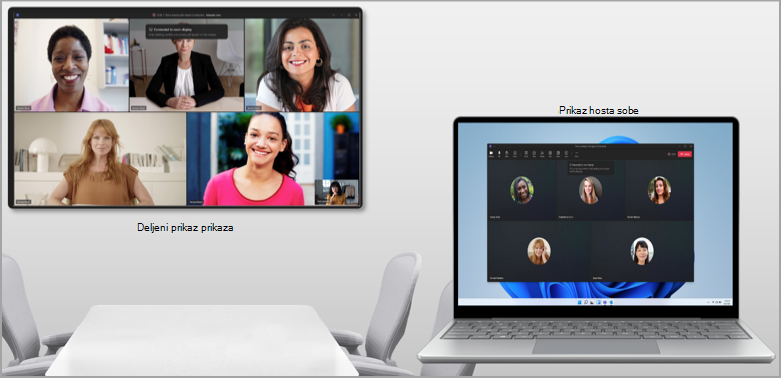
Režim sobe za sastanke automatski otkriva povezani ekran. Teams emituje samo ono što se nalazi u prozoru sastanka direktno na televizor.
Napomena
Režim sobe za sastanke funkcionisaće na isti način, bez obzira na to da li su željene postavke podešene za dupliranje ili proširivanje ekrana u sistemskim postavkama laptop računara.
Kontrole sastanka će ostati na vrhu ekrana uređaja, kao i kod normalnog deljenja ekrana.
Isključivanje režima sobe za sastanke
Pređite na Više> "Više opcija"Postavke postavke> zupčanikaOptimizuj za sobu da biste isključili ovaj režim. Prekidanje veze sa BYOD uređajem će završiti režim sobe za sastanke.
Poznati problemi
Kada koristite režim zajedno, videćete prazan ekran u prikazu hosta sobe na laptop računaru.
Prilikom prebacivanja između video galerija učesnika u prikazu hosta sobe, prikaz galerije u prikazu deljenog ekrana se neće promeniti.
Kada koristite PowerPoint Live video portret tokom režima sobe za sastanke, može doći do problema prilikom uključivanja video zapisa.
Kačenje video zapisa učesnika sa radne površine nije podržano. Za sada izaberite stavku "Još opcija" pored učesnika u prikazu deljenog ekrana.
Sobe za pojedinačne sastanke nisu podržane kada se nalazite u režimu sobe za sastanke.