
Tokom sastanka u usluzi Teams možete da započnete transkripciju uživo kako biste snimili sve što je rečeno. Transkripcija se pojavljuje u realnom vremenu i uključuje ime i vremensku oznaku svakog govornika.

U ovom članku
Započnite transkripciju uživo
Kada snimate sastanak, transkripcija počinje automatski.
Da biste započeli samo transkripciju uživo:
- Izaberite stavku "Još radnji"
 u usluzi Microsoft Teams" u kontrolama sastanka.
 - Izaberite opciju "Transkribuj"
 .
. - Potvrdite jezik koji svi govore na sastanku.
- Izaberite "Potvrdi".
Svi učesnici vide obaveštenje da se sastanak transkribuje. Učesnici mogu da odaberu da sakriju svoj identitet u natpisima i transkriptima sastanaka.
Psovke su zaklonjene zvezdicama.
Promeni jezik transkripcije
Da biste obezbedili tačnost transkripcije, uverite se da govorni jezik sastanka odražava jezik koji svi govore.
Ako ljudi govore drugačiji jezik od postavljenog govornog jezika sastanka, Teams će otkriti nepodudaranje jezika. Zatim, organizator sastanka, koorganizator, inicijator transkripta ili inicijator funkcije koja je uključila transkripciju biće upitan da ažurira govorni jezik:
- Izaberite stavku "Postavke " da biste ručno ažurirali govorni jezik sastanka.
- Izaberite Da, promenite ga da biste odmah ažurirali na otkriveni govorni jezik sastanka.

Organizator sastanka, suorganizator(i), inicijator transkripta ili inicijator bilo koje funkcije koja je uključila transkripciju mogu da pristupe govornom jeziku sastanka u bilo kom trenutku.
Da biste promenili jezik transkripcije:
- Izaberite stavku "Još radnji" u usluzi Microsoft Teams" u kontrolama sastanka.
- Kliknite na strelicu padajućeg menija pored
 ".
". - Izaberite Prikaži transkript
 .
. - U oknu transkripta izaberite stavku Jezičke postavke
 .
. - U padajućem meniju " Govorni jezik" u ovom sastanku izaberite jezik koji ljudi govore.
- Izaberite stavku "Ažuriraj". Transkript će se sada prikazati na ovom jeziku.
Važno
Da bi drugi učesnici pristupili govornom jeziku sastanka, transkripcija mora biti isključena. Ako je transkripcija u toku, prvo je moraju isključiti ili isključiti funkciju koja je započela transkripciju. Zatim moraju ručno ponovo da uključe transkripciju.
Podržani jezici:
engleski (SAD), engleski (Kanada), engleski (Indija), engleski (Ujedinjeno Kraljevstvo), engleski (Australija), engleski (Novi Zeland), arapski (Saudijska Arabija), arapski (Ujedinjeni Arapski Emirati), albanski (Albanija), bugarski (Bugarska), katalonski (katalonski), kineski (pojednostavljeni, Kina), kineski (tradicionalni, SAR Hong Kong), kineski (tradicionalni, Tajvan), hrvatski (Hrvatska), češki (Češka), danski (Danska), holandski (Belgija), holandski (Holandija), estonski (Estonija), filipinski (Filipini), finski (Finska), francuski (Kanada), francuski (Francuska), nemački (Nemačka), nemački (Švajcarska), grčki (Grčka), hebrejski (Izrael), hindi (Indija), mađarski (Mađarska), islandski (Island), indonežanski (Indonezija), italijanski (Italija), japanski (Japan), kazaški (Kazahstan), korejski (Koreja), letonski (Letonija), litvanski (Litvanija), malajski (Malezija), malteški (Malta), norveški (Norveška), poljski (Poljska), portugalski (Brazil), portugalski (Portugalija), rumunski (Rumunija), ruski (Rusija), srpski (ćirilica, Srbija), slovački (Slovačka), slovenački (Slovenija), španski (Meksiko), španski (Španija), švedski (Švedska), tajlandski (Tajland), turski (Turska), ukrajinski (Ukrajina), vijetnamski (Vijetnam), velški (Ujedinjeno Kraljevstvo).
Važno
Kada promenite postavku govornog jezika, jezik transkripta i natpisa promeniće se za sve.
Transkripcija prevedena uživo
Bolje se razumite tokom sastanka tako što ćete prevesti transkript sastanka na jezik koji vam najviše odgovara.
Transkripcija prevedena uživo je dostupna kao deo usluge Teams Premium. Za pristup usluzi Teams Premium, obratite se IT administratoru.
Da biste započeli transkripciju prevedenu uživo:
- Pridružite se sastanku u usluzi Teams.
- Započnite transkripciju uživo.
- Kliknite na strelicu padajućeg menija pored ".
- Izaberite Prikaži transkript .
- U oknu transkripta izaberite stavku Jezičke postavke .
- Uključite opciju "Prevedi" da biste ga uključili.
- U padajućem meniju izaberite jezik na koji želite da se prevode natpisi.
Napomena
Prošlo prevedeni transkripti se ne skladište. Skladišti se samo originalni transkript. Ako se učesnici kasno pridruže sastanku, moći će da pogledaju prevedeni transkript samo od trenutka kada su se pridružili sastanku.
Sakrijte ili prikažite transkripciju uživo
- Izaberite stavku "Još radnji"
 u kontrolama sastanka.
 - Kliknite na strelicu padajućeg menija pored ".
- Izaberite Prikaži transkript ili sakrij transkript .
Zaustavi transkripciju uživo
Organizator sastanka, koorganizatori i izlagači mogu da zaustave i ponovo pokrenu transkripciju tokom sastanka.
- Izaberite stavku "Još radnji" u kontrolama sastanka.
- Izaberite snimanje
 ili transkribovanje ". Obe opcije će zaustaviti transkripciju.
Transkripcija se automatski zaustavlja kada svi učesnici napuste sastanak.
Preuzmite transkript
Kada se sastanak završi, transkript je odmah dostupan u događaju sastanka u kalendaru. Organizatori i koautori sastanka podrazumevano mogu da ga preuzmu kao .docx ili .vtt datoteku.
Možda ćete takođe moći da drugima date dozvolu za preuzimanje transkripta, u zavisnosti od smernica koje je postavio IT administrator.
Da biste preuzeli transkript:
Izaberite
 u usluzi Teams.
Otvorite ćaskanje sa prošlog sastanka.
Izaberite stavku "Podsetnik".
Izaberite transkript.
Izaberite strelicu padajućeg menija pored ikone strelice za preuzimanje
 i odaberite tip datoteke za preuzimanje koji želite da budete.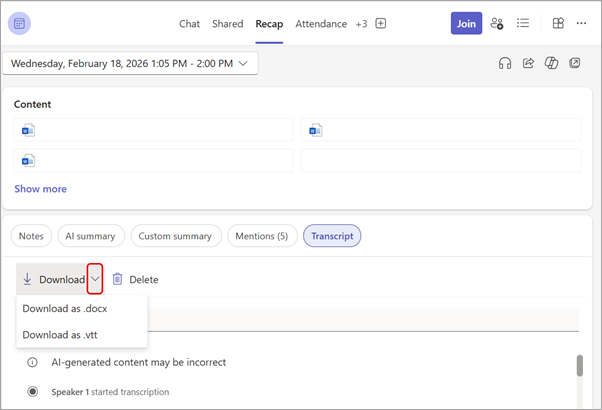
Deljenje transkripta sa mobilnim učesnicima
Otpremite transkript u ćaskanje kako bi bio dostupan učesnicima sastanka koji su se pridružili sa mobilnog uređaja.
Da biste otpremili transkript u ćaskanje:
- Preuzmite transkript na računar.
- U ćaskanju tokom sastanka izaberite
 " ispod okvira za pisanje.
 - Otpremite transkript.
Brisanje transkripta
Organizator sastanka i koorganizatori mogu da izbrišu transkript.
Da biste izbrisali transkript:
- Izaberite u usluzi Teams.
- Otvorite ćaskanje sa prošlog sastanka.
- Izaberite stavku "Podsetnik".
- Izaberite dugme "Izbriši"
 iznad transkripta.
Da biste saznali više, pogledajte članak "Uređivanje ili brisanje transkripta sastanka" u usluzi Microsoft Teams.
Ko može da pokrene, zaustavi, prikaže i preuzme transkript?
Uz Teams Premium i Copilot, organizatori sastanka mogu da upravljaju dozvolama za snimanje i transkribovanje kada zakazuju Teams sastanke.
Postoje tri opcije ko može da snima i transkribuje sastanak:
- Organizatori i koautori
- Organizatori, koorganizatori i izlagači
- Niko
Informacije o ulogama organizatora i izlagača potražite u članku Uloge na Teams sastanku.
| Tip učesnika sastanka | Započnite i zaustavite transkripciju | Prikažite transkripciju u realnom vremenu | Prikažite transkript nakon sastanka | Preuzmite transkript nakon sastanka |
|---|---|---|---|---|
| Organizator | Da | Da | Da | Da |
| Osoba iz iste organizacije | Da | Da | Da | Ne, ali organizatori mogu da konfigurišu ko može da preuzima na Stream. |
| Osoba iz drugog zakupca | Ne | Da | Ne | Ne |
| Anonimni korisnik | Ne | Ne | Ne | Ne |
People koji se uključuju na sastanak pozivanjem ne mogu da prikažu transkript.
Napomena
- Teams transkripti uživo za sastanke sa snimanjem i/ili transkripcijom skladište se u usluzi OneDrive for Business organizatora sastanka. Transkriptu se može pristupiti putem ćaskanja sastanka i kartice "Podsetnik " u usluzi Teams dok organizator sastanka ne izbriše transkript.
- Ako koristite uslugu Cloud Video Interop (CVI) za pridruživanje Teams sastancima, obratite se CVI dobavljaču da biste se uverili da CVI učesnici dobijaju obaveštenje o transkripciji kada počne transkripcija.
Važno
Microsoft zadržava pravo da ograniči usluge transkripcije i prevođenja, uz razumno obaveštenje, kako bi ograničio prekomernu upotrebu i/ili prevaru i održao performanse usluge. Ove usluge obuhvataju natpise uživo, titlove i funkcionalnost transkripcije dostupne u Office 365 proizvodima kao što su Microsoft Teams, PowerPoint, Stream i drugi.
