
Ako izaberete vezu ispod objave kanala, možete istovremeno da vidite sve komentare i odgovore u tom razgovoru na kanalu. Takođe možete da otvorite razgovor na kanalu u novom prozoru i promenite mu veličinu, tako da možete da obavljate više zadataka istovremeno pri ruci.
Kanal rasporeda poruke
Da biste saznali više o rasporedima kanala, pogledajte članak Odabir rasporeda kanala u usluzi Microsoft Teams.
Pogledajte ceo razgovor na kanalu
- Idite na objavu kanala na koju želite da se fokusirate.
- Izaberite vezu ka svim odgovorima ispod objavljene poruke.
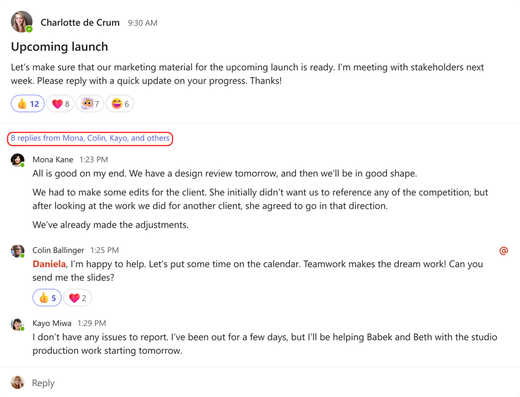
- Pojaviće se novi prikaz objave kanala, koji prikazuje sve komentare i odgovore za tu određenu objavu.
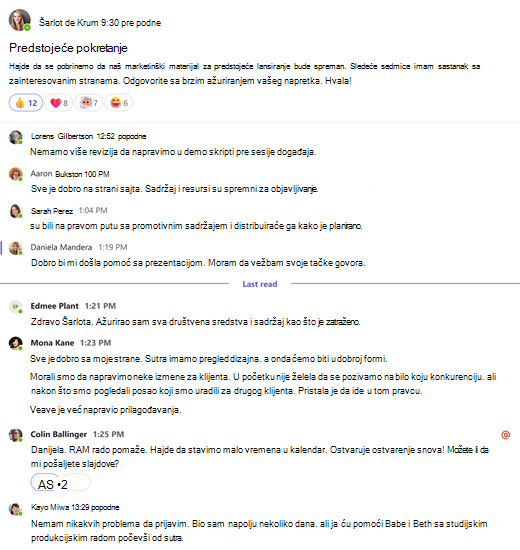
- Kada budete spremni da se vratite na kanal, izaberite stavku "Idi na kanal".
Otvorite razgovor kanala u novom prozoru
U objavi određenog kanala izaberite stavku "Otvori u novom prozoru"  " na vrhu objave.
Na glavnom kanalu zadržite pokazivač iznad gornjeg desnog uglu razgovora i izaberite stavku "Još opcija" Ikona > " "Otvori u novom prozoru".
Kanal za raspored niti
Da biste saznali više o rasporedima kanala, pogledajte članak Odabir rasporeda kanala u usluzi Microsoft Teams.
Otvori kanal u novom prozoru
Da biste otvorili prikaz glavnog kanala u novom prozoru:
- Izaberite poruku na kanalu.
- Izaberite stavku "Još opcija
 > "Više opcija"Otvori razgovor u novom prozoru
 ".
".
Da biste otvorili prikaz niti za određenu nit u novom prozoru:
- Izaberite rezime odgovora.
- Izaberite dugme "Još opcija" u gornjem desnom uglu desnog okna da biste otvorili samo nit u tom novom prozoru.