Vođena podrška u pregledaču može da pruži digitalna rešenja za probleme sa sistemom Office
Izaberite opciju kartice ispod za verziju programa Outlook koju koristite.
Koju verziju programa Outlook imam?
Napomena
Ako koraci ispod ove kartice "Novi Outlook " ne funkcionišu, možda još uvek ne koristite novi Outlook za Windows. Izaberite karticu Klasični Outlook i pratite ove korake umesto toga.
Ako slučajno izbrišete kontakt ili spisak kontakata u novom programu Outlook, možete da vratite kontakt ili spisak kontakata ako se i dalje nalaze u fascikli "Izbrisano" na stranici People. U nekim slučajevima, čak možete da oporavite kontakt ili spisak kontakata kada se uklone iz fascikle "Izbrisano ".
Kada izbrišete kontakt ili spisak kontakata, oni se premeštaju u fasciklu " Izbrisano ".
- U oknu za navigaciju u novom programu Outlook izaberite
 People.
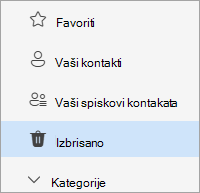
- U grupi People izaberite stavku "Izbrisano".
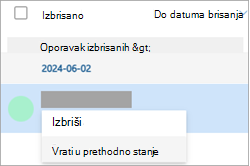
- Pronađite i izaberite kontakt koji želite da vratite u prethodno stanje. Kliknite desnim tasterom miša i izaberite stavku "Vrati u prethodno stanje".
Ako ne možete da pronađete kontakt u fascikli " Izbrisano ", sledeće mesto gde treba da pogledate jeste fascikla koja može da se oporavi .
- U oknu za navigaciju u novom programu Outlook izaberite People.
- U okviru People, izaberite fasciklu "Izbrisano".
- Na vrhu liste izaberite stavku "Oporavi izbrisano".
- Izaberite kontakt koji želite da oporavite i izaberite stavku "Vrati u prethodno stanje".
Gde odlaze oporavljeni kontakti? Kontakti koje ste izabrali da oporave će biti vraćeni u njihove prvobitne fascikle kada je to moguće. Ako originalna fascikla više ne postoji, kontakti se vraćaju u podrazumevanu fasciklu "Kontakti ".
Napomena
Ako koraci ispod ove kartice Novi Outlook (Insajderi) ne rade, možda još uvek ne koristite novi Outlook (insajderi) za Windows. Izaberite karticu Novi Outlook ili Klasični Outlook i pratite ove korake umesto toga.
Ako slučajno izbrišete kontakt ili spisak kontakata u novom izdanju programa Outlook (Insider), kontakt ili spisak kontakata možete da vratite ako se i dalje nalaze u fascikli "Izbrisano" na stranici People. U nekim slučajevima, čak možete da oporavite kontakt ili spisak kontakata kada se uklone iz fascikle "Izbrisano ".
Kada izbrišete kontakt ili spisak kontakata, oni se premeštaju u fasciklu " Izbrisano ".
U oknu za navigaciju u novom programu Outlook izaberite People.
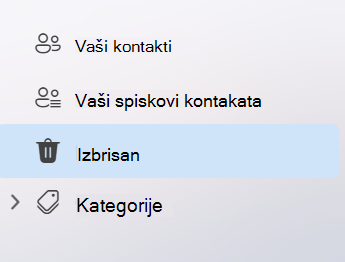
U grupi People izaberite stavku "Izbrisano".
Pronađite i zadržite pokazivač iznad kontakta koji želite da vratite u prethodno stanje i kliknite na ikonu Vrati u prethodno stanje .
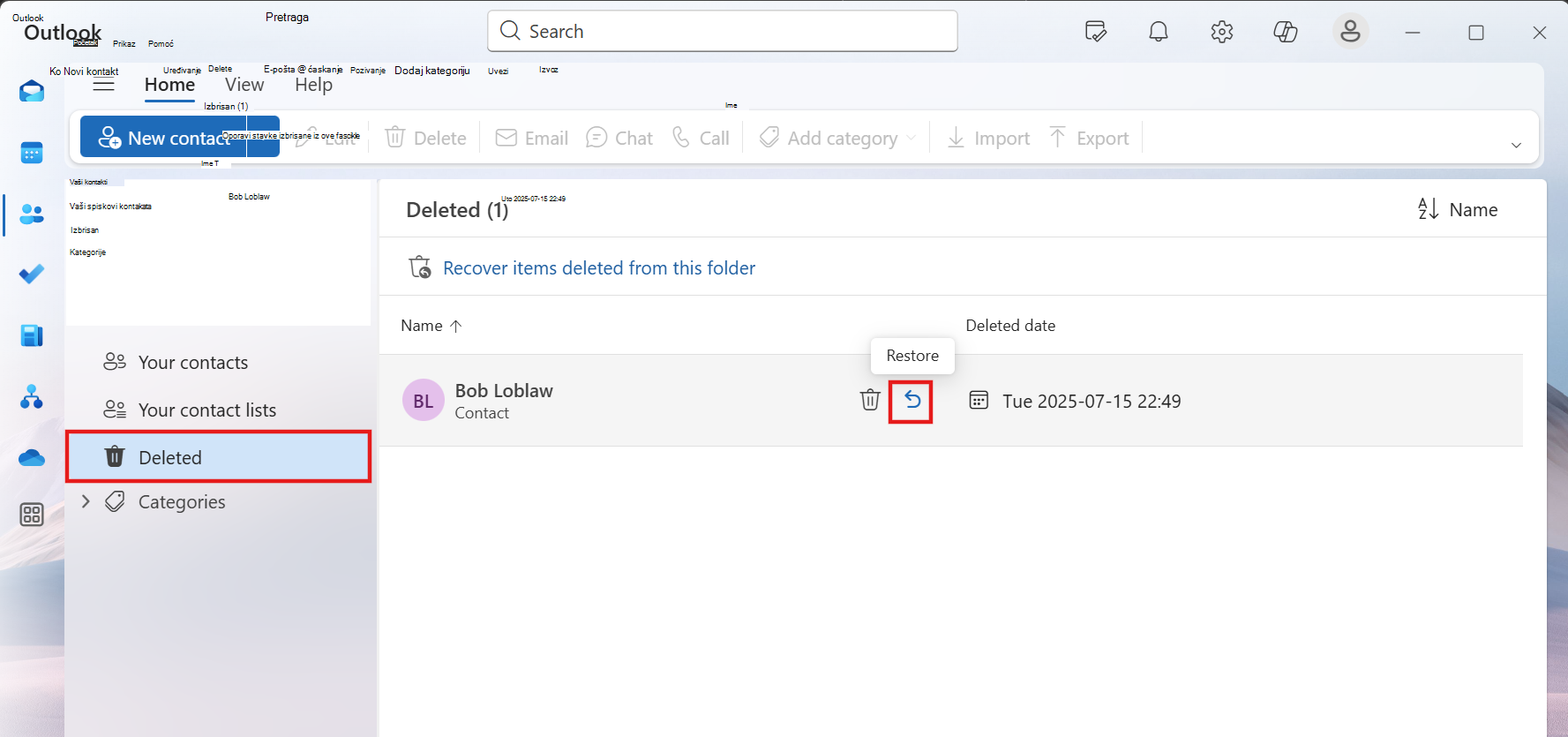
Ako ne možete da pronađete kontakt u fascikli " Izbrisano ", sledeće mesto gde treba da pogledate jeste fascikla koja može da se oporavi .
- U oknu za navigaciju u novom programu Outlook izaberite People.
- U okviru People, izaberite fasciklu "Izbrisano".
- Na vrhu liste, izaberite stavku Oporavi stavke koje su izbrisane iz ove fascikle.
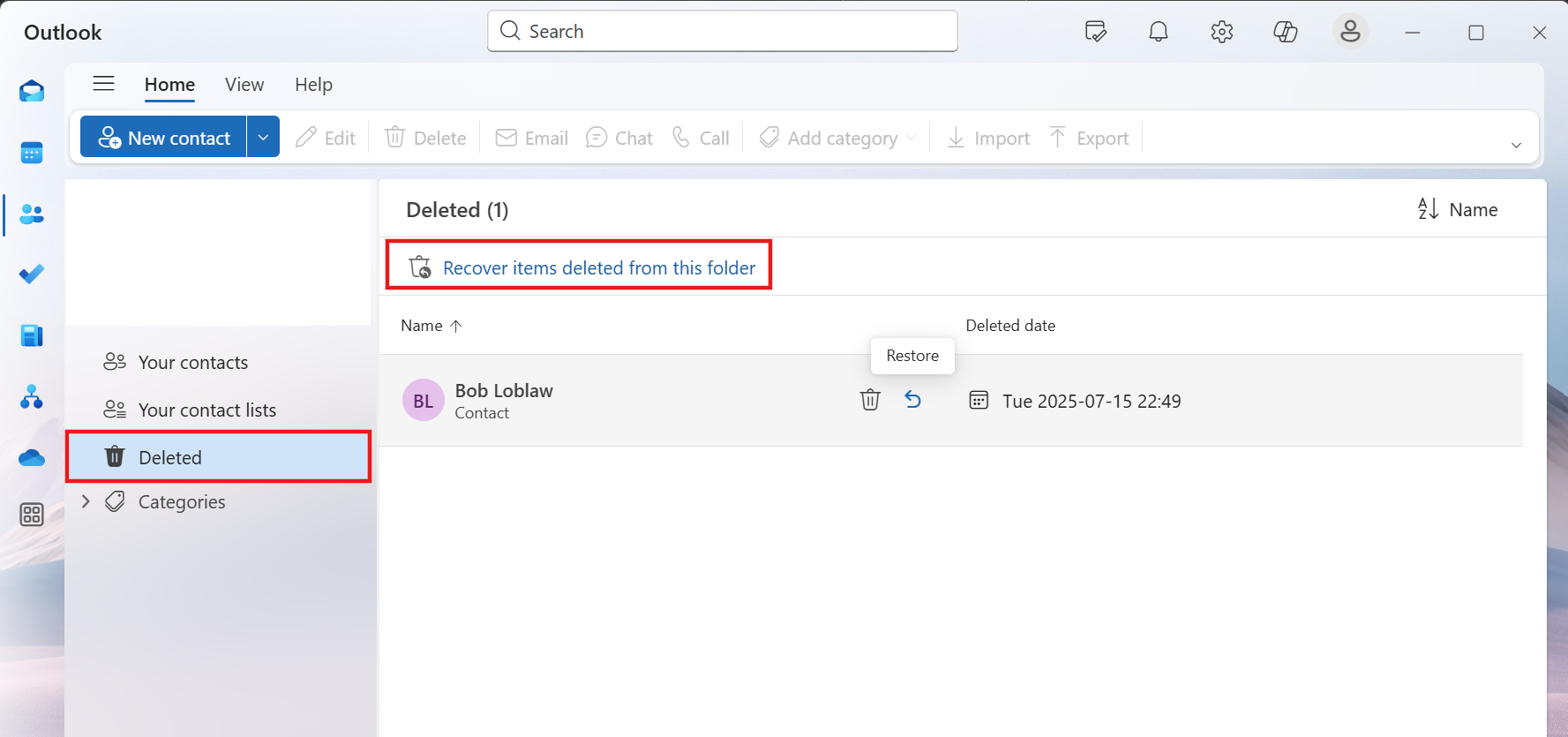
- Zadržite pokazivač iznad kontakta koji želite da oporavite i kliknite na ikonu za vraćanje u prethodno stanje .
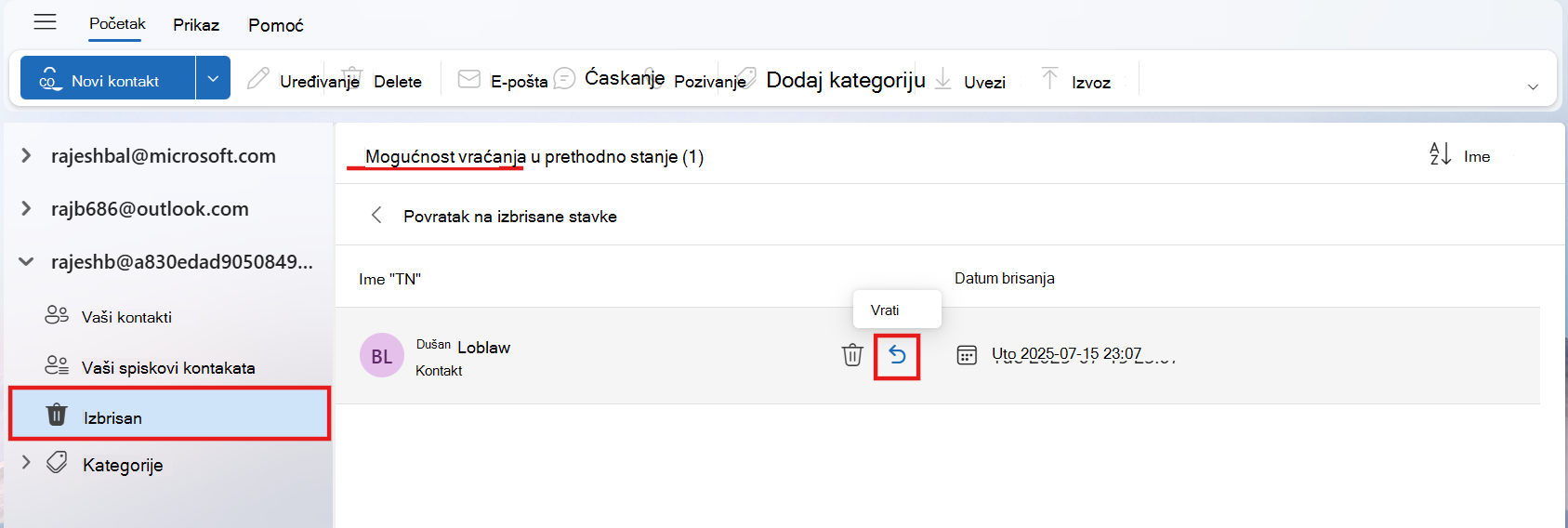
Napomena
Gde odlaze oporavljeni kontakti? Kontakti koje ste izabrali da oporave biće vraćeni u podrazumevanu fasciklu "Kontakti "
Važno
Administrator konfiguriše smernice za zadržavanje izbrisanih fascikli. Proverite da li razumete smernice organizacije za izbrisane kontakte.
Važno
Nije moguće oporaviti potfasciklu "Kontakti" koja je trajno izbrisana. Izbrisanu potfasciklu (sa svim njenim kontaktima) možete oporaviti ako se ona i dalje nalazi u fascikli "Izbrisane stavke".
Kada izbrišete kontakt u klasičnom programu Outlook, on se premešta u fasciklu "Izbrisane stavke" u poštanskom sandučetu, baš kao i izbrisana e-poruka. Fascikla "Izbrisane stavke" je prvo mesto gde treba da pogledate ako pokušavate da pronađete izbrisani kontakt. Ako je kontakt tamo, evo kako da ga oporavite:
U klasičnom programu Outlook idite na listu fascikli e-pošte, a zatim izaberite stavku "Izbrisane stavke".
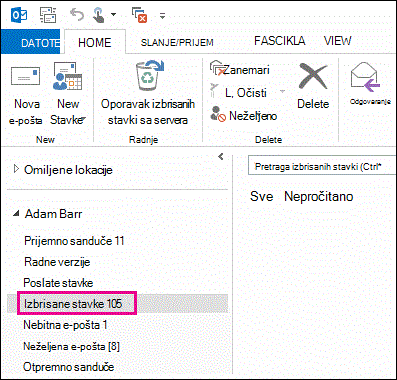
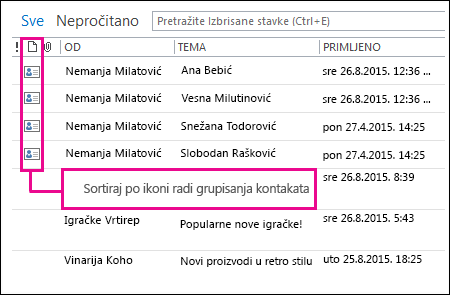
Koristite polje Pretraga izbrisanih stavki (ili pritisnite CTRL + E) da biste pronašli stavku koju želite da oporavite. Možete i da sortirate po koloni " Ikona " da biste grupisali sve kontakte u fascikli "Izbrisane stavke".
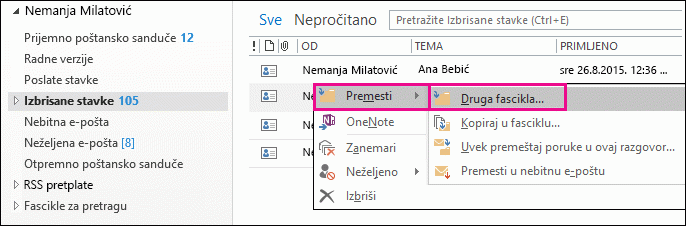
Kada pronađete kontakt, kliknite desnim tasterom miša na njega, a zatim izaberite stavku "Premesti>drugu fasciklu".
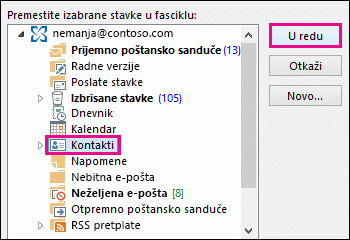
Da biste vratili kontakt na spisak kontakata, kliknite na dugme "Kontakti", a zatim kliknite na dugme " U redu".
Savet
Takođe možete da premestite izbrisane kontakte u potfasciklu u fascikli "Kontakti".
Vrh stranice
- Ako izbrišete potfasciklu iz fascikle "Kontakti", ona se premešta u fasciklu "Izbrisane stavke" i pojavljuje se kao potfascikla. Da biste oporavili potfasciklu (i sve kontakte koje ona sadrži), samo je izaberite na listi fascikli u okviru "Izbrisane stavke", kliknite desnim tasterom miša na nju, izaberite stavku "Premesti fasciklu", a zatim izaberite stavku "Kontakti " da biste premestili potfasciklu nazad u fasciklu "Kontakti".
- Da biste oporavili izbrisani kontakt u Outlook.com, pogledajte ovu temu.
- Administrator je možda podesio smernice za brisanje stavki iz fascikle „Izbrisane stavke“ nakon određenog broja dana. Kao i kad vi izbrišete stavku iz fascikle "Izbrisane stavke", stavke koje su izbrisane od strane smernica premeštaju se u fasciklu "Stavke koje mogu da se oporave". Ako ne možete da pronađete kontakt u fascikli "Izbrisane stavke", potražite ga u fascikli "Stavke koje mogu da se oporave". Sledeći odeljak će vam pokazati kako.
Ako ne možete da pronađete kontakt u fascikli "Izbrisane stavke", sledeće mesto gde treba da pogledate jeste fascikla "Stavke koje mogu da se oporave". Ovo je skrivena fascikla i ona predstavlja mesto gde se premeštaju kontakti kada uradite neku od sledećih stvari:
- Brisanje kontakta iz fascikle "Izbrisane stavke"
- Ispraznite fasciklu „Izbrisane stavke“.
- Trajno izbrišete kontakt tako što ga izaberete i pritisnete kombinaciju tastera Shift+Delete.
Evo kako da oporavite kontakte iz fascikle "Stavke koje mogu da se oporave" u klasičnom programu Outlook:
U klasičnom programu Outlook idite na listu fascikli e-pošte, a zatim izaberite stavku "Izbrisane stavke".
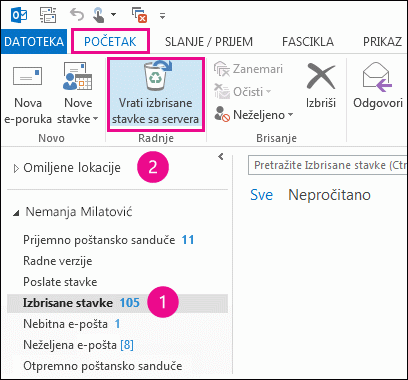
Uverite se da je izabrana kartica Početak, a zatim izaberite stavku Oporavi izbrisane stavke sa servera.
Važno
Ako je stavka Oporavi izbrisane stavke sa servera zasivljena ili je nema:
Da biste pronašli određeni kontakt u prozoru " Oporavak izbrisanih stavki ", kliknite na zaglavlje kolone "Tema " da biste sortirali stavke po toj koloni. Potražite ime kontakta. Takođe možete da sortirate po koloni " Od " i da potražite prazne unose zato što kontakti nemaju vrednost u polju "Od".
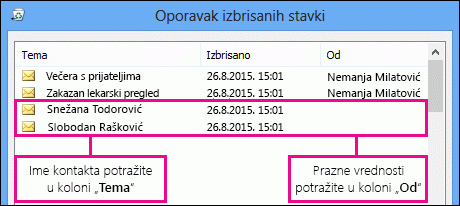
Izaberite kontakt koji želite da oporavite, kliknite na dugme "Vrati izabrane stavke", a zatim kliknite na dugme " U redu".
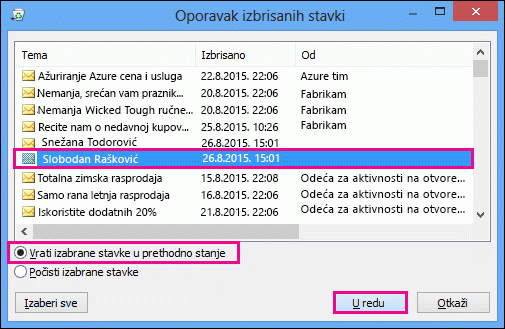
Gde odlaze oporavljeni kontakti? Kada oporavite kontakte iz fascikle "Stavke koje mogu da se oporave", oni se premeštaju u fasciklu "Izbrisane stavke". Kada oporavite kontakt, moći ćete da ga pronađete u fascikli "Izbrisane stavke", a zatim da ga premestite nazad u fasciklu "Kontakti". Da biste pronašli oporavljene kontakte, jednostavno ih potražite u fascikli "Izbrisane stavke".
Vrh stranice
Imajte u vidu da datum Izbrisano dana navodi kada su stavke trajno izbrisane (pomoću kombinacije tastera Shift + Delete) ili kada su izbrisane iz fascikle „Izbrisane stavke“. Sortirajte po koloni " Izbrisano" da biste lakše pronašli kontakte iz potfascikle koja je trajno izbrisana zato što će svi kontakti imati isti datum.
Sve stavke u fascikli "Stavke koje mogu da se oporave" – uključujući kontakte – predstavljene su istom ikonom koja izgleda kao koverta.
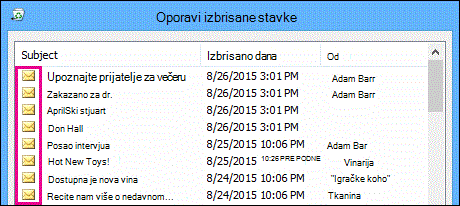
Da biste oporavili više kontakata, kliknite na dugme "Vrati izabrane stavke" i držite pritisnut taster CTRL dok birate svaki kontakt. Možete i da oporavite više susednih kontakata tako što ćete kliknuti na prvu stavku, držati pritisnut taster Shift , a zatim kliknuti na poslednji kontakt koji želite da oporavite.
Ako koristite klasični Outlook na poslu ili u školi, administrator je možda naveo koliko dugo su stavke u fascikli "Stavke koje mogu da se oporave" dostupne za oporavak. Na primer, možda postoje smernice koje brišu sve što se u fascikli "Izbrisane stavke" nalazi 30 dana i druge smernice koje vam omogućavaju da u narednih 14 dana oporavite stavke iz fascikle "Stavke koje mogu da se oporave". Nakon ovih 14 dana, administrator će možda i dalje moći da oporavi stavku. Ako ne možete da pronađete kontakt u fascikli "Stavke koje mogu da se oporave", pitajte administratora da li on može da ga oporavi.
Nažalost, ako vi ili vaš administrator ne možete da pronađete kontakt u fascikli "Stavke koje mogu da se oporave", on je verovatno trajno izbrisan iz klasičnog programa Outlook i ne može da se oporavi.
Vrh stranice
Ako slučajno izbrišete kontakt ili spisak kontakata u Outlook na vebu ili Outlook.com, možete da vratite kontakt ili spisak kontakata ako se i dalje nalaze u fascikli "Izbrisano" na People stranici. U nekim slučajevima, čak možete da oporavite kontakt ili spisak kontakata kada se uklone iz fascikle "Izbrisano ".
Kada izbrišete kontakt ili spisak kontakata u Outlook na vebu ili Outlook.com, oni se premeštaju u fasciklu "Izbrisano".
- U oknu za navigaciju izaberite People.
- U grupi People izaberite stavku "Izbrisano".
- Pronađite i izaberite kontakt koji želite da vratite u prethodno stanje. Kliknite desnim tasterom miša i izaberite stavku "Vrati u prethodno stanje".
Ako ne možete da pronađete kontakt u fascikli "Izbrisano" u Outlook na vebu ili Outlook.com, sledeće mesto gde treba da pogledate jeste fascikla koja može da se oporavi.
- U oknu za navigaciju izaberite People.
- U okviru People, izaberite fasciklu "Izbrisano".
- Na vrhu liste izaberite stavku "Oporavi izbrisano".
- Izaberite kontakt koji želite da oporavite i izaberite stavku "Vrati u prethodno stanje".
Gde odlaze oporavljeni kontakti? Kontakti koje ste izabrali da oporave će biti vraćeni u njihove prvobitne fascikle kada je to moguće. Ako originalna fascikla više ne postoji, kontakti se vraćaju u podrazumevanu fasciklu "Kontakti ".
Rešavanje problema
Ako ne vidite kontakt u fascikli "Izbrisano" u okviru prikaza People, pokušajte da osvežite stranicu. Ako i dalje ne možete da je pronađete, možda se nalazi u fascikli "Izbrisane stavke".
-
 Pošta iz okna za navigaciju i izaberite stavku "Izbrisane stavke" sa liste fascikli.
- Pronađite stavku, kliknite desnim tasterom miša, a zatim izaberite stavku "Vrati u prethodno stanje".
