Kako projekti dolaze i odlaze, tako će dolaziti i članovi vaše grupe. Bez sumnje, moraćete da dodajete i uklanjate članove tokom života grupe; Možda ćete čak morati da dodate ili uklonite vlasnike grupe.
Svaki član grupe može da pozove druge osobe u grupu, ali samo vlasnik grupe može da ih ukloni. Vlasnik grupe je obično osoba koja je kreirala grupu, ali i drugima se može dodeliti ta uloga. Preporučuje se da grupe imaju najmanje dva vlasnika u slučaju da je jedan od njih nedostupan.
Izaberite karticu koja odgovara vašoj verziji programa Outlook da biste dobili uputstva za dodavanje i uklanjanje članova, uključujući članove sa ulogom gosta.
Tražite informacije o spiskovima kontakata? Odjavite kreiranje , uređivanje ili brisanje spiska kontakata (ili grupe kontakata) u programu Outlook.
Napomena
Mnoge funkcije u novoj verziji Outlook za Windows rade na isti ili sličan način kao Outlook na vebu. Ako ste zainteresovani da isprobate novo iskustvo, pogledajte članak Prvi koraci uz novi Outlook za Windows.
Dodaj člana | Postavite člana za vlasnika | Uklanjanje člana | Dodaj gosta
Napomena
Ove funkcije su dostupne samo pojedincima koji koriste poslovni ili školski nalog sa kvalifikovanom Microsoft 365 pretplatu.
Dodavanje članova u grupu u novom programu Outlook
Postoje dva načina za pronalaženje grupa u novom programu Outlook:
- Izaberite
 "Grupe" na traci aplikacija koja se nalazi sa leve strane prozora.
- Na listi fascikli poštanskog sandučeta izaberite stavku "Idi u grupe"
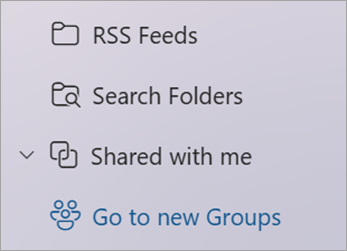
U levom oknu, u okviru grupe izaberite grupu u koju želite da pozovete osobe da se pridruže.
Ispod imena grupe izaberite tekst koji prikazuje broj članova.
Izaberite  " – dodavanje članova.
Postavite člana za vlasnika grupe u novom programu Outlook
Dobra ideja je da imate najmanje dva vlasnika grupe u slučaju da jedan od njih napusti grupu u nekom trenutku.
- Izaberite "Grupe" na traci aplikacija koja se nalazi sa leve strane prozora.
- Ispod imena grupe izaberite tekst koji prikazuje broj članova.
- Pored osobe koju želite da postavite za vlasnika, izaberite strelicu pored stavke "Član".
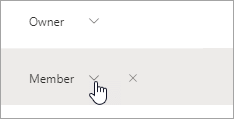
- U padajućem meniju izaberite stavku "Vlasnik".
Uklonite članove iz grupe u novom programu Outlook
- Izaberite "Grupe" na traci aplikacija koja se nalazi sa leve strane prozora.
- Ispod imena grupe izaberite tekst koji prikazuje broj članova.
- Pored osobe koju želite da uklonite izaberite
 " Uklanjanje iz grupe.
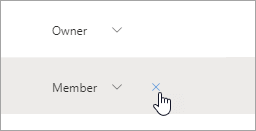
- Kliknite na dugme Da kako biste potvrdili.
Dodavanje gosta u grupu u novom programu Outlook
Vlasnici grupe mogu da dodaju goste – osobe izvan svoje organizacije – u grupu. Gosti mogu imati bilo koju e-adresu i njihov nalog e-pošte može da bude poslovni, lični ili školski nalog. Kada se gost pozove da se pridruži grupi, on će primiti e-poruku dobrodošlice koja sadrži neke informacije o grupi i šta on može da očekuje kada postane član.
Saznajte više o dodavanju gostiju u Microsoft 365 grupe.
- Izaberite "Grupe" na traci aplikacija koja se nalazi sa leve strane prozora.
- U levom oknu, u okviru grupe izaberite grupu u koju želite da pozovete osobe da se pridruže.
- Ispod imena grupe izaberite tekst koji prikazuje broj članova.
- Izaberite " – dodavanje članova.
- Unesite adresu e-pošte osobe izvan organizacije koju želite da dodate kao gosta.
- Izaberite stavku Dodaj.
Dodavanje, uređivanje ili uklanjanje članova | Dodaj gosta
Napomena
Ove funkcije su dostupne samo pojedincima koji koriste poslovni ili školski nalog sa kvalifikovanom Microsoft 365 pretplatu.
Dodavanje, uređivanje ili uklanjanje članova u grupi u klasičnom programu Outlook
Postoje dva načina za pronalaženje grupe u klasičnom programu Outlook.
- Na traci za navigaciju izaberite stavku "Još aplikacija>"i grupa. (Da biste zakačili, kliknite desnim tasterom miša na
 " "Grupe" i izaberite stavku "Prikači".)
Iz  stranice grupe Možete da vidite sve grupe u isto vreme.
- Na listi fascikli poštanskog sandučeta, u okviru grupe izaberite grupu.
Na traci izaberite stavku "Postavke grupe".
Ako želite samo da dodate članove, izaberite stavku "Dodaj članove". U polju " Dodavanje članova " potražite ljude iz organizacije po njihovom punom imenu ili e-adresi, a zatim izaberite imena koja želite da dodate.
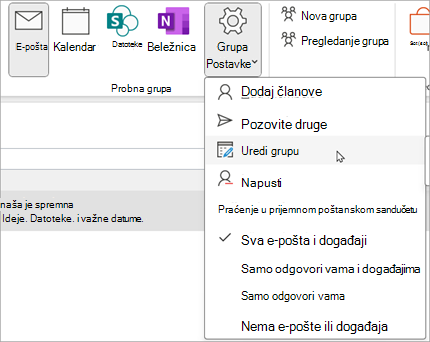
Da biste uredili status člana ili vlasnika ili da biste izbrisali člana, izaberite stavku "Uredi grupu". U odeljku " Članovi " izaberite stavku "Ukloni status vlasnika " da biste vlasnika postavili za člana ili "Postavi vlasnika " da biste člana postavili za vlasnika grupe. Izaberite  pored imena da biste ih uklonili iz grupe.
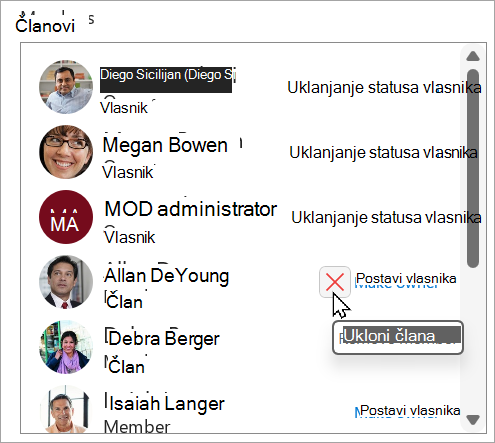
Kada završite, kliknite na dugme Sačuvaj.
Napomena
Članstvo u grupi ne možete da uredite pomoću adresara. Ako pokušate da dodate ili uklonite članove pomoću adresara, možda ćete videti grešku.
Dodajte goste u grupu u klasičnom programu Outlook
Vlasnici grupe mogu da dodaju goste – osobe izvan svoje organizacije – u grupu u klasičnom programu Outlook za Windows. Gosti mogu imati bilo koju e-adresu i njihov nalog e-pošte može da bude poslovni, lični ili školski nalog. Kada se gost pozove da se pridruži grupi, on će primiti e-poruku dobrodošlice koja sadrži neke informacije o grupi i šta on može da očekuje kada postane član.
Saznajte više o dodavanju gostiju u Microsoft 365 grupe.
- U okviru "Grupe " u levom oknu fascikle izaberite grupu.
-
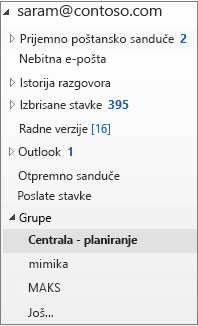 (Izaberite grupu na levoj traci za navigaciju u klasičnom programu Outlook)
- Na traci "Grupe" izaberite stavku "Dodaj članove".
- U polje " Dodavanje članova " unesite adresu e-pošte gosta i pritisnite taster Enter.
- Izaberite stavku U redu.
Dodaj člana | Postavite člana za vlasnika | Uklanjanje člana | Dodaj gosta
Napomena
Ove funkcije su dostupne samo pojedincima koji koriste poslovni ili školski nalog sa kvalifikovanom Microsoft 365 pretplatu.
Dodavanje članova u grupu u programu Outlook na vebu
- Izaberite "Grupe" na traci aplikacija koja se nalazi sa leve strane prozora.
- Ispod imena grupe izaberite tekst koji prikazuje broj članova.
- Izaberite " – dodavanje članova.
Postavite člana za vlasnika grupe u programu Outlook na vebu
Dobra ideja je da imate najmanje dva vlasnika grupe u slučaju da jedan od njih napusti grupu u nekom trenutku.
- Izaberite "Grupe" na traci aplikacija koja se nalazi sa leve strane prozora.
- Ispod imena grupe izaberite tekst koji prikazuje broj članova.
- Pored osobe koju želite da postavite za vlasnika, izaberite strelicu pored stavke "Član".
- U padajućem meniju izaberite stavku "Vlasnik".
Uklanjanje članova iz grupe u programu Outlook na vebu
- Izaberite "Grupe" na traci aplikacija koja se nalazi sa leve strane prozora.
- Ispod imena grupe izaberite tekst koji prikazuje broj članova.
- Pored osobe koju želite da uklonite izaberite " Uklanjanje iz grupe.
- Kliknite na dugme Da kako biste potvrdili.
Dodavanje gosta u grupu u usluzi Outlook na vebu
Vlasnici grupe mogu da dodaju goste – osobe izvan svoje organizacije – u grupu. Gosti mogu imati bilo koju e-adresu i njihov nalog e-pošte može da bude poslovni, lični ili školski nalog. Kada se gost pozove da se pridruži grupi, on će primiti e-poruku dobrodošlice koja sadrži neke informacije o grupi i šta on može da očekuje kada postane član.
Saznajte više o dodavanju gostiju u Microsoft 365 grupe.
- Izaberite "Grupe" na traci aplikacija koja se nalazi sa leve strane prozora.
- U levom oknu, u okviru grupe izaberite grupu u koju želite da pozovete osobe da se pridruže.
- Ispod imena grupe izaberite tekst koji prikazuje broj članova.
- Izaberite " – dodavanje članova.
- Unesite adresu e-pošte osobe izvan organizacije koju želite da dodate kao gosta.
- Izaberite stavku Dodaj.
Dodaj člana | Postavite člana za vlasnika | Uklanjanje člana | Dodaj gosta
Dodavanje članova u grupu u usluzi Outlook.com
- Izaberite "Grupe" na traci aplikacija koja se nalazi sa leve strane prozora.
- Ispod imena grupe izaberite tekst koji prikazuje broj članova.
- Izaberite " – dodavanje članova.
Napomena
Grupa u Outlook.com može da sadrži najviše 50 članova, a svaki član kojeg dodate dobiće e-poruku dobrodošlice sa informacijama o grupi i korisnim vezama za pristup grupi (ili napuštanje) grupe.
Postavite člana za vlasnika grupe u programu Outlook.com
Dobra ideja je da imate najmanje dva vlasnika grupe u slučaju da jedan od njih napusti grupu u nekom trenutku.
- Izaberite "Grupe" na traci aplikacija koja se nalazi sa leve strane prozora.
- Ispod imena grupe izaberite tekst koji prikazuje broj članova.
- Pored osobe koju želite da postavite za vlasnika, izaberite strelicu pored stavke "Član".
- U padajućem meniju izaberite stavku "Vlasnik".
Uklonite članove iz grupe u usluzi Outlook.com
- Izaberite "Grupe" na traci aplikacija koja se nalazi sa leve strane prozora.
- Ispod imena grupe izaberite tekst koji prikazuje broj članova.
- Pored osobe koju želite da uklonite izaberite " Uklanjanje iz grupe.
- Kliknite na dugme Da kako biste potvrdili.
Dodajte gosta u grupu u usluzi Outlook.com
- Otvorite novi Outlook.
- Izaberite "Grupe" na traci aplikacija koja se nalazi sa leve strane prozora.
- U levom oknu, u okviru grupe izaberite grupu u koju želite da pozovete osobe da se pridruže.
- Ispod imena grupe izaberite tekst koji prikazuje broj članova.
- Izaberite " – dodavanje članova.
- Unesite adresu e-pošte osobe koju želite da dodate kao gosta.
- Izaberite stavku Dodaj.
Takođe pogledajte
Novo iskustvo Microsoft 365 grupe u programu Outlook
Pravljenje grupe u programu Outlook
Dodavanje gostiju u Microsoft 365 grupe
Pridruživanje grupama u programu Outlook, napuštanje ili praćenje grupa u programu Outlook
Slanje e-poruke grupi u programu Outlook
Planiranje događaja u grupnom kalendaru u programu Outlook
Koristite deljene datoteke sa Microsoft 365 grupom u programu Outlook
Uredite ili izbrišite Microsoft 365 grupu u programu Outlook
Koristite Microsoft 365 grupe kao gosta
Gosti ne primaju e-poruke Microsoft 365 grupe
