
Ove korake možete da pratite ako se od vas zatraži da podesite bezbednosne informacije odmah pošto se prijavite na poslovni ili školski nalog.
Videćete ovaj odziv samo ako niste podesili bezbednosne informacije koje su potrebne vašoj organizaciji. Ako ste već podesili bezbednosne informacije, ali želite da izvršite promene, pročitajte članak " Pregled dodavanja ili ažuriranja bezbednosnih informacija ".
Ako se ono što vidite na ekranu ne podudara sa onim što je pokriveno u ovom članku, to znači da vaš administrator još nije uključio ovo iskustvo.
Verifikacija bezbednosti naspram potvrde identiteta poništavanja lozinke
Metode bezbednosnih informacija se koriste i za dvostruku verifikaciju bezbednosti i za vraćanje lozinke. Međutim, ne mogu se svi metodi koristiti za oba.
| Metod | Koristi se za |
|---|---|
| Aplikacija Authenticator | Verifikacija sa dva faktora i potvrda identiteta poništavanja lozinke. |
| Telefonski pozivi | Verifikacija sa dva faktora i potvrda identiteta poništavanja lozinke. |
| Bezbednosni ključ | Verifikacija sa dva faktora i potvrda identiteta poništavanja lozinke. |
| Nalog e-pošte | Samo potvrda identiteta za resetovanje lozinke. Moraćete da odaberete drugi metod za dvostruku proveru identiteta. |
| Bezbednosna pitanja | Samo potvrda identiteta za resetovanje lozinke. Moraćete da odaberete drugi metod za dvostruku proveru identiteta. |
Prijavite se na poslovni ili školski nalog
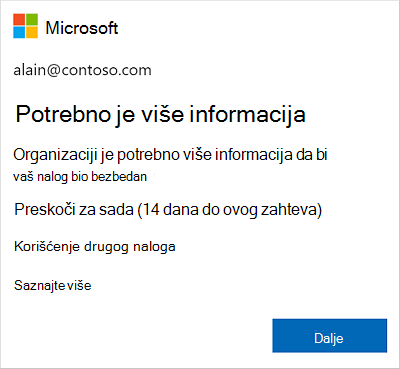
Kada se prijavite na poslovni ili školski nalog, videćete odziv koji od vas traži da unesete više informacija pre nego što vam omogući pristup nalogu.
Podešavanje bezbednosnih informacija pomoću čarobnjaka
Pratite ove korake da biste podesili bezbednosne informacije za poslovni ili školski nalog iz upita.
Važno
Ovo je samo primer tog procesa. U zavisnosti od zahteva organizacije, administrator je možda podesio različite metode verifikacije koje ćete morati da podesite tokom ovog procesa. Za ovaj primer potrebna su nam dva metoda, aplikacija Microsoft Authenticator i broj mobilnog telefona za pozive za verifikaciju ili tekstualne poruke.
Kada izaberete dugme "Dalje", pojavljuje se čarobnjak " Neka nalog bude bezbedan " koji prikazuje prvi metod koji administrator i organizacija zahtevaju da podesite. U ovom primeru, to je aplikacija Microsoft Authenticator.
Napomena
- Ako želite da koristite aplikaciju autorizatora koja nije aplikacija Microsoft Authenticator, izaberite stavku Želim da koristim drugu aplikaciju autorizatora.
- Ako vaša organizacija dozvoljava da odaberete neki drugi metod pored aplikacije Authenticator, možete da izaberete "Želim da podesim neki drugi metod".

Izaberite stavku "Preuzmi odmah " da biste preuzeli i instalirali aplikaciju Microsoft Authenticator na mobilnom uređaju, a zatim kliknite na dugme " Dalje". Više informacija o tome kako da preuzmete i instalirate aplikaciju potražite u članku Preuzimanje i instaliranje aplikacije Microsoft Authenticator.
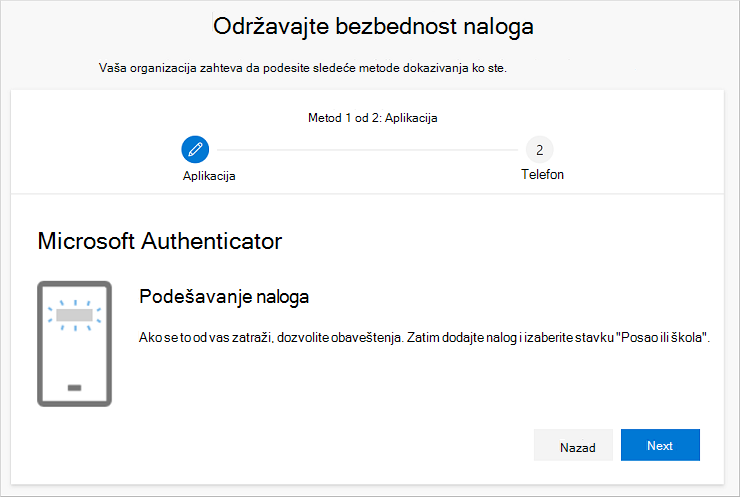
Ostanite na stranici " Podešavanje naloga " dok podešavate aplikaciju Microsoft Authenticator na mobilnom uređaju.
Otvorite aplikaciju Microsoft Authenticator, izaberite stavku da biste dozvolili obaveštenja (ako se to bude tražilo), izaberite stavku "Dodaj nalog " pomoću ikone "Prilagođavanje i kontrola " u gornjem desnom uglu, a zatim izaberite stavku "Poslovni ili školski nalog".
Napomena
Kada prvi put podesite aplikaciju Microsoft Authenticator, možda ćete dobiti obaveštenje o tome da li da dozvolite aplikaciji pristup kameri (iOS) ili da dozvolite aplikaciji da snima slike i video zapise (Android). Morate da izaberete "Dozvoli" da bi aplikacija autorizatora mogla da pristupi vašoj kameri i snimi QR šifru u sledećem koraku. Ako ne dozvolite kameru, i dalje možete da podesite aplikaciju autorizatora, ali ćete morati ručno da dodate informacije o kodu. Informacije o ručnom dodavanju koda potražite u članku "Ručno dodavanje naloga u aplikaciju".
Vratite se na stranicu "Podešavanje naloga" na računaru, a zatim kliknite na dugme " Dalje". Pojavljuje se stranica "Skeniranje QR koda ".

Skenirajte dobijeni kôd pomoću čitača QR kodova aplikacije Microsoft Authenticator koji se pojavio na mobilnom uređaju nakon što ste kreirali poslovni ili školski nalog u 5. koraku. Ako čitač QR koda ne može da pročita kôd, možete da potvrdite izbor u polju za potvrdu " Nije moguće skenirati QR sliku " i ručno uneti kôd i URL adresu u aplikaciju Microsoft Authenticator. Više informacija o ručnom dodavanju koda potražite u članku Ručno dodavanje naloga u aplikaciju.
Kliknite na dugme "Dalje" na stranici " Skeniranje QR koda " na računaru. Aplikaciji Microsoft Authenticator na mobilnom uređaju se šalje obaveštenje da se testira nalog.

Odobrite obaveštenje u aplikaciji Microsoft Authenticator, a zatim kliknite na dugme "Dalje". Bezbednosne informacije se ažuriraju tako da aplikacija Microsoft Authenticator podrazumevano potvrđuje vaš identitet kada koristite verifikaciju u dva koraka ili vraćanje lozinke.

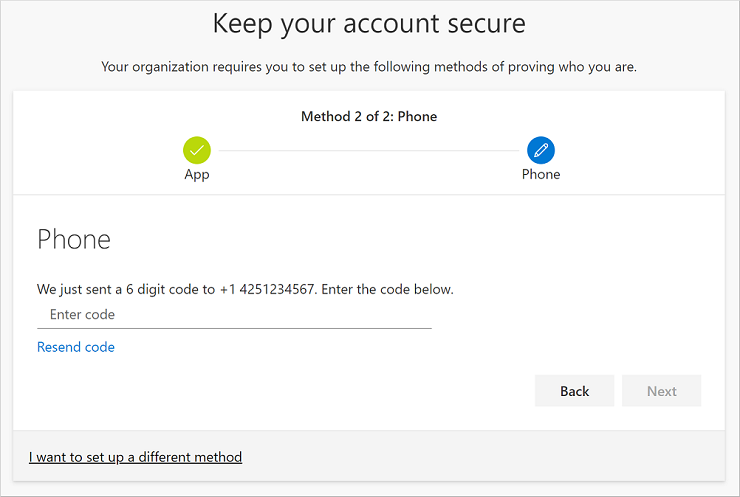
Na stranici za podešavanje telefona odaberite da li želite da primate tekstualnu poruku ili telefonski poziv, a zatim izaberite dugme "Dalje". U ovom primeru koristimo tekstualne poruke, tako da morate da koristite broj telefona za uređaj koji može da prihvata tekstualne poruke. Na vaš broj telefona će biti poslata tekstualna poruka. Ako želite da primite telefonski poziv, proces je sličan

Unesite kôd dobijen u tekstualnoj poruci poslatoj na vaš mobilni uređaj, a zatim kliknite na dugme "Dalje".
Pregledajte obaveštenje o uspehu, a zatim izaberite stavku "Gotovo".
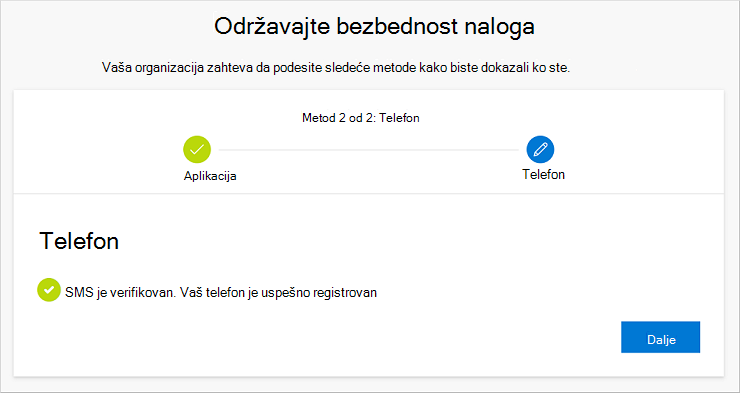
Pregledajte stranicu uspeha da biste proverili da li ste uspešno podesili aplikaciju Microsoft Authenticator i metod telefona (tekstualne poruke ili telefonskog poziva) za bezbednosne informacije, a zatim izaberite stavku "Gotovo".

Napomena
Ako vaša organizacija zahteva da koristite lozinke za aplikacije, možda ćete videti dodatni odeljak u ovom čarobnjaku u kojem možete da ih podesite. Ako vidite treći odeljak koji se zove Lozinke aplikacije, morate da ga popunite da biste mogli da dovršite čarobnjak. Korake o tome kako da dodate lozinku za aplikaciju potražite u članku Lozinke aplikacije za poslovni ili školski nalog.