
Stranica "Uređaji " portala "Moj nalog" pomaže vam da upravljate uređajima povezanim sa poslovnim ili školskim nalogom. Na stranici "Uređaji" možete da:
- Prikažite uređaje povezane sa poslovnim ili školskim nalogom.
- Onemogućite sve uređaje koje više ne posedujete, koje ste izgubili ili koji su ukradeni.
Napomena
- Ovaj članak je namenjen korisnicima koji upravljaju uređajima za poslovni ili školski nalog.
- Ako ste korisnik koji pokušava da se prijavi na lični nalog, kao što je Xbox, Hotmail ili Outlook.com, koristite pomoćnika za prijavljivanje na Microsoft nalog.
- Ako ste administrator koji traži informacije o upravljanju uređajima za zaposlene i drugim upotrebama, pogledajte dokumentaciju o identitetima uređaja.
Prikažite povezane uređaje
Prijavite se na poslovni ili školski nalog, a zatim idite na stranicu Moj nalog .
Izaberite stavku "Uređaji" u levom oknu za navigaciju.
Pregledajte informacije o povezanim uređajima i uverite se da ih sve prepoznajete.
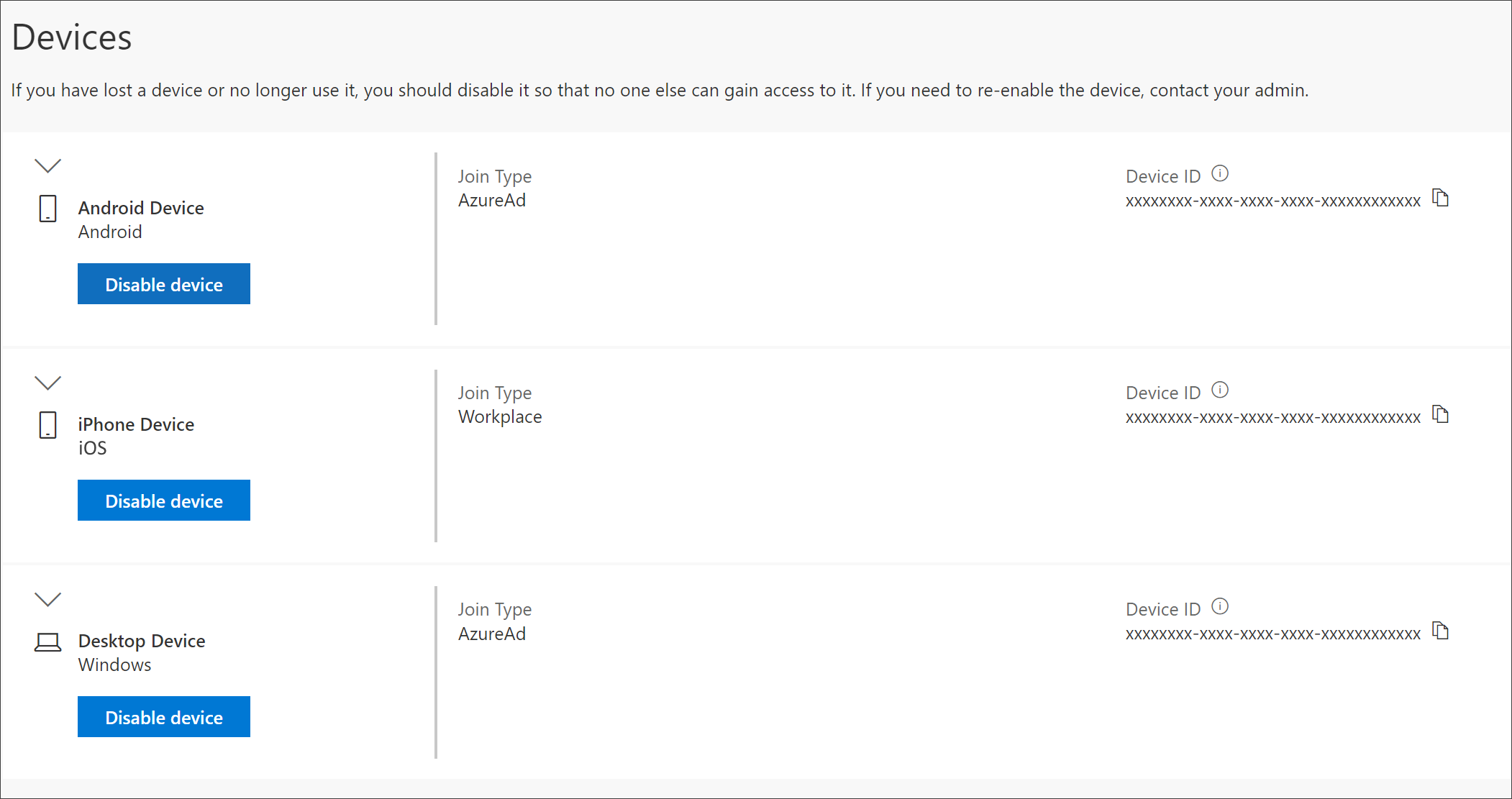
Onemogućavanje uređaja
U svakom trenutku možete da onemogućite sve povezane uređaje. To je naročito važno ako vam uređaj nije poznat ili ako je uređaj izgubljen ili ukraden. Kada onemogućite uređaj, organizacija više neće moći da potvrdi identitet uređaja i neće moći da pristupi nijednom resursu organizacije.
Oprez
Ako greškom onemogućite uređaj, ne postoji način da ga opozovete. Moraćete da se obratite administratoru organizacije da biste ponovo dodali uređaj.
Izaberite "Onemogući" sa uređaja koji želite da uklonite.
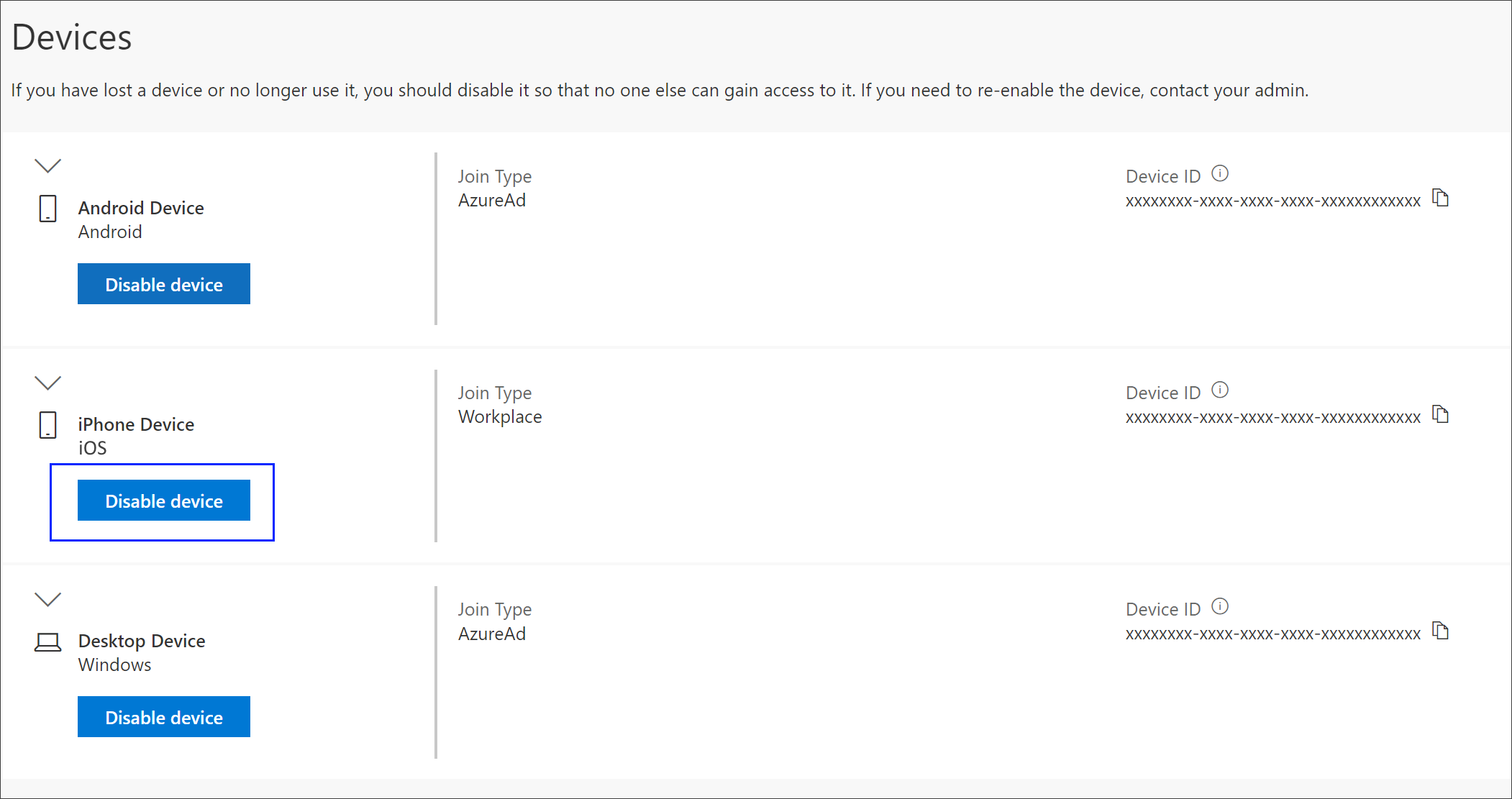
Izaberite opciju "Da " da biste potvrdili da želite da onemogućite uređaj.
Pogledajte BitLocker ključ
Ako vam je uređaj zaključan ili imate fatalnu grešku, možete da odete na drugi uređaj i prikažete BitLocker ključ sa portala "Moj nalog ".
Na drugom uređaju na kom niste zaključani idite na stranicu "Uređaji " na portalu "Moj nalog ".
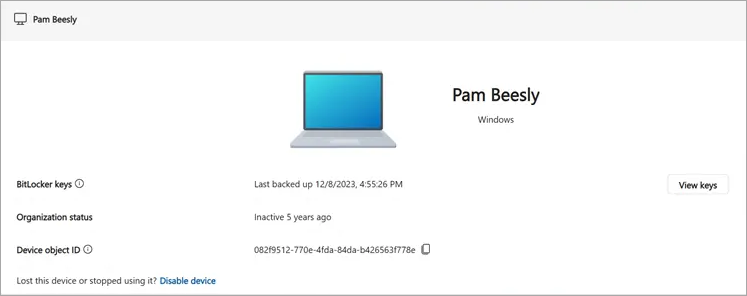
Izaberite stavku "Prikaži tastere " za zaključani uređaj i zapišite BitLocker ključ za zaključani uređaj.
Sledeći koraci
Kada prikažete povezane uređaje, možete da: