
Na portalu Moje aplikacije aplikacije se pojavljuju u podrazumevanim kolekcijama i prilagođenim kolekcijama aplikacija. Kolekcija aplikacija u okviru Moje aplikacije je podrazumevana kolekcija koja sadrži sve aplikacije koje su vam dodeljene, sortirane po abecednom redosledu.
Napomena
Ako vidite grešku prilikom prijavljivanja pomoću ličnog Microsoft naloga, i dalje možete da se prijavite koristeći ime domena za svoju organizaciju (kao što je contoso.com) ili ID zakupca organizacije od administratora na jednoj od sledećih URL adresa:
- https://myapplications.microsoft.com?tenantId=your_domain_name
- https://myapplications.microsoft.com?tenant=your_tenant_ID
Kreirajte kolekciju
- Idite na portal Moje aplikacije i prijavite se pomoću poslovnog ili školskog naloga.
- Izaberite
 i unesite ime za novu kolekciju.
 - Izaberite sve aplikacije koje želite da uključite u kolekciju i izaberite stavku "Dodaj " da biste ih dodali u kolekciju.
- Možete da promenite redosled ili izbrišete aplikacije ili da izaberete stavku "Dodaj aplikacije " da biste izabrali još aplikacija za kolekciju.
- Izaberite stavku "Kreiraj kolekciju " da biste dodali kolekciju.
Sada možete da vidite svoju novu kolekciju u Moje aplikacije.
Uređivanje kolekcija
Možete da uređujete kolekciju i kolekcije aplikacija koje kreirate. Kolekciju aplikacija nije moguće preimenovati.
- Idite na portal Moje aplikacije i prijavite se pomoću poslovnog ili školskog naloga.
- Pronađite kolekciju koju želite da uredite, otvorite meni kolekcije, a zatim izaberite stavku "Uredi". U oknu za uređivanje možete da dodajete ili uklanjate aplikacije ili da preimenujete kolekciju.
- Izaberite stavku "Sačuvaj " da biste sačuvali uređenu kolekciju.
Preraspoređivanje aplikacija u kolekciji
Na podržanim uređajima možete da promenite redosled aplikacija tako što ćete ih prevući i otpustiti ili možete da ih prerasporedite na listi "Uređivanje ".
- Idite na portal Moje aplikacije i prijavite se pomoću poslovnog ili školskog naloga.
- Otvaranje kolekcije. Možete da uređujete samo kolekcije i kolekcije aplikacija koje napravite.
- Prevlačite i otpuštajte aplikacije prema redosledu kojim želite da budu postavljene.
Vratite kolekciju na podrazumevani redosled
Ako ste prilagodili kolekciju aplikacija , ali vam se ne dopadaju promene, možete da je vratite na podrazumevani prikaz. Ovo će otkriti sve aplikacije koje su bile skrivene i vratiti ih na abecedni red. Ne možete da opozovete ovu radnju. Možete da resetujete prikazane aplikacije na podrazumevani redosled u aplikacijama, ali ne možete da izvršite ovaj zadatak u drugim kolekcijama aplikacija. Da biste vratili kolekciju aplikacija na podrazumevani redosled:
Otvorite kolekciju aplikacija .
Izaberite ševron da biste otvorili meni kolekcije.
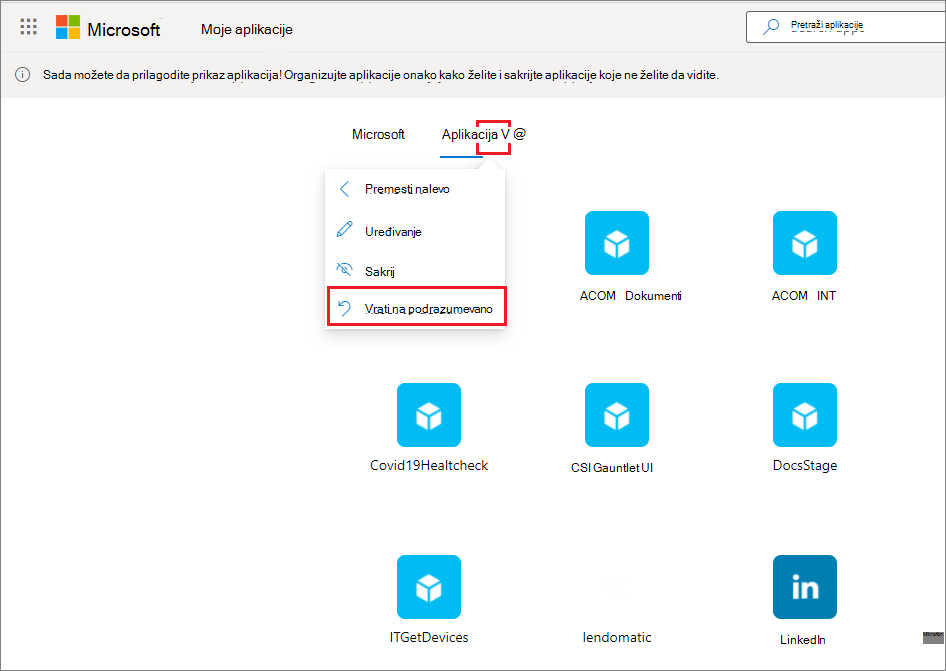
Izaberite ikonu "Postavke" i odaberite stavku "Vrati na podrazumevano".
Kada se dijalog pojavi, izaberite stavku "Uspostavi početne vrednosti".
Prikazivanje skrivene aplikacije
Ako ste sakrili aplikaciju u kolekciji aplikacija i želite da je ponovo učinite vidljivom, možete da uradite sledeće:
- Idite na portal Moje aplikacije i prijavite se pomoću poslovnog ili školskog naloga.
- Otvorite kolekciju aplikacija .
- Izaberite stavku Uredi.
- Izaberite + Dodaj aplikacije.
- Videćete listu aplikacija koje su skrivene. Izaberite aplikacije koje želite da dodate i kliknite na dugme " Dodaj ".
- Izaberite stavku Sačuvaj.
Dodaj sajt
Kada uređujete kolekciju, pored dodavanja aplikacija koje vam je dodelio administrator, možete dodati i sopstvene sajtove. Da biste dodali sajt, koristite sledeće korake.
Idite na portal Moje aplikacije i prijavite se pomoću poslovnog ili školskog naloga.
Kreirajte kolekciju ili izaberite neku za uređivanje.
Otvorite meni kolekcije i izaberite stavku "Uredi".
Izaberite stavku "Dodaj aplikacije" > Lokacija sa URL adrese.
Navedite potrebne informacije:
- Ime za sajt.
- URL lokacije.
- Ako želite, izaberite druge kolekcije čiji deo želite da bude lokacija.
- Izaberite stavku Sačuvaj. Lokacija se dodaje u kolekciju.
Preraspoređivanje kolekcija
- Idite na portal Moje aplikacije i prijavite se pomoću poslovnog ili školskog naloga.
-
Otvorite meni
 "Stranica", a zatim izaberite stavku "Upravljanje kolekcijama".
 - U oknu "Upravljanje kolekcijama" možete da kreirate, uređujete, brišete i prerasporedite kolekcije koje se pojavljuju u Moje aplikacije. Kolekcija na vrhu liste biće podrazumevana kolekcija koja se prikazuje kada odete na myapps.microsoft.com.
- Kada završite sa upravljanjem kolekcijama, izaberite stavku "Sačuvaj".
Sakrivanje kolekcije
Da biste sakrili kolekciju:
- Idite na portal Moje aplikacije i prijavite se pomoću poslovnog ili školskog naloga.
- Otvorite meni stranice, a zatim izaberite stavku "Upravljanje kolekcijama". Možete videti sve kolekcije kojima imate pristup, bilo da ste ih kreirali vi ili administrator.
- Pronađite kolekciju koju želite da sakrijete i odgovarajuću kolekciji, izaberite stavku "Još radnji " (...), a zatim stavku "Sakrij".
Prikazivanje skrivene kolekcije
Da biste skrivenu kolekciju učinili vidljivom:
- Idite na portal Moje aplikacije i prijavite se pomoću poslovnog ili školskog naloga.
- Otvaranje menija stranice , a zatim izaberite stavku "Upravljanje kolekcijama". Ovde ćete videti sve kolekcije kojima imate pristup, bez obzira na to da li ste ih kreirali vi ili administrator.
- Pronađite kolekciju koju želite da uredite, otvorite meni
 kolekcije, pomerite se nadole do okna "Skrivene kolekcije ", a zatim izaberite ikonu " Prikaži ". Kolekcija ide na kraj liste u oknu "Kolekcije u oknu kontrolne table ".
Brisanje kolekcija
Možete da izbrišete samo kolekcije koje ste vi kreirali. Da biste izbrisali kolekciju:
- Idite na portal Moje aplikacije i prijavite se pomoću poslovnog ili školskog naloga.
- Otvorite meni stranice, a zatim izaberite stavku "Upravljanje kolekcijama".
- Ovde ćete videti sve kolekcije kojima imate pristup, bez obzira na to da li ste ih kreirali vi ili administrator. Pronađite kolekciju koju želite da uredite, otvorite meni kolekcije, a u odgovarajućoj kolekciji izaberite stavku "Još radnji " (...), a zatim stavku "Sakrij".