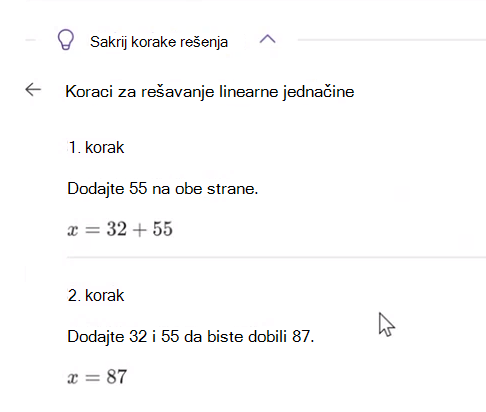
Predavači sada imaju mogućnost da lako kreiraju matematičke testove i domaće zadatke.
Kako da napravite zadatak za Napredak u matematici
1. Odaberite tim razreda.
2. Izaberite stavku "Kreiraj novi zadatak".
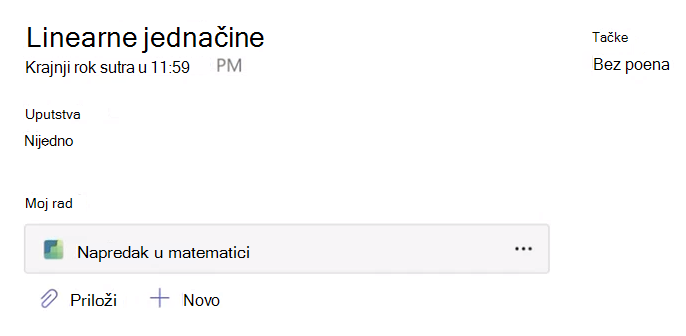
3. Pomerite se nadole do akceleratora učenja i odaberite stavku "Napredak matematičkih izraza". To će vam omogućiti da ovom zadatku priložite resurs Napredak u matematički izraz.
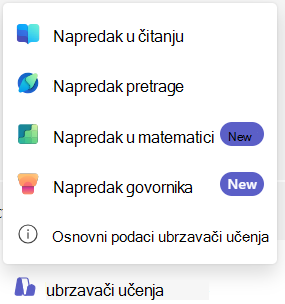
4. Odaberite karticu " Generiši " da biste počeli da koristite AI pomoć za ovaj zadatak.
5. Izaberite opciju iz padajućeg menija "Kategorija".
6. Odaberite temu.
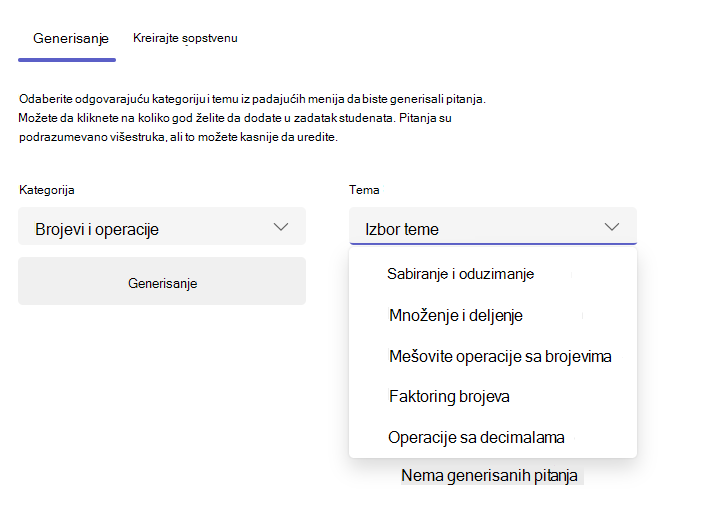
7. Kliknite na dugme "Generiši ".
Microsoft veštačka inteligencija će pružiti primere problema različite složenosti na osnovu izabrane kategorije i teme. Sada možete da odaberete koje probleme ćete uključiti u zadatak tako što ćete izabrati karticu.
Izabrani problemi će se pojaviti na tabli "Pitanja zaduženja".
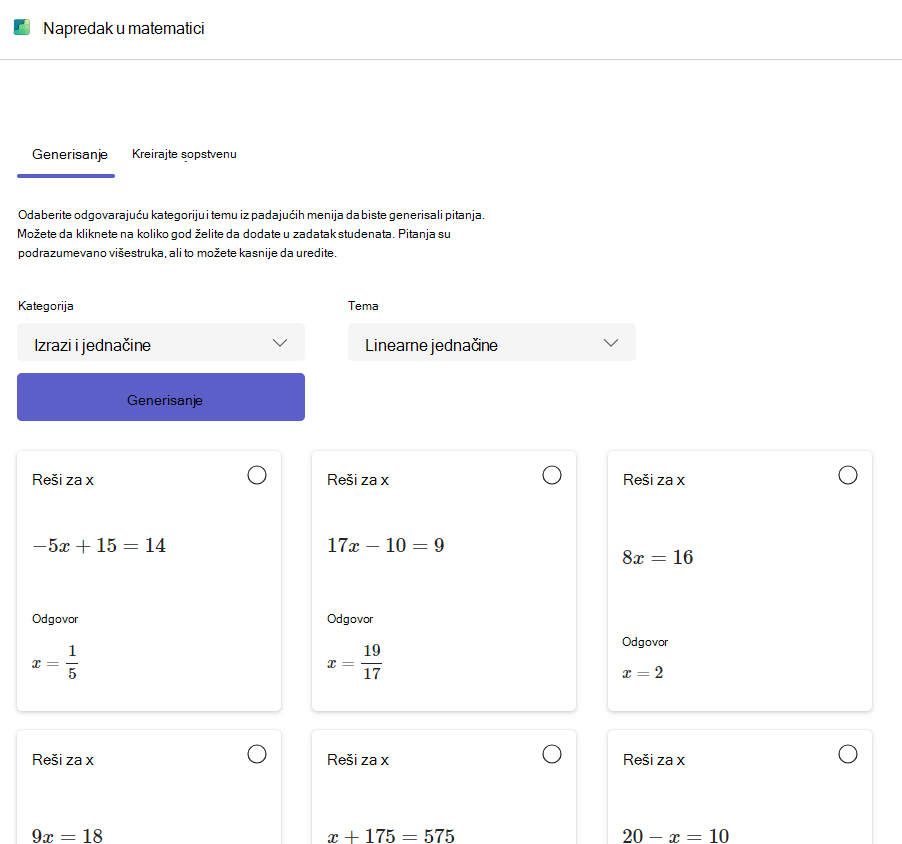
Napomena
Ako željena tema nije podržana za generisanje problema, možete da kreirate pitanja tako što ćete otići na karticu "Kreiranje sopstvenog".
8. Kliknite na dugme " Dalje" da biste nastavili.
9. Na sledećem ekranu će se svi problemi koje ste izabrali podrazumevano pojaviti kao pitanja sa više odgovora. Odgovori će biti unapred popunjeni prikazanim tačnim odgovorom. Čak i odgovore na odvlačenje pažnje generiše veštačka inteligencija kako bi odrazila uobičajene greške koje učenici mogu da naprave pri rešavanju problema, tako da to nisu nasumični brojevi ili izrazi.
10. Možete da uredite bilo koji problem tako što ćete kliknuti na dugme "Uredi ".
- Sva polja odgovora u problemu mogu se izmeniti.
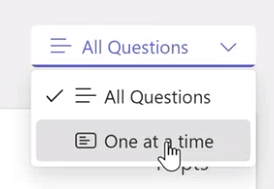
- Promenite tip pitanja sa "Višestruki izbor" na "Kratak odgovor".
11. Zadatak možete da prilagodite i pomoću preklopnika za:
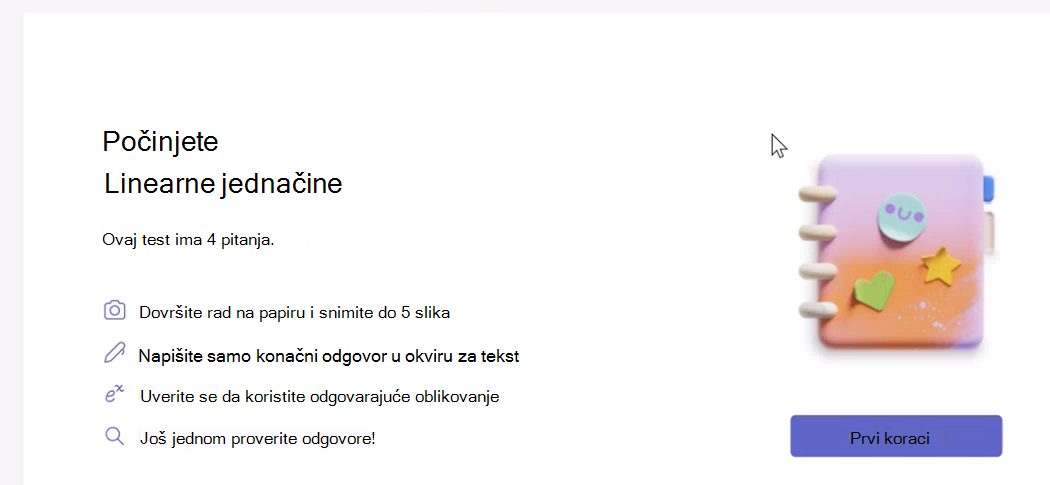
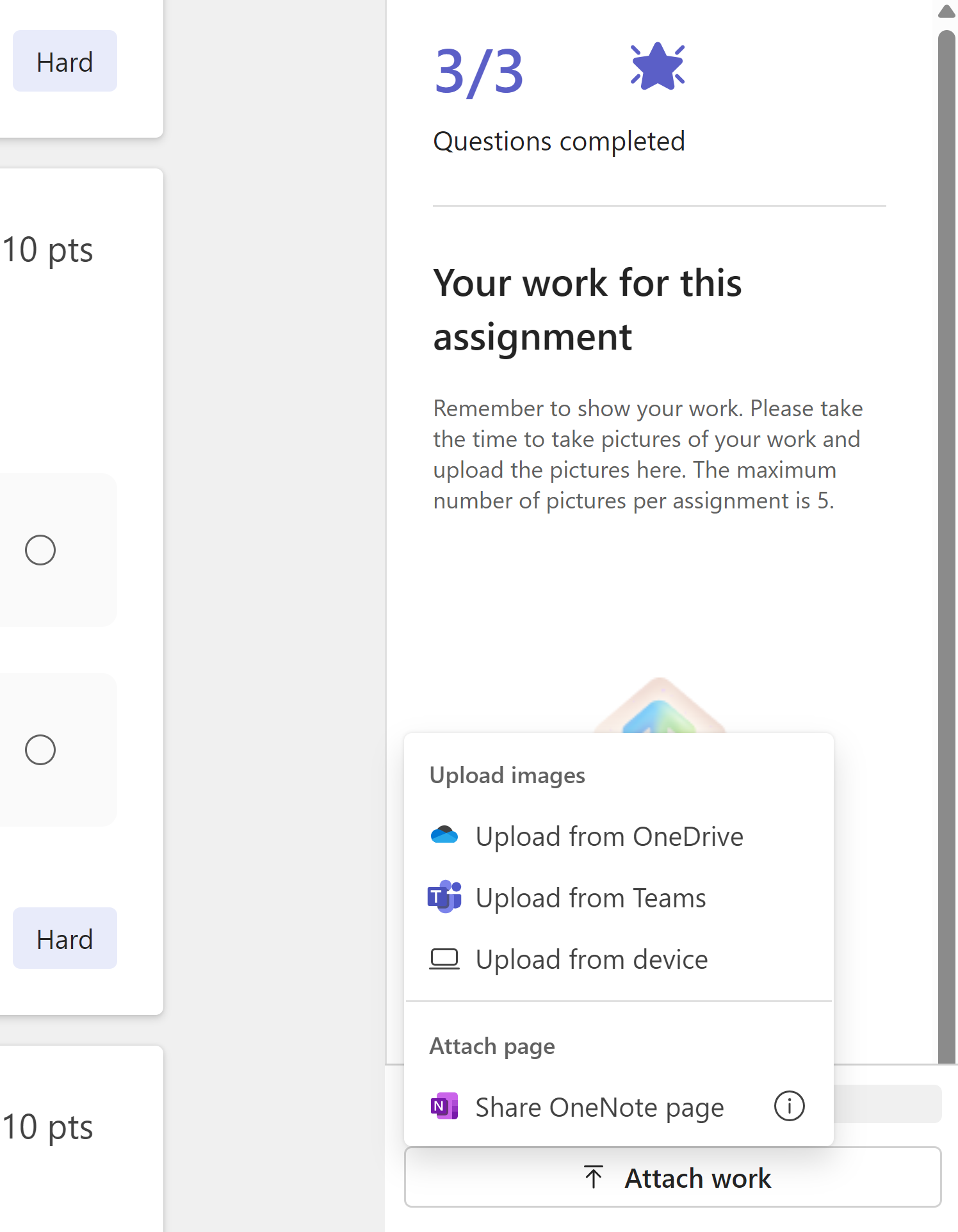
- Pokažite svoj rad: Ako se izaberu ova opcija, od studenata će biti zatraženo da otpreme slike svog rada. Studenti to mogu da urade deljenjem slika ili veza ka OneNote stranicama uz svoj rad.
Napomena
Microsoft Teams Education ne vrši analizu otpremljenih slika. Sav otpremljeni vizuelni sadržaj je namenjen samo predavaču za pregled.
-
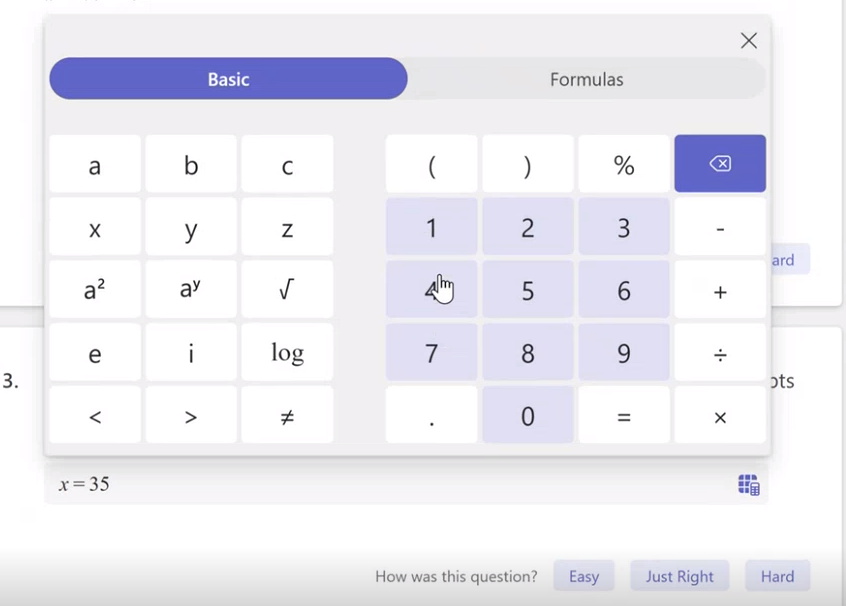
Ocena učenika: Omogućava učenicima da podele ako im je pitanje lako, teško ili samo ispravno da odgovore kako bi pomogli da suzite oblasti u kojima se možda bore.
Slučajni redosled pitanja: Nasumično preraspoređuje probleme za svakog učenika kako bi se sprečilo varanje.
12. Kliknite na dugme "Gotovo" kada budete zadovoljni rezultatima. Bićete vraćeni na prikaz zadatka.
Pregledajte korake za kreiranje zadatka za dodatne informacije o tome kako da dodelite zadatak razredu.
Pregled studentskog rada
1. Dođite do zadatka i izaberite ga.
2. Moći ćete da pregledate listu učenika u razredu i učenika koji su predali zadatak.
Odaberite studenta koji je predao zadatak.
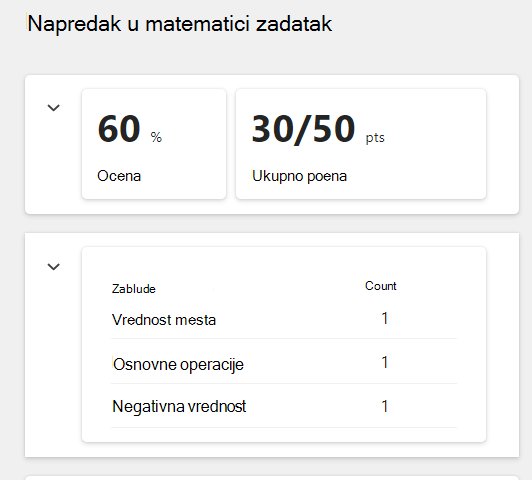
3. Većina zadataka Napredak u matematici ocenjuje se automatski. Analiza rezultata učenika na zadatku je uključena na vrhu, gde možete da pregledate njihovu automatsku ocenu, ukupan broj poena i najčešće ocenjivanje (ako je omogućeno).
Otpremljene slike koje studenti koriste da pokažu svoj rad ili veze ka OneNote stranicama studenta prikazaće se na tabli "Studentski radovi".
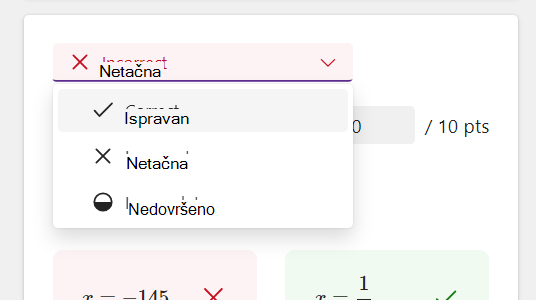
4. U nekim slučajevima, pitanje neće automatski biti ocenjeno i označeno zastavicom za "Potreban je pregled".
Odaberite ovaj padajući meni da biste označili ovo pitanje kao ispravno, netačno ili nepotpuno.
Dok pregledate odgovore učenika, videćete da je veštačka inteligencija zaključila određene koncepte sa kojima se učenik možda bori.
Pored toga, nastavnici mogu da menjaju tačke, kao i da dodaju ili uklone zablude.
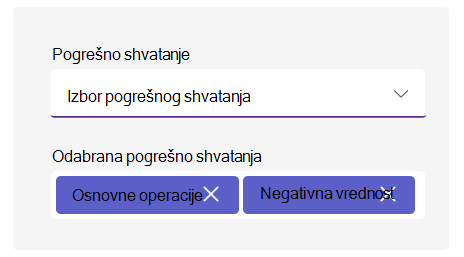
Povratne informacije možete da pružite u tabli za povratne informacije sa desne strane. Ove povratne informacije mogu da se unesu kao tekst ili kao video zapis i omogućavaju vam da priložite druge datoteke za referencu.
Prikaz podataka o učenicima u aplikaciji Uvidi
Idite nagore do rezimea i pritisnite jednu od kartica da biste prikazali uvide za ocene, poene i zablude.
U zavisnosti od kartice prikazaće vam se različiti prikazi:
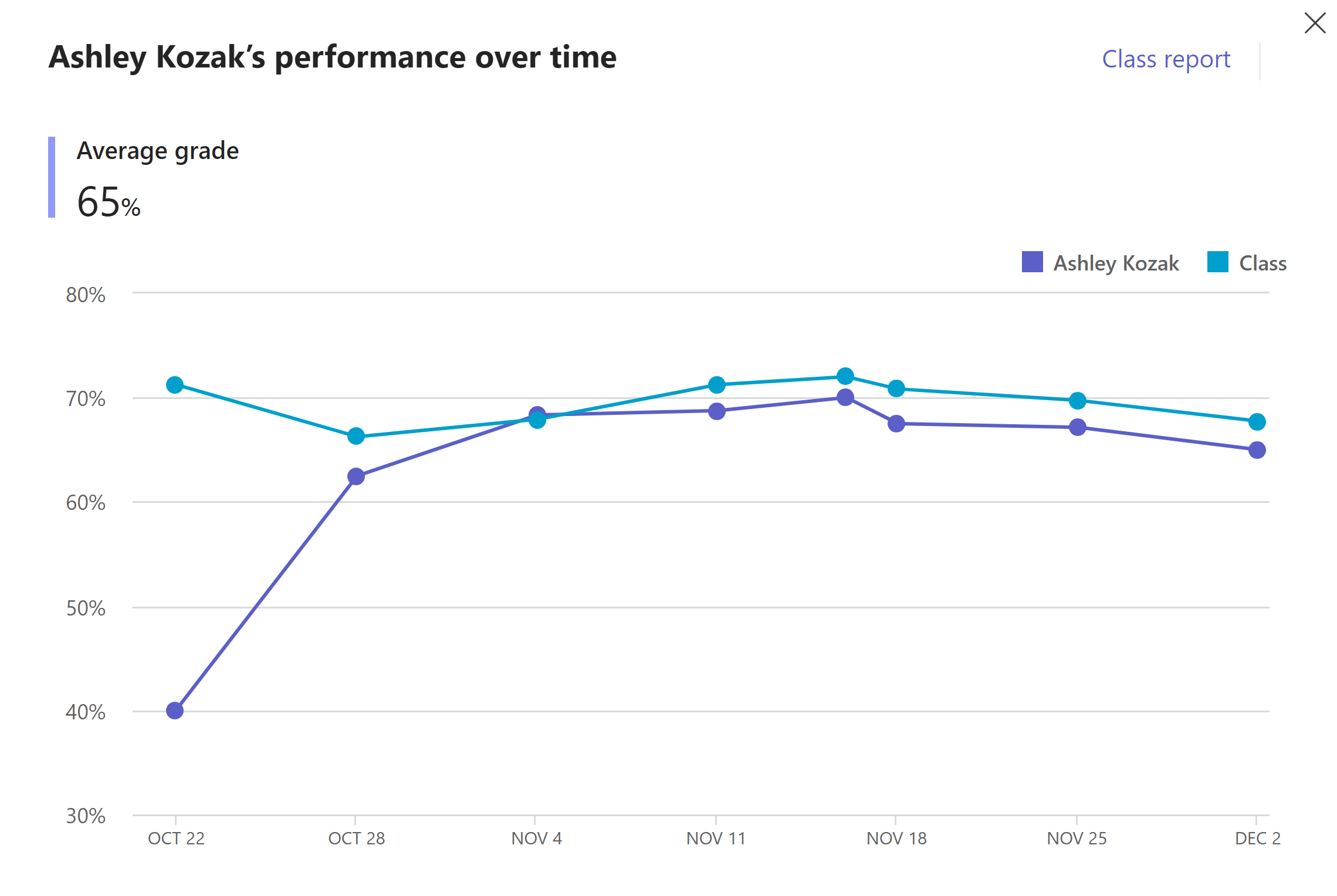
a) Ocena - Ovo će prikazati napredak učenika u odnosu na razred. Svaka tačka predstavlja jedan zadatak. Takođe možete da odete na izveštaj o razredu da biste prikazali podatke o trendu i raspodeli ocena za ceo razred u različitim zadacima.
b) Poeni – Ovo će vam pokazati poene učenika, ocenu i prijavljene poteškoće u svim zadacima. Za podatke o razredu možete da odete na izveštaj o razredu.
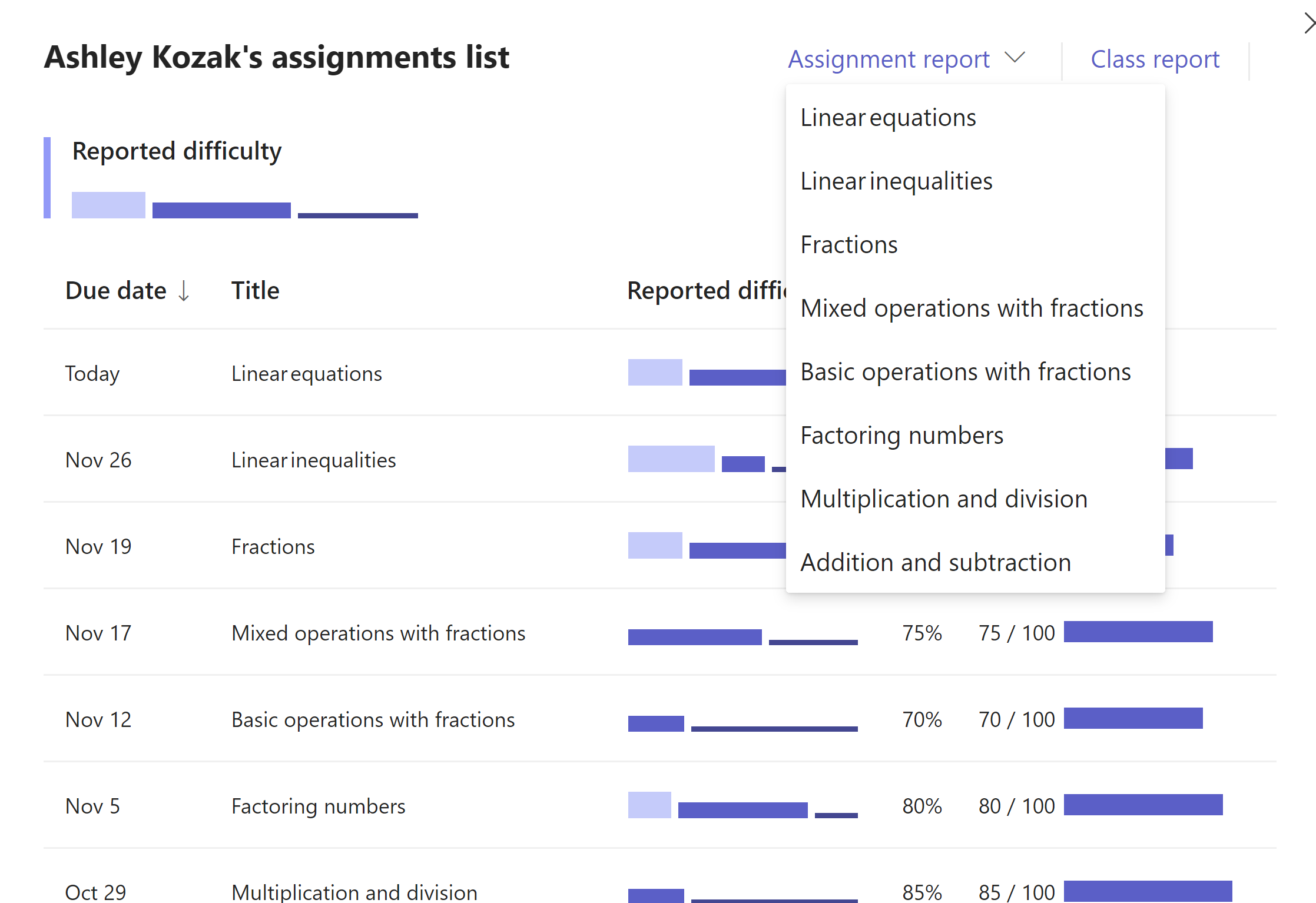
Možete takođe da prikažete informacije za svaki zadatak tako što ćete ga izabrati iz padajućeg menija izveštaja o zadacima. Ovde ćete moći da vidite kako se razred ponašao na svakom od pitanja zadatka.
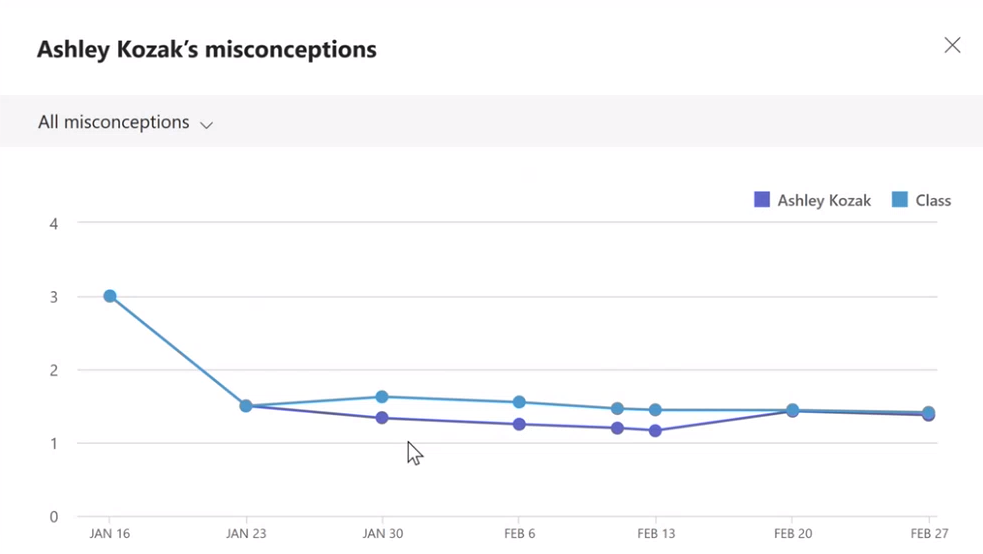
c) Zablude - Ovaj izveštaj će vam pokazati pojavu zabluda u različitim zadacima za učenika i u poređenju sa celim razredom. Rezultate možete suziti na određene oblasti zabluda za jasnije predstavljanje o tome gde se ovaj učenik možda bori da ispuni očekivanja.