
Prilagodite izgled teksta radi lakšeg čitanja ili podesite čitanje teksta naglas pomoću funkcije Koncentrisani čitalac u usluzi Microsoft Forms. Da biste pokrenuli Koncentrisani čitalac u usluzi Microsoft Forms, pratite korake ispod.
- Otvorite bilo koji Microsoft obrazac i izaberite ... a zatim dodirnite stavku "Omogući Koncentrisani čitalac.
- Zadržite pokazivač iznad bilo kog dela teksta u obrascu da biste prikazali ikonu Koncentrisani čitalac
 .
. - Izaberite ikonu Koncentrisani čitalac. Koncentrisani čitalac će se pokrenuti kao iskustvo preko celog ekrana.
- Prilagodite opcije Koncentrisani čitalac (detaljno objašnjeno ispod) tako da ispunjavaju vaše potrebe za čitanjem.
- Izaberite da
 biste se vratili u obrazac i izaberite ili unesite odgovor.
 - Za svako pitanje koje želite da dobijete podršku u čitanju, ponovite korake od 2. do 5.
Opcije Koncentrisani čitalac
Izaberite stavku " Reprodukuj " da bi dokument bio pročitan naglas i da biste istovremeno videli istaknuti tekst ili prilagodite dolenavedene postavke tako da podržavaju čitanje.
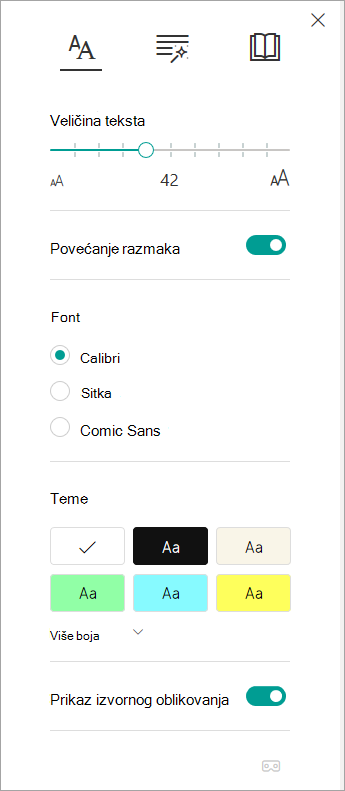
Meni "Opcije teksta " vam omogućava da:
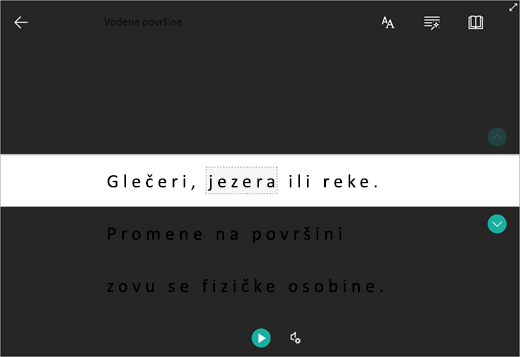
Fokus na redove omogućava čitaocima da suzite fokus svog iskustva čitanja tako što će istaknuti skupove od jednog, tri ili pet redova u okviru odabranog materijala u Koncentrisani čitalac. Koristite preklopnik da biste uključili ili isključili.
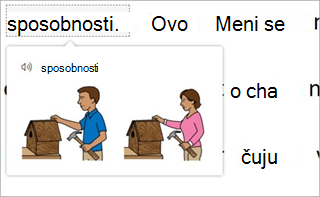
Rečnik slike pruža mogućnost da kliknete na bilo koju reč da biste je čuli pročitanu naglas i videli sliku koja pomaže da definišete reč.
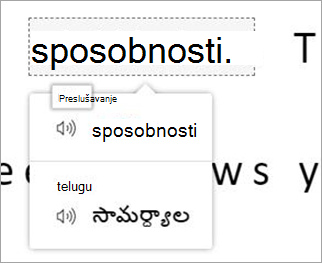
Translate vam omogućava da promenite jezik teksta koji čitate.
Saznajte više
Korišćenje koncentrisanog čitaoca u usluzi Microsoft Teams
Pretvaranje govora u tekst u programu OneNote
Rešavanje problema: Ništa se ne dešava kada kliknem na dugme "Reprodukuj" u Koncentrisani čitalac