
Kada kreirate padajuću listu, možda ćete želeti da dodate više stavki ili da izbrišete stavke. U ovom članku ćemo vam pokazati kako da to uradite u zavisnosti od toga kako je lista napravljena.
Ako je neko drugi napravio vašu padajuću listu, moraćete da identifikujete kako je kreirana.
- Izaberite jednu od ćelija koje sadrže padajuću listu.
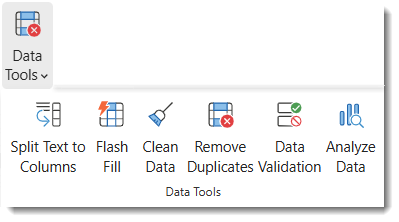
- Na kartici " Podaci " razvijte stavku "Alatke za podatke" i izaberite stavku "Validacija podataka".
- Na kartici "Postavke" pogledajte polje "Izvor". Ono što ovde vidite određuje kako ćete nastaviti.
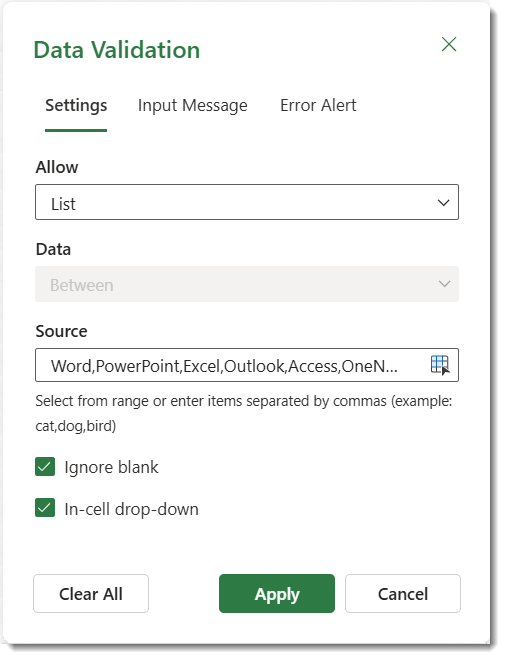
Excel podržava četiri uobičajena obrasca: listu razdvojenu zarezima, opseg ćelija, imenovani opseg, kolonu tabele.
Uređivanje padajuće liste zasnovane na Excel tabeli
Ako izvor liste postavite kao Excel tabelu, sve što treba onda da uradite jeste da dodajete ili uklanjate stavke sa liste, a Excel automatski ažurira sve povezane padajuće liste umesto vas.
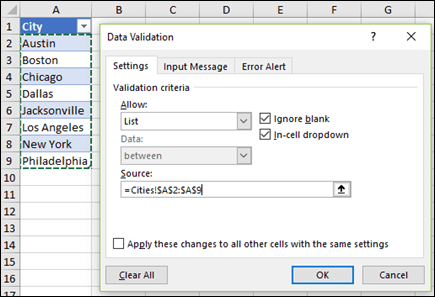
Da biste dodali stavku, idite na kraj liste i otkucajte novu stavku.
Da biste uklonili stavku, kliknite na dugme Izbriši.
Savet
Ako je stavka koju želite da izbrišete negde u sredini liste, kliknite desnim tasterom miša na ćeliju, izaberite stavku Izbriši, a zatim kliknite na dugme U redu da biste pomerili ćelije nagore.
Uređivanje padajuće liste zasnovane na imenovanom opsegu
Izaberite radni list koji ima imenovani opseg za padajuću listu.
Uradite nešto od sledećeg:
Da biste dodali stavku, idite na kraj liste i otkucajte novu stavku.
Da biste uklonili stavku, kliknite na dugme Izbriši.
Savet
Ako je stavka koju želite da izbrišete negde u sredini liste, kliknite desnim tasterom miša na ćeliju, izaberite stavku Izbriši, a zatim kliknite na dugme U redu da biste pomerili ćelije nagore.
Idite uMenadžer imenaformula>.
U polju Menadžer imena kliknite na imenovani opseg koji želite da ažurirate.
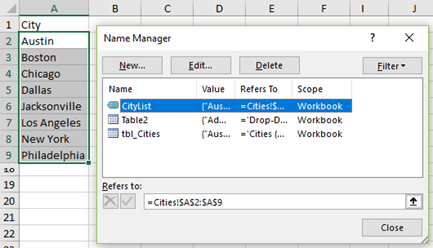
Kliknite na polje " Odnosi se na ", uklonite trenutne reference na podatke, a zatim u radnom listu izaberite sve ćelije koje sadrže stavke za vašu padajuću listu.
Kliknite na dugme Zatvori i kliknite na dugme Da da biste sačuvali izmene.
Savet
Ako ne znate ime opsega, izaberite opseg i potražite njegovo ime u okviru za ime. Da biste pronašli imenovani opseg, pogledajte članak Pronalaženje imenovanih opsega.
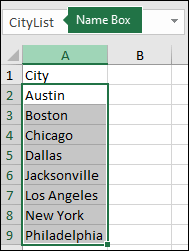
Uređivanje padajuće liste zasnovane na opsegu ćelija
Izaberite radni list koji ima podatke za padajuću listu.
Uradite nešto od sledećeg:
Da biste dodali stavku, idite na kraj liste i otkucajte novu stavku.
Da biste uklonili stavku, kliknite na dugme Izbriši.
Savet
Ako je stavka koju želite da izbrišete negde u sredini liste, kliknite desnim tasterom miša na ćeliju, izaberite stavku Izbriši, a zatim kliknite na dugme U redu da biste pomerili ćelije nagore.
Na radnom listu gde ste primenili padajuću listu izaberite ćeliju koja sadrži padajuću listu.
Idite u odeljak "Validacija podataka>".
Na kartici Postavke kliknite na polje Izvor, a zatim na radnom listu koji ima stavke za padajuću listu izaberite sve ćelije koje sadrže te stavke. Videćete da se opseg liste u polju „Izvor“ menja prilikom izbora.
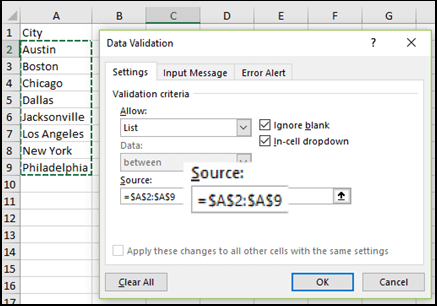
Da biste ažurirali sve ćelije koje imaju primenjenu istu padajuću listu, potvrdite izbor u polju za potvrdu Primeni ove promene na sve druge ćelije sa istim postavkama.
Uređivanje padajuće liste sa stavkama koje su ručno unete
Na radnom listu gde ste primenili padajuću listu izaberite ćeliju koja sadrži padajuću listu.
Idite u odeljak "Validacija podataka>".
Na kartici Postavke kliknite na polje Izvor i zatim promenite stavke liste po potrebi. Svaka stavka trebalo bi da bude razdvojena zarezom, bez razmaka, kao ovde: Da,Ne,Možda.
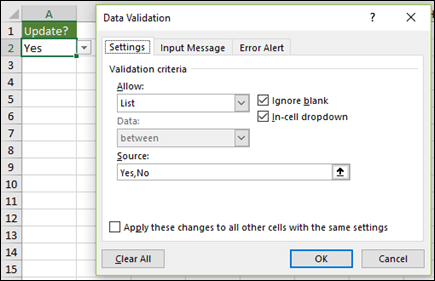
Da biste ažurirali sve ćelije koje imaju primenjenu istu padajuću listu, potvrdite izbor u polju za potvrdu Primeni ove promene na sve druge ćelije sa istim postavkama.
Rad sa padajućom listom
Nakon što ažurirate padajuću listu, obezbedite da radi kako želite. Na primer, proverite da li je ćelija dovoljno široka da prikaže ažurirane stavke.
Ako je lista stavki za vašu padajuću listu na drugom radnom listu i želite da sprečite korisnike da je vide ili da unose izmene, razmotrite sakrivanje i zaštitu tog radnog lista. Za više informacija o tome kako da zaštitite radni list, pogledajte članak Zaključavanje ćelija da bi se zaštitile.
Ako želite da izbrišete padajuću listu, pogledajte članak Uklanjanje padajuće liste.
Pogledajte opciju "Kreiranje padajuće liste".
Potrebna vam je dodatna pomoć?
Možete uvek da postavite pitanje stručnjaku u Excel Tech zajednici ili da potražite pomoć u zajednicama.