Koristite validaciju podataka da biste ograničili tip podataka ili vrednosti koje korisnici mogu da unose u ćelije, kao što je padajuća lista.
Izaberite ćeliju ili ćelije za koje želite da kreirate pravilo.
Izaberite stavku "Validacija podataka>".
Na kartici "Postavke ", u okviru "Dozvoli" izaberite opciju:
-
Ceo broj – da biste ograničili ćeliju tako da prihvata samo cele brojeve.
-
Decimalni – da biste ograničili ćeliju da prihvata samo decimalne brojeve.
-
Lista – da biste izabrali podatke sa padajuće liste.
-
Date – da biste ograničili ćeliju tako da prihvata samo datum.
-
Vreme – da biste ograničili ćeliju tako da prihvata samo vreme.
-
Dužina teksta – za ograničavanje dužine teksta.
-
Prilagođeno – za prilagođenu formulu.
U okviru "Podaci" izaberite uslov.
Postavite ostale neophodne vrednosti na osnovu onoga što ste odabrali za stavke "Dozvoli" i "Podaci".
Izaberite karticu " Ulazna poruka " i prilagodite poruku koju će korisnici videti kada unesu podatke.
Potvrdite izbor u polju za potvrdu " Prikaži ulaznu poruku prilikom izbora ćelije" da biste prikazali poruku kada korisnik izabere izabranu ćeliju ili zadrži pokazivač iznad njih.
Izaberite karticu " Obaveštenje o grešci " da biste prilagodili poruku o grešci i odabrali stil.
Izaberite dugme U redu.
Sada, ako korisnik pokuša da unese vrednost koja nije važeća, pojaviće se obaveštenje o grešci sa prilagođenom porukom.
Preuzmite naše primere
Preuzmite primer radne sveske sa svim primerima validacije podataka u ovom članku
Ako pravite list koji zahteva da korisnici unesu podatke, možda ćete želeti da ograničite unos na određeni opseg datuma ili brojeva ili da se pobrinete da se unose samo pozitivni celi brojevi. Excel može da ograniči unos podataka u određene ćelije pomoću validacije podataka, zatraži od korisnika da unesu važeće podatke kada je ćelija izabrana i da prikaže poruku o grešci kada korisnik unese nevažeće podatke.
Ograničavanje unosa podataka
Izaberite ćelije u kojima želite da ograničite unos podataka.
On the Data tab, select Data Validation.
Napomena
Ako komanda "Validacija" nije dostupna, list je možda zaštićen ili se radna sveska deli. Postavke validacije podataka ne možete da promenite ako se radna sveska deli ili ako je list zaštićen. Dodatne informacije o zaštiti radne sveske potražite u članku Zaštita radne sveske.
Na listi " Dozvoli " izaberite tip podataka koji želite da dozvolite i popunite ograničavajuće kriterijume i vrednosti.
Napomena
Polja u koja unosite ograničavajuće vrednosti označena su na osnovu podataka i ograničavajućih kriterijuma koje ste odabrali. Na primer, ako kao tip podataka odaberete "Datum", možete da unesete granične vrednosti u polja "Minimalna i Maksimalna vrednost" označena kao " Datum početka " i "Datum završetka".
Zatražite od korisnika važeće unose
Kada korisnici izaberu ćeliju koja ima zahteve za unos podataka, možete da prikažete poruku koja objašnjava koji podaci su važeći.
Izaberite ćelije u kojima želite da zatražite od korisnika da unesu važeće unose podataka.
On the Data tab, select Data Validation.
Napomena
Ako komanda "Validacija" nije dostupna, list je možda zaštićen ili se radna sveska deli. Postavke validacije podataka ne možete da promenite ako se radna sveska deli ili ako je list zaštićen. Dodatne informacije o zaštiti radne sveske potražite u članku Zaštita radne sveske.
Na kartici " Ulazna poruka " potvrdite izbor u polju za potvrdu " Prikaži ulaznu poruku prilikom izbora ćelije ".
U polju " Naslov " otkucajte naslov poruke.
U polju ulazne poruke otkucajte poruku koju želite da prikažete.
Prikaz poruke o grešci prilikom unosa nevažećih podataka
Ako imate ograničenja podataka na snazi, a korisnik unese nevažeće podatke u ćeliju, možete da prikažete poruku koja objašnjava grešku.
Izaberite ćelije u kojima želite da prikažete poruku o grešci.
On the Data tab, select Data Validation .
Napomena
Ako komanda "Validacija" nije dostupna, list je možda zaštićen ili se radna sveska deli. Postavke validacije podataka ne možete da promenite ako se radna sveska deli ili ako je list zaštićen. Više informacija o zaštiti radne sveske potražite u članku "Zaštita radne sveske ".
Na kartici "Obaveštenje o grešci ", u polju "Naslov " otkucajte naslov poruke.
U okviru "Poruka o grešci" otkucajte poruku koju želite da prikažete ako se unesu nevažeći podaci.
Uradite nešto od sledećeg:
|
Za izvršavanje sledeće radnje |
U iskačućem meniju "Stil" izaberite stavku |
| Zahtevajte od korisnika da isprave grešku pre nego što nastavite |
Stop |
| Upozorite korisnike da podaci nisu važeći i zahtevajte od njih da izaberu opciju " Da" ili "Ne " da bi naznačili da li žele da nastave |
Upozorenje |
| Upozorite korisnike da podaci nisu važeći, ali im dozvolite da nastave nakon odbacivanja poruke upozorenja |
Važno |
Dodavanje validacije podataka u ćeliju ili opseg
Napomena
Prva dva koraka u ovom odeljku služe za dodavanje bilo kog tipa validacije podataka. Koraci od 3 do 7 služe isključivo za pravljenje padajuće liste.
- Izaberite jednu ili više ćelija za validaciju.
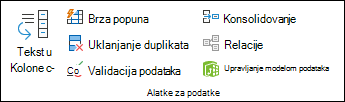
- Na kartici " Podaci ", u grupi " Alatke za podatke " izaberite stavku "Validacija podataka".
- Na kartici Postavke, na listi Dozvoli izaberite stavku Lista.
- U polje Izvor unesite vrednosti za listu razdvojenu zarezima. Na primer, otkucajte "Nisko", "Prosečno", "Visoko".
- Uverite se da je potvrđen izbor u polju za potvrdu Padajuća lista unutar ćelije. U protivnom nećete videti strelicu padajuće liste pored ćelije.
- Da biste naveli način na koji želite da rukujete praznim vrednostima (bez vrednosti), potvrdite ili opozovite izbor u polju za potvrdu "Zanemari prazne vrednosti".
- Testirajte validaciju podataka da biste se uverili da radi kako treba. Pokušajte da unesete važeće i nevažeće podatke u ćelije da biste se uverili da postavke funkcionišu kako ste planirali i da se poruke pojavljuju kada ih očekujete.
Napomena
- Kada kreirate padajuću listu, uverite se da radi na željeni način. Na primer, možda poželite da proverite da li je ćelija dovoljno široka da prikaže sve stavke.
-
Uklanjanje validacije podataka – Izaberite ćeliju ili ćelije koje sadrže validaciju koju želite da izbrišete, idite na stavku Validacija podataka > podataka i u dijalogu za validaciju podataka pritisnite dugme "Obriši sve", a zatim kliknite na dugme "U redu".
Dodavanje drugih tipova validacije podataka
Sledeća tabela navodi druge tipove validacije podataka i pokazuje kako da ih dodate u radne listove.
| Da biste to uradili: |
Sledite ove korake: |
| Ograničavanje unosa podataka na cele brojeve u okviru ograničenja. |
- Pratite gorenavedene korake od 1 do 2.
- Iz liste Dozvoli izaberite stavku Ceo broj.
- Na listi Podaci izaberite željeni tip ograničenja. Na primer, za podešavanje gornje i donje granice izaberite stavku između.
- Unesite dozvoljenu minimalnu, maksimalnu ili određenu vrednost.
Takođe možete uneti formulu koja vraća brojčanu vrednost.
Na primer, recimo da validujete podatke u ćeliji F1. Da biste postavili minimalni broj oduzimanja jednak dvostrukoj vrednosti za broj dece iz te ćelije, u polju "Podaci" izaberite stavku "veće od" ili "jednako" i u polje "Minimum" unesite formulu =2*F1.
|
| Ograničavanje unosa podataka na decimalni broj u okviru ograničenja. |
- Pratite gorenavedene korake od 1 do 2.
- Na listi Dopusti izaberite stavku Decimalni broj.
- Na listi Podaci izaberite željeni tip ograničenja. Na primer, za podešavanje gornje i donje granice izaberite stavku između.
- Unesite dozvoljenu minimalnu, maksimalnu ili određenu vrednost.
Takođe možete uneti formulu koja vraća brojčanu vrednost. Na primer, da biste maksimalno ograničenje za provizije i bonuse postavili na 6% plate prodavca u ćeliji E1, izaberite "manje ili jednako" u polju "Podaci" i unesite formulu =E1*6% u polje "Maksimum". Da biste korisniku omogućili da unese procente, na primer 20%, u polju "Dozvoli" izaberite stavku "Decimalni broj", izaberite željeni tip ograničenja u polju "Podaci", unesite minimalnu, maksimalnu ili određenu vrednost kao decimalni broj, na primer ,2, a zatim prikažite ćeliju za validaciju podataka kao procenat tako što ćete izabrati ćeliju i kliknuti na  "Stil procenta" u grupi "Broj" na kartici "Početak". "Stil procenta" u grupi "Broj" na kartici "Početak".
|
| Ograničavanje unosa podataka na datum unutar opsega datuma. |
- Pratite gorenavedene korake od 1 do 2.
- U polju " Dozvoli" izaberite stavku "Datum ".
- Na listi Podaci izaberite željeni tip ograničenja. Na primer, za unos datuma nakon određenog dana izaberite stavku veće od.
- Unesite dozvoljeni određeni datum, datum početka ili završetka.
Takođe možete da unesete formulu koja vraća datum. Na primer, da biste podesili vremenski okvir između današnjeg datuma i 3 dana od današnjeg datuma, izaberite između na listi Podaci, zatim unesite =TODAY() u polje Datum početka i =TODAY()+3 u polje Datum završetka.
|
| Ograničavanje unosa podataka na vreme unutar nekog vremenskog okvira. |
- Pratite gorenavedene korake od 1 do 2.
- Na listi Dopusti izaberite stavku Vreme.
- Na listi Podaci izaberite željeni tip ograničenja. Na primer, izaberite stavku manje od da biste dozvolili unos vremena koje je pre određenog vremena u toku dana.
- Unesite početak, kraj ili određeno vreme koje će biti dozvoljeno. Ako želite da unesete određeno vreme, koristite hh:mm format vremena..
Na primer, ako ste podesili vreme početka u ćeliji E2 (8:00) i vreme završetka u ćeliji F2 (17:00), a želite da ograničite vreme za sastanke na period između toga, izaberite između na listi Podaci, unesite =E2 u polje Vreme početka i =F2 u polje Vreme završetka.
|
| Ograničavanje unosa podataka na tekst određene dužine. |
- Pratite gorenavedene korake od 1 do 2.
- Na listi Dopusti izaberite stavku Dužinu teksta.
- Na listi Podaci izaberite željeni tip ograničenja. Na primer, izaberite stavku manje ili jednako da biste dopustili određeni broj znakova.
- U ovom slučaju želimo da ograničimo unos na 25 znakova, pa izaberite stavku "manje ili jednako" u polju "Podaci", a u polje "Maksimum" unesite 25.
|
| Izračunavanje dozvoljenog unosa na osnovu sadržaja druge ćelije. |
- Pratite gorenavedene korake od 1 do 2.
- Na listi Dozvoli izaberite željeni tip podataka.
- Na listi Podaci izaberite željeni tip ograničenja.
- U jednom ili više polja ispod polja Podaci izaberite ćeliju koju želite da koristite za određivanje dozvoljenog unosa.
Na primer, da biste dozvolili unose za nalog samo u slučaju da rezultat neće premašivati budžet u ćeliji E1, izaberite stavke " Dozvoli>ceo broj", "Podaci", "manje ili jednako" i "Maksimum>= =E1".
|
Napomena
- Sledeći primeri koriste opciju „Prilagođeno“, pomoću koje upisujete sopstvene formule da biste postavili uslove. Opcija „Prilagođeno“ onemogućava listu „Podaci“, pa ne morate da brinete o tome šta je prikazano na njoj.
- Snimci ekrana iz ovog članka snimljeni su u programu Excel 2016, ali funkcionalnost je ista kao u programu Excel za veb.
|
Da biste se uverili da: |
Unesite formulu: |
| Ćelija koja sadrži ID proizvoda (C2) uvek počinje standardnim prefiksom „ID-“ i sadrži najmanje 10 (više od 9) znakova. |
=AND(LEFT(C2,3)="ID-",LEN(C2)>9)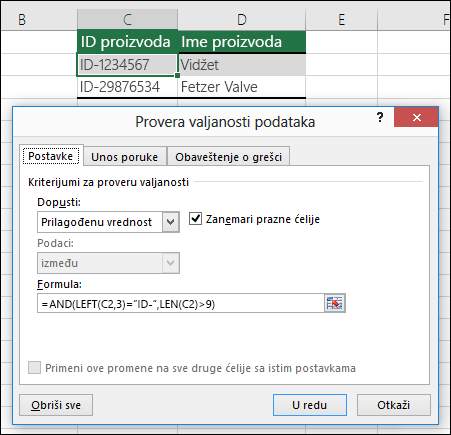
|
| Ćelija koja sadrži ime proizvoda (D2) sadrži samo tekst. |
=ISTEXT(D2)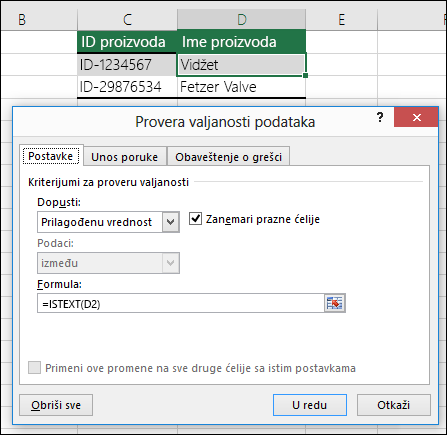
|
| Ćelija sa nečijim datumom rođenja (B6) mora imati veću vrednost od broja godina podešenih u ćeliji B4. |
=IF(B6<=(TODAY()-(365*B4)),TRUE,FALSE)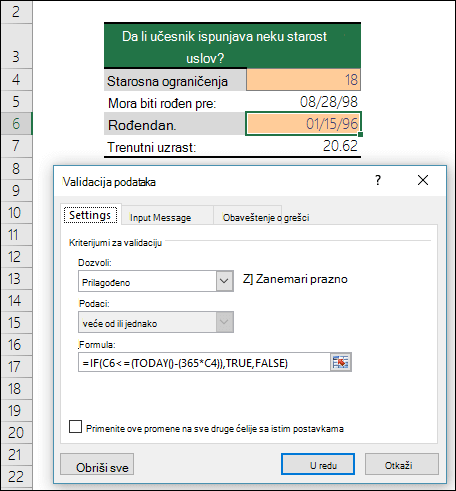
|
| Svi podaci u opsegu ćelija A2:A10 sadrže jedinstvene vrednosti. |
=COUNTIF($A$2:$A$10,A2)=1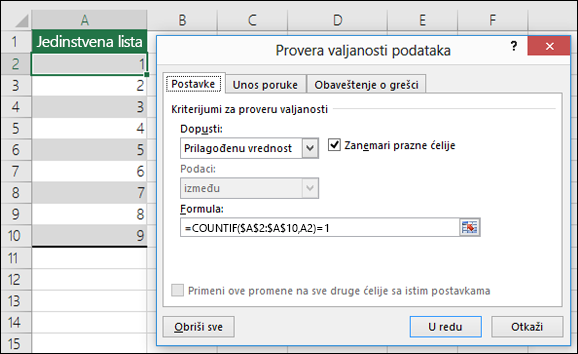
Napomena: Prvo morate uneti formulu za validaciju podataka za ćeliju A2, a zatim kopirati ćeliju A2 u opseg ćelija A3:A10 kako bi se drugi argument funkcije COUNTIF podudario sa trenutnom ćelijom. To jest, deo A2)=1 promeniće se u A3)=1, A4)=1 i tako dalje. |
| Proverite da li adresa e-pošte uneta u ćeliju B4 sadrži simbol @. |
=ISNUMBER(FIND("@",B4))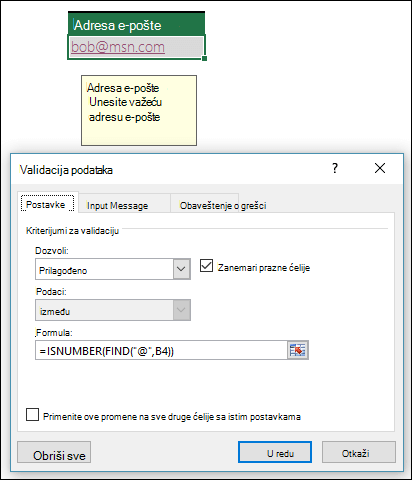
|
Želite još?
Kreiranje padajuće liste
Dodavanje stavki na padajuću listu ili njihovo uklanjanje sa nje
Više informacija o validaciji podataka
Prvi koraci uz Excel besplatno na vebu
