
Poslovno obaveštavanje (BI) je u osnovi skup alatki i procesa koje ljudi koriste za prikupljanje podataka, njihovo pretvaranje u smislene informacije i donošenje boljih odluka. U sistemu Office 365 Enterprise imate mogućnosti poslovnog obaveštavanja dostupne u programima Excel i SharePoint Online. Ove usluge vam omogućavaju da prikupljate podatke, vizuelizujete podatke i delite informacije sa osobama iz organizacije na više uređaja.
Šta želite da uradite?
Korišćenje programa Excel za prikupljanje i vizuelizaciju podataka
Korišćenje sistema SharePoint za deljenje i prikazivanje radnih svezaka
Korišćenje usluge Power BI za pristup većem broju BI mogućnosti u oblaku
Korišćenje programa Excel za prikupljanje i vizuelizaciju podataka
U samo nekoliko jednostavnih koraka možete da kreirate grafikone i tabele u programu Excel.
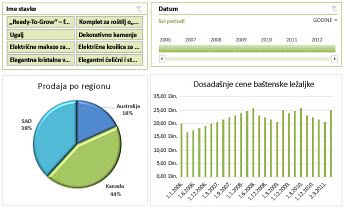
1. korak: Preuzimanje podataka
U programu Excel imate mnogo opcija za preuzimanje i organizovanje podataka:
- Možete da uvezete podatke iz spoljnih izvora podataka (Power Query) u programu Excel i koristite ih za kreiranje grafikona, tabela i izveštaja.
- Pomoću programskog dodatka Power Query možete da otkrijete i kombinujete podatke iz različitih izvora i oblikujete ih prema svojim potrebama.
- U programu Excel možete da kreirate model podataka koji sadrži tabele sa podacima iz različitih izvora podataka. Ako prenesete dve ili više tabela iz različitih baza podataka, možete da kreirate relacije između tabela pomoću programskog dodatka Power Pivot.
- U tabeli sa podacima možete da koristite brzu popunu da biste oblikovali kolone tako da se prikazuju na određeni način.
- A ako ste napredni korisnik, možete da podesite izračunate stavke u programu Excel.
2. korak: Vizuelizacija podataka
Kada imate podatke u programu Excel, možete lako da kreirate izveštaje:
- Možete da koristite brzu analizu da biste izabrali podatke i odmah videli različite načine za vizuelizaciju tih podataka.
- U sistemu Office možete da kreirate dostupne tipove grafikona koji obuhvataju tabele, linijske grafikone, trakaste grafikone, radarske grafikone i tako dalje.
- Možete da pravite izvedene tabele i dubinski pretražujete podatke pomoću brzog istraživanja. Možete da koristite i listu polja za izveštaj da biste odredili koje informacije treba prikazati.
- Možete da kreirate rezultate koji koriste uslovno oblikovanje i indikatore ključnih performansi (KPI-ove) u programskom dodatku Power Pivot da biste odmah videli da li su performanse u predviđenom okviru za jedan ili više metričkih kriterijuma.
- Power Map možete da koristite za analizu i mapiranje podataka na trodimenzionalnom (3D) globusu.
3. korak: Dodavanje filtera
U radne listove možete da dodate filtere, kao što su moduli "Slicer " i kontrole vremenske ose da bi vam bilo lakše da se fokusirate na konkretne informacije.
4. korak: Dodavanje naprednih analitičkih mogućnosti
Kada budete spremni, možete da dodate naprednije mogućnosti u radne sveske. Na primer, možete da kreirate izračunate stavke u programu Excel. One obuhvataju:
- Izračunate mere i članovi za izveštaje izvedenog grafikona ili izvedene tabele
- Izračunata polja za modele podataka
Korišćenje sistema SharePoint za deljenje i prikazivanje radnih svezaka
Ako vaša organizacija koristi lokacije tima, koristite SharePoint Online, koji vam pruža mnogo opcija za deljenje radnih svezaka. Možete da navedete opcije prikaza pregledača koje određuju kako će radna sveska biti prikazana.
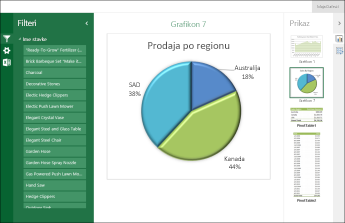
Radne sveske možete prikazati u prikazu galerije na sledeći način, gde se jedna po jedna stavka ističe u središtu ekrana:
Radne sveske možete prikazati u prikazu radnog lista na sledeći način, pri čemu se u pregledaču prikazuje ceo radni list:
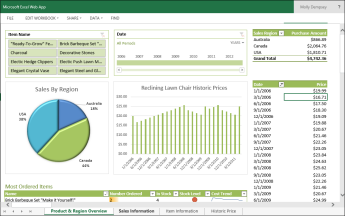
Kada se radna sveska otpremi u biblioteku u sistemu SharePoint, vi i druge osobe možete lako da prikažete radnu svesku i vršite interakciju sa njom u prozoru pregledača.
Korišćenje usluge Power BI za više BI mogućnosti u oblaku
Power BI vam pruža čak i više BI mogućnosti nego što imate u programima Excel i SharePoint Online. Power BI nudi moćno, samouslužno BI rešenje u oblaku.
Napomena
Mogućnosti poslovnog obaveštavanja nisu podržane u sistemu Microsoft 365 kojim upravlja 21Vianet.
Više informacija potražite u članku Power BI i Poslovno obaveštavanje u programu Excel i Excel usluge (SharePoint Server).