
Pomoću personalizacije možete da prilagodite funkciju Copilot u programu Excel tako da vraća rezultate na osnovu vaših željenih postavki. Kada podesite željene postavke personalizacije, one se čuvaju na vašem nalogu i primenjuju na sve vaše radne sveske i Copilot u Excel sesijama.
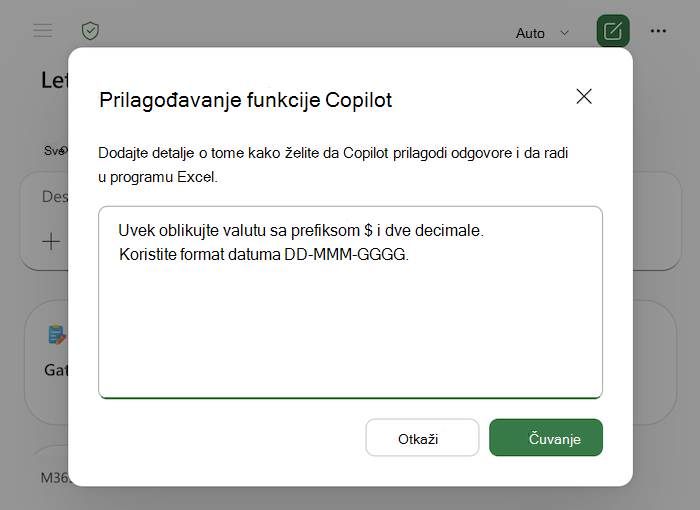
Podesite personalizaciju
- U oknu Copilot izaberite meni "Postavke " ( ... u gornjem desnom uglu).
- Izaberite personalizaciju.
- U dijalogu za personalizaciju unesite željene postavke. Možete dodati nekoliko željenih postavki. Neka svaki bude kratak i određen.
- Izaberite stavku Sačuvaj. Vaše željene postavke stupaju na snagu sa sledećim odzivom.
Uputstva za personalizaciju
Personalizacija najbolje funkcioniše kada podešavate željene rezultate, a ne jednokratna uputstva za jedan zadatak. Korisne stvari za podešavanje uključuju:
- Oblikovanje brojeva i valuta. Kako želite da Copilot u programu Excel prikazuje simbole valuta, decimalna mesta, znakove za razdvajanje hiljada, negativne brojeve i procente.
- Konvencije datuma i jedinica. Vaš željeni format datuma i jedinice u kojima radite.
- Stil i raspored tabele. Bez obzira na to da li želite da se podrazumevano primenjuju naglašeni redovi, red sa zbirom, zamrznuta zaglavlja ili određeni stil zaglavlja.
- Željene postavke za formule. Na primer, da li više volite strukturirane reference i imenovane opsege ili želite da formule budu jednostavne.
- Grafikoni i izvedene tabele. Podrazumevani tipovi grafikona, palete boja ili kako želite da su označene izvedene tabele.
- Uslovno oblikovanje. Podrazumevani stilovi za isticanje, trake podataka ili skale boja.
- Nivo detalja. Bilo da više volite kratak rezime ili podrazumevano pune tabele i analize.
- Ton i pisanje. Kako su objašnjenja formulisana ili koliko komentara želite pored promena koje Copilot pravi.
Primeri personalizacije
Ovi primeri pokazuju različite preporučene željene postavke. Prilagodite ih načinu na koji stvarno radite ili ih koristite kao početnu tačku.
 Uvek oblikujte valutu sa prefiksom $ i dve decimale.
Prikazuje negativne brojeve crvenom bojom i zagradama.
Koristite format datuma DD-MMM-GGGG.
Primenite naglašene redove i podebljano zaglavlje na svaku tabelu koju kreirate.
Postavite red sa ukupnim vrednostima na vrh izveštaja, a ne na dno.
Preferirajte strukturirane reference i imenovane opsege u formulama.
Koristite plavu, sivu i narandžastu kao podrazumevanu paletu boja grafikona.
Podrazumevano se koristi grupisani stubičasti grafikon osim ako ne tražim nešto drugo.
Započnite svaku analizu kratkim rezimeom ključnih zaključaka pre detaljnih tabela.
Koristite jasan, jednostavan jezik u objašnjenjima i neka komentari budu kratki.
Zaokruži sve rezultate na cele brojeve osim ako ne tražim decimale.
Označite polja za vrednost izvedene tabele prepoznatljivim imenima umesto "Zbir...".
Saveti za personalizaciju
Neka željene postavke budu kratke i precizne. Nekoliko jasnih linija bolje funkcioniše od dugačkog i detaljnog pasusa. Ako se Copilot u programu Excel rezultat ne podudara sa željenom opcijom koju ste postavili, ponovo je napišite u odzivu za taj zadatak i razmotrite preformulisanje ili pojašnjenje sačuvane željene opcije.
Željene postavke personalizacije se primenjuju samo na vaše Copilot sesije. One se ne dele sa drugim osobama i ne dodaju se u datoteku radne sveske.
Šta da očekujete
Kada sačuvate željene postavke, Copilot ih automatski primenjuje na nove odzive u bilo kojoj radnoj svesci koju otvorite. Personalizacija oblikuje Copilot izlaz, ali određeno uputstvo u vašem odzivu zamenjuje postavke personalizacije. Personalizacija se čuva na vašem nalogu i primenjuje se kada koristite funkciju Copilot u programu Excel na bilo kom uređaju na kom ste prijavljeni na taj nalog.
Promena ili uklanjanje personalizacije
Da biste promenili željene postavke, vratite se u meni "Postavke " ( ... u gornjem desnom uglu okna funkcije Copilot), izaberite stavku "Personalizacija", uredite tekst u dijalogu i izaberite stavku "Sačuvaj".
Da biste prestali da koristite personalizaciju, otvorite dijalog "Personalizacija", uklonite željene postavke i kliknite na dugme "Sačuvaj".
Saznajte više
- Prvi koraci uz Copilot u programu Excel
- Kreiranje uputstava za radnu svesku uz pomoć funkcije Copilot u pravilima programa Excel
- Koristite veštine sa funkcijom Copilot u programu Excel da biste dovršili zadatke koji se mogu ponoviti
- Novi načini za prilagođavanje načina na koji Copilot uređuje radne sveske