
Copilot u programu Excel vam pomaže da napravite i uredite radne sveske. Kada ažurirate budžete, kreirate finansijske modele ili analizirate podatke, Copilot koristi Excel alatke kao što su tabele, grafikoni, izvedene tabele i formule kako bi dovršio zahteve.
Copilot ažurira radnu svesku pomoću ugrađenih funkcija programa Excel. Vaš sadržaj ostaje moguće uređivati, a vi imate kontrolu nad svime što je izmenjeno.
Napomena
Ako ne vidite funkciju Copilot u programima Word, Excel, PowerPoint ili OneNote, možda nije uključen u vašu Microsoft 365 pretplatu ili nije dostupan na osnovu postavki vaše organizacije. Saznajte koju licencu za funkciju Copilot imate.
Još niste pretplatnik? Pokrenite probnu verziju usluge Microsoft 365 i isprobajte Copilot već danas.
Šta možete da uradite sa funkcijom Copilot u programu Excel
- Uređivanje radnih listova: Dodavanje, preimenovanje i brisanje radnih listova; umetanje i izmena vrednosti i opsega ćelija; primenite uslovno oblikovanje, validaciju podataka, ivice i stilove; i upravljajte rasporedom u radnoj svesci.
- Generišite podatke i formule: generišite podatke na osnovu odziva, izvršite izračunavanja i primenite formule na više radnih listova i rezimirajte podatke.
- Kreiranje grafikona, izvedenih tabela i oblika:Pravljenje i uređivanje grafikona, izvedenih tabela i oblika sa vezama ka izvornim podacima koje se mogu uređivati. Napravite kontrolne table, alatke za planiranje i predloške od početka.
- Identifikujte uvide:Postavite funkciji Copilot pitanja o svojim podacima. Copilot prikazuje uvide kao grafikone, izvedene tabele, rezimee, trendove ili odstupanja.
- Istaknite, sortirajte i filtrirajte podatke: Primenite sortiranje, filtriranje, uslovno oblikovanje i druge tehnike da biste se fokusirali na najvažnije podatke.
- Veb pretraga: Preuzeti informacije sa interneta na osnovu odgovora, sa citatima na izvore koji se koriste.
- Uvoz podataka iz drugih radnih svezaka: Preuzmite podatke iz drugih Excel radnih svezaka sačuvanih u usluzi OneDrive ili sistemu SharePoint ili na računaru.
- Dovršite zadatke koji se mogu ponoviti: koristite prilagođene veštine da biste definisali kako Copilot treba da dovrši uobičajene procese i zadatke koji se mogu ponoviti.
Otvorite Copilot u programu Excel
Izaberite ikonu Copilot u donjem desnom uglu programa Excel. Više informacija o dugmetu Copilot potražite u članku "Dugme za dinamičku radnju" funkcije Copilot u programima Word, Excel i PowerPoint.

Izbor između režima uređivanja, ćaskanja i planiranja
Copilot u programu Excel nudi tri režima: uređivanje, planiranje ili ćaskanje. Copilot se u programu Excel podrazumevano otvara u režimu za uređivanje. U režimu uređivanja, Copilot u programu Excel može da uređuje radnu svesku direktno na osnovu vaših zahteva. Koristite režim plana da biste osmislili plan pre uređivanja radne sveske i koristite režim ćaskanja da biste Copilot odgovore sadržali u ćaskanju.
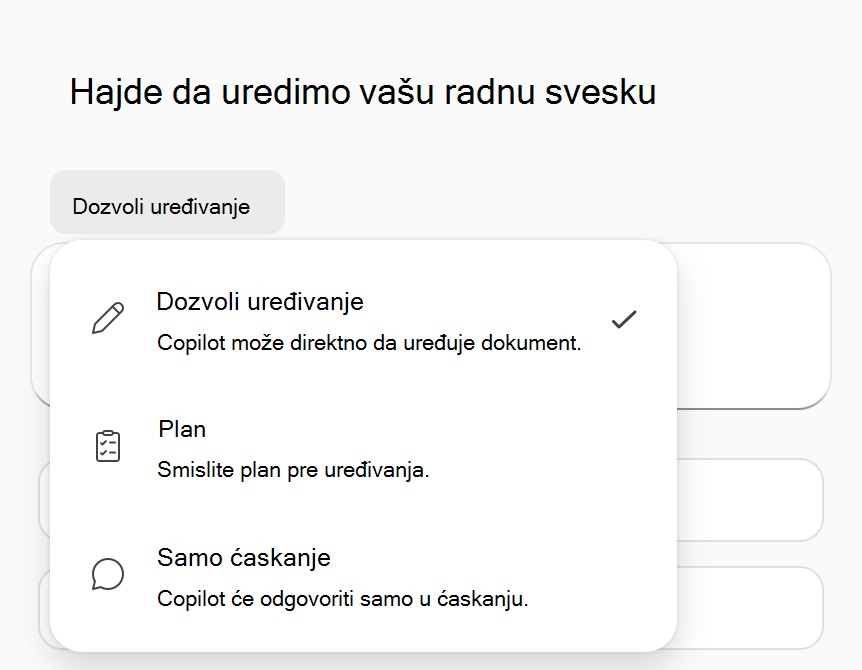
- Režim "Dozvoli uređivanje " podržava složene zadatke u više koraka, kao što su preoblikovanje podataka, objedinjavanje listova ili sastavljanje izveštaja sa više elemenata.
- Režim planiranja kreira strukturirani pristup izvršavanju zadataka. Umesto trenutnih radnji, Copilot generiše plan kako biste mogli da pregledate i potvrdite pristup pre nego što počnete.
- Režim samo Chat može da analizira podatke radne sveske i pruži uvide bez menjanja radne sveske. Više informacija o režimu ćaskanja potražite u članku Kako Copilot Chat funkcioniše u Microsoft 365 aplikacijama: Excel.
Šta da očekujete
Kada prosledite odziv, Copilot analizira vaš zadatak i kreira plan korak po korak. U režimu za uređivanje, izvršavanje tog plana, redigovanje rezultata i procena da li se ishod podudara sa vašom namerom direktno u radnoj svesci. Možete da pogledate Copilot rezonovanje u oknu i vidite kako unosi promene uživo u vašu radnu svesku.
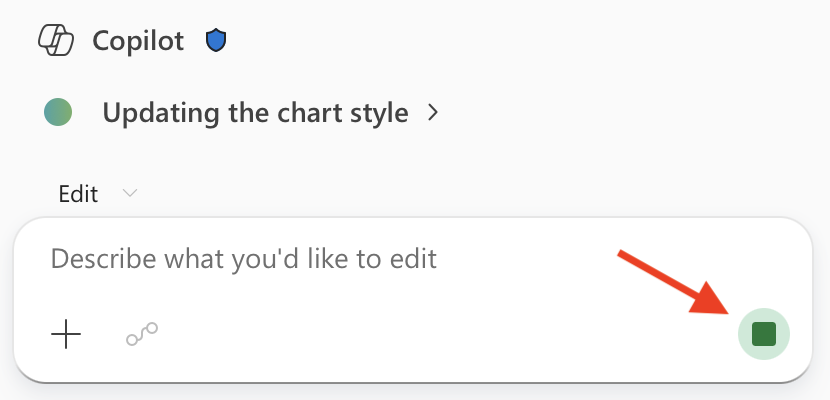
Da biste zaustavili ili pauzirali u bilo kom trenutku, kliknite na dugme " Zaustavi " u donjem desnom uglu polja za unos ćaskanja.
Savet
Uzorke ideja za odziv potražite u članku "Pronalaženje uvida u podatke uz Copilot u programu Excel " i "Vizuelizacija podataka pomoću funkcije Copilot u programu Excel".
Dodatna uputstva za Copilot u programu Excel potražite u savetima za Copilot u programu Excel.
Dostupnost platforme i licenciranje
Copilot u programu Excel je dostupan na svim platformama, uključujući Excel u operativnim sistemima Windows, Mac, veb, iPad, iPhone i Android. Pogledajte sledeću tabelu za podržane režime na svakoj platformi.
| Platforma | Podržani režimi |
|---|---|
| Excel u operativnom sistemu Windows | Režimi uređivanja, ćaskanja i planiranja. |
| Excel u operativnom sistemu Mac | Režimi uređivanja, ćaskanja i planiranja. |
| Excel na vebu | Režimi uređivanja, ćaskanja i planiranja. |
| Excel na iPad uređaju | Chat i režimi plana. Podrška za režim uređivanja prelazi na proizvodnju. |
| Excel na iPhone uređaju | Režim Chat. Podrška za režim uređivanja prelazi na proizvodnju. |
| Excel u operativnom sistemu Android | Režim Chat. |
Informacije o licenciranju potražite u članku Najčešća pitanja o funkciji Copilot u programu Excel: Kako da znam da li imam licencu koja ispunjava uslove?.
Ako imate pitanja o licenciranju ili pristupu, obratite se IT administratoru ili predstavniku Microsoft naloga.