
Koristite funkciju Copilot u programu Excel da biste dobili uvide i analizu Power BI izveštaja. Na osnovu vaših Power BI podataka, Copilot može da odgovori na pitanja o podacima, kreira rezimee za brzi pregled ili umetne tabele, grafikone i druge Excel elemente koji se mogu uređivati direktno u radnu svesku.
Copilot odgovori su zasnovani na podacima Power BI izveštaja, tako da se rezultati mogu pratiti do izvornog izveštaja. Direktnim upućivanjem na Power BI izveštaj zasnivate odgovore funkcije Copilot u programu Excel u podacima organizacije.
Dodavanje Power BI izveštaja u sesiju funkcije Copilot u programu Excel
Da biste analizirali Power BI izveštaj pomoću funkcije Copilot u programu Excel, priložite izveštaj zahtevu funkcije Copilot u programu Excel i zatražite od funkcije Copilot da ga pregleda.
- U oknu funkcije Copilot izaberite polje u odzivu da biste otvorili meni Dodavanje poslovnog sadržaja, a zatim izaberite stavku+ "Dodaj poslovni sadržaj".
- Opcija pretrage u meniju poslovnog sadržaja može biti automatski aktivirana. Izlaz iz pretrage.
- U redu kartica izaberite stavku "Još", a zatim stavku Power BI.
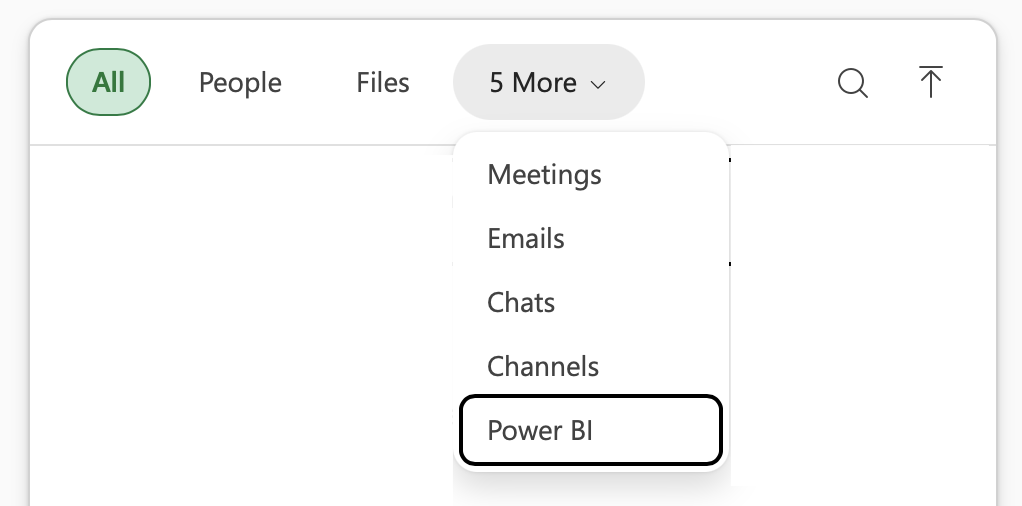
- Otvara se lista Power BI izveštaja kojima ste nedavno pristupili. Izaberite izveštaj da biste ga priložili Copilot u ćaskanju u programu Excel.
- Unesite tekst odziva i pošaljite zahtev funkciji Copilot.
Važno
Kada priložite Power BI izveštaj Copilot u Excel zahtevu, Copilot uvozi jednokratni snimak podataka. Rezultat ne ostaje povezan radi automatskog osvežavanja. Da biste odražavali novije Power BI podatke, ponovo priložite izveštaj i prosledite novi odziv.
Pronađite izveštaj koji želite da koristite
Meni "Dodavanje poslovnog sadržaja>" Power>BI automatski prikazuje Power BI izveštaje kojima je nedavno pristupljeno. Ako nemate istoriju nedavnih izveštaja, lista je možda prazna. Koristite polje za pretragu da biste pronašli izveštaje za koje imate dozvolu za pristup.
Kontrole dostupnosti i administratorske kontrole
Power BI sadržaj u opcijama Dodavanje poslovnog sadržaja>Više>Power BI je dostupan samo kada administrator omogući Fabric podatke u funkciji Microsoft Copilot. Ako se Power BI ne pojavljuje u opcijama menija, obratite se IT administratoru.
Više informacija o omogućavanju Power BI analize pomoću funkcije Copilot u programu Excel potražite u članku "Korišćenje Power BI podataka u funkciji Microsoft Copilot.
Savet
Da biste se uverili da se Power BI prikazuje u opcijama menija, IT administrator mora da omogući Fabric podatke za Copilot u programu Excel tako što će pratiti korake za upravljanje Fabric podacima u funkciji Microsoft Copilot.
Da bi se osiguralo da se izveštaji kojima je nedavno pristupljeno pojavljuju u okviru usluge Power BI, IT administratori bi trebalo da prate korake za uključivanje Fabric podataka u funkciji Microsoft Copilot.
Primer odziva za Power BI analizu izveštaja
 Rezimirajte najvažniju metriku u ovom izveštaju i istaknite najvažnije trendove, promene i odstupanja.
Analizirajte levak u ovom izveštaju. Gde je najveći pad i koju fazu prvo treba da istražim?
Kreirajte tabelu koja se može uređivati i koja prikazuje glavnu metriku tokom vremena, razdeljenu po odgovarajućoj kategoriji. Dodajte grafikon i označite zastavicom sve značajne promene.
Prikazuje glavnu metriku po vremenskom periodu. Za najjači period identifikujte kategorije koje najviše doprinose.
Koristeći poslednji dostupan period rangirajte one koji najviše sarađuju sa glavnom zbirom i prikažite rezultate u tabeli.