
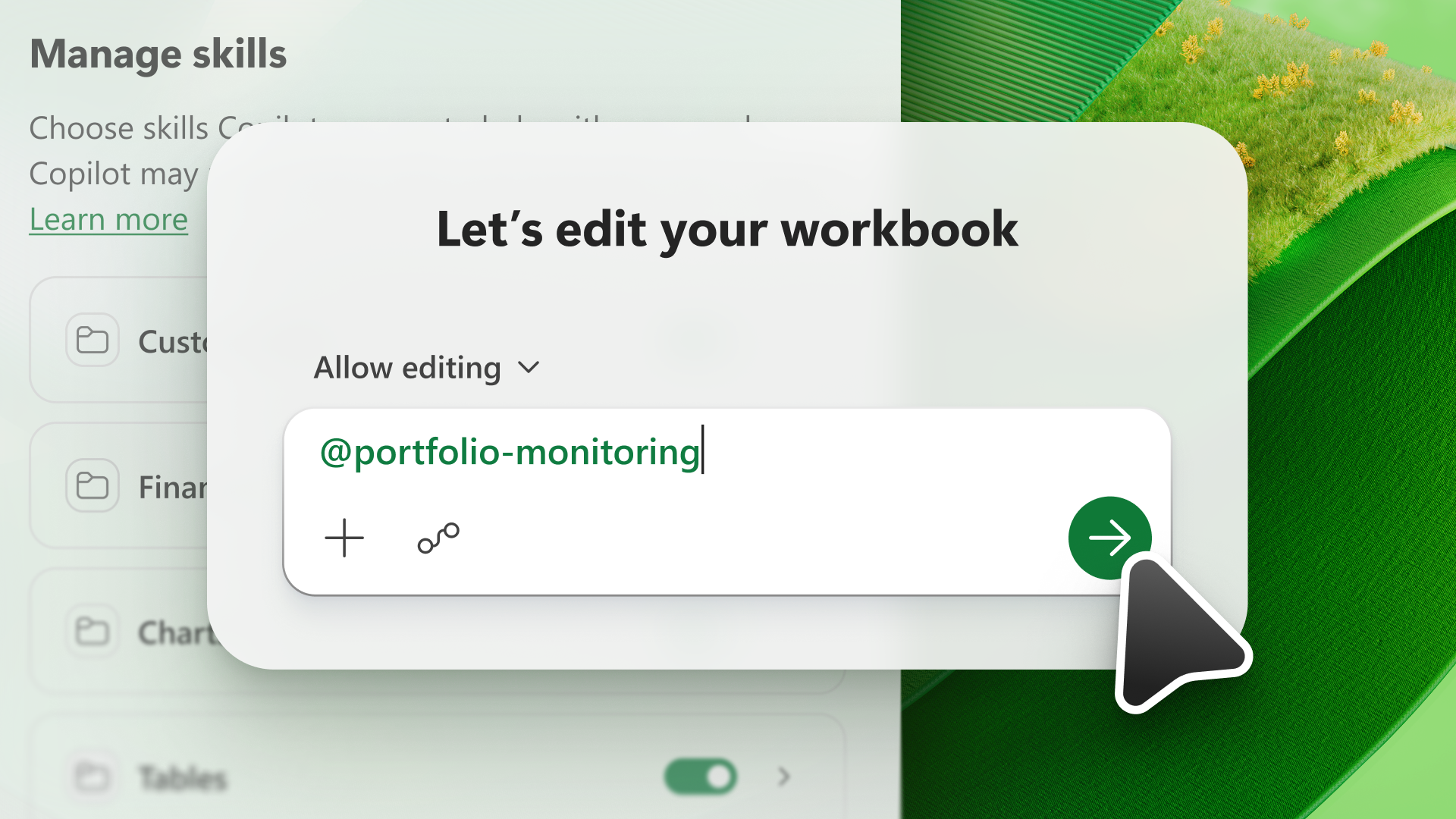
Veština proširuje mogućnosti AI modela. Veštine pružaju funkciji Copilot u programu Excel informacije za dovršavanje ponovljivih zadataka. Uz Copilot u programu Excel, možete da odaberete neku od veština dostupnih u oknu Copilot ili da kreirate sopstvene prilagođene veštine.
Napomena
Veštine sa funkcijom Copilot u programu Excel podržane su samo na engleskom jeziku. Jezik prikaza sistema Microsoft Office mora biti postavljen na engleski da biste pristupili veštinama. Više informacija o jezičkim postavkama sistema Microsoft Office, uključujući jezik prikaza, potražite u članku " Promena jezika koji Office koristi u menijima i alatkama za proveru".
Korišćenje veština
Da biste koristili veštinu, otvorite Copilot u programu Excel, izaberite meni "Dodaj poslovni sadržaj " u polju za odziv, a zatim izaberite stavku "Odaberi dodatne komponente & veštine".
Meni prikazuje veštine koje pruža Copilot u programu Excel, kao i prilagođene veštine koje ste kreirali ili otpremili. Da biste saznali više o kreiranju sopstvenih prilagođenih veština, pogledajte članak "Kreiranje prilagođenih veština".
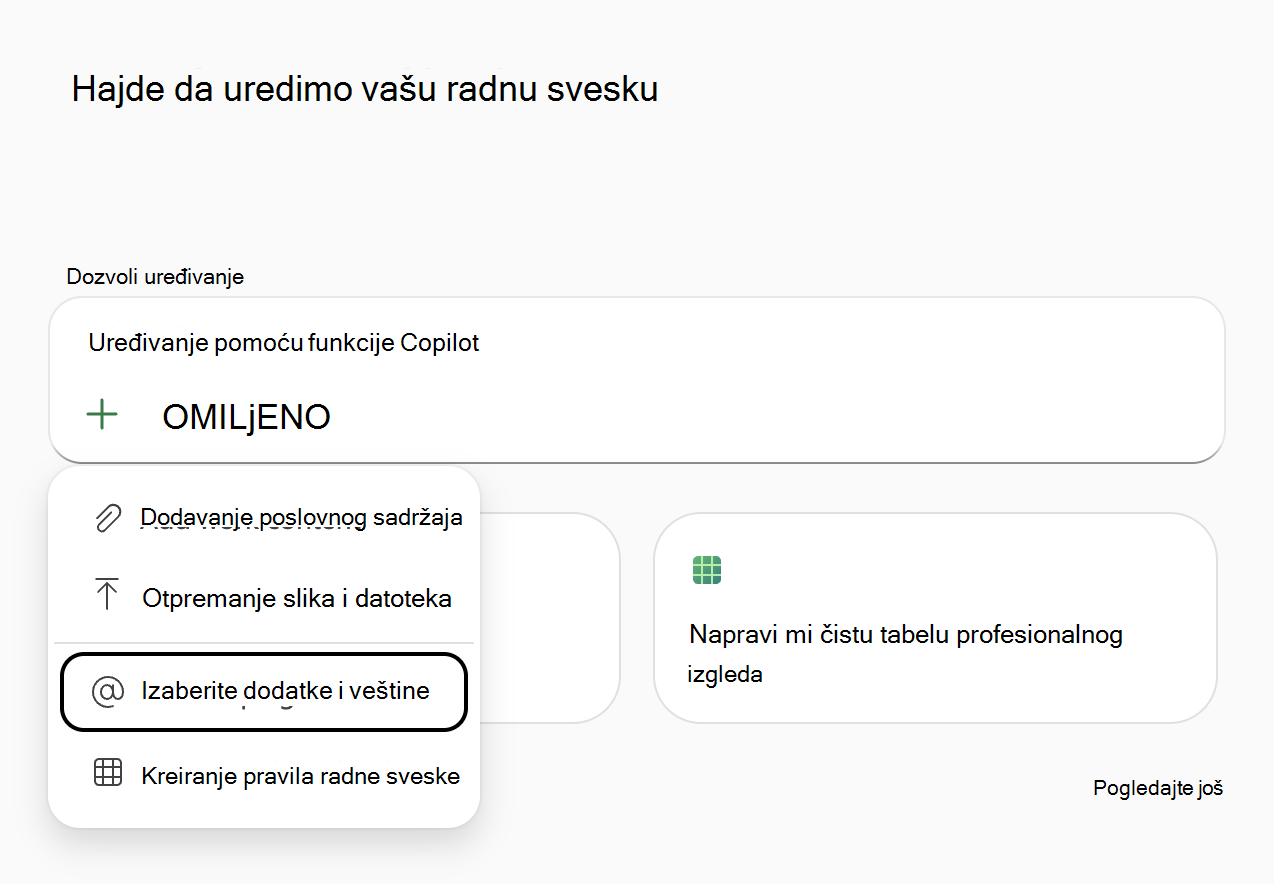
Da biste pozvali određenu dodatnu komponentu ili veštinu u vašem zahtevu, možete da je izaberete iz menija ili da je otkucate direktno pomoću @mention. Na primer, da biste pozvali veštinu pod imenom "analiza podataka", otkucajte @data-analiza u odzivu funkciji Copilot.
Savet
Koristite veštine kojima upravlja Microsoft za izvršavanje uobičajenih zadataka. Koristite @brandkit da biste pratili smernice brenda, @chart-dizajn da biste kreirali ili uređivali grafikone, @clean-podatke da biste pronašli i ispravili probleme sa podacima, @skill-build da biste pretvorili periodične tokove posla u prilagođene veštine i @theme-dizajn da biste primenili Excel teme. Više informacija potražite u članku "Veštine koje je kreirala korporacija Microsoft".
Upravljanje veštinama
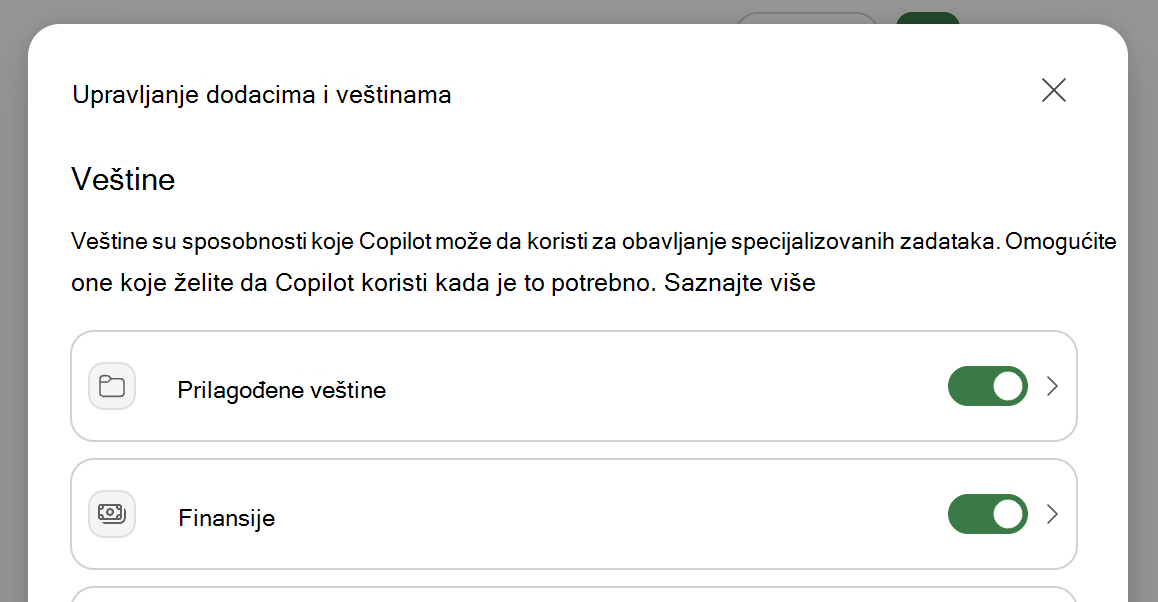
Uključite ili isključite veštine da biste kontrolisali koje od njih Copilot u programu Excel podrazumevano koristi. Da biste upravljali veštinama, izaberite meni "Postavke " ( ... u gornjem desnom uglu), a zatim izaberite stavku "Upravljanje dodatnim komponentama & veštinama".
Važno
Isključivanje veštine u dijalogu "Upravljanje dodatnim komponentama & veštinama " sprečava Copilot da automatski koristi tu veštinu, ali i dalje možete da koristite onemogućenu veštinu sa direktnim @mention odzivom.
Kreirajte prilagođene veštine
Prilagođene veštine se čuvaju na OneDrive nalogu, u određenoj fascikli. Ako često tražite od funkcije Copilot istu stvar, pretvorite taj zahtev u veštinu. Prilagođene veštine možete da uredite i da ih omogućite ili onemogućite u bilo kom trenutku.
Koristite @skill-builder da biste kreirali prilagođenu veštinu na osnovu uputstava, prethodnih odziva, primera dovršenog rada ili toka posla koji dovršavate pomoću funkcije Copilot. Možete da pregledate i usavršite veštinu pre nego što je Copilot sačuva u usluzi OneDrive. Više informacija potražite u članku skill-builder.
Važno
Veština graditelja veština izlazi u proizvodnju i možda neće biti dostupna svim kupcima.
Da biste ručno kreirali i otpremili prilagođenu veštinu, izvršite sledeće korake.
- U oknu Copilot izaberite meni "Postavke " ( ... u gornjem desnom uglu).
- Izaberite stavku "Upravljanje dodatnim komponentama & veštinama".
- Izaberite prilagođene veštine.
- Izaberite stavku "Kreiraj OneDrive fasciklu". Copilot kreira fasciklu sa veštinama usluge OneDrive.
- Izaberite stavku "Otvori fasciklu sa veštinama". Copilot otvara novu fasciklu "Veštine" u usluzi OneDrive.
- Dodajte svoje veštine u ovu fasciklu. Koristite prilagođene veštine koje je kreirala vaša organizacija ili kreirajte sopstvene. Pogledajte zahteve formata prilagođenih veština da biste dobili detalje o tome kako da kreirate sopstvene veštine.
Zahtevi za oblikovanje prilagođenih veština
Prilagođene veštine moraju da budu u skladu sa industrijskim standardnim formatom da bi ih funkcija Copilot prepoznala u programu Excel. Svakoj veštini je potrebna pojedinačna fascikla i ta fascikla mora da ima SKILL.md datoteku koja definiše veštinu.
SKILL.md ima dva odeljka:
- Odeljak sa metapodacima, koji se nalazi na vrhu između tri znaka za razgraničavanje crtica (
---), zove se prednja. Ona sadrži ime i opis koji funkciji Copilot govori kada da koristi veštinu. Ovaj odeljak je obavezan. - Odeljak tela su vaša uputstva, koja funkciji Copilot govore kako da uradi zadatak. Ne postoje ograničenja oblikovanja.
Sledi primer jednostavne SKILL.md za veštinu koja se zove create-table-bold-first-column. Ova SKILL.md datoteka mora da bude u fascikli pod imenom create-table-bold-first-column da bi je Copilot prepoznao u programu Excel.
---
name: create-table-bold-first-column
description: Use when I ask Copilot to create a table in a worksheet. After the table is created, bold the first column.
---

# Bold the first column when creating a table
When Copilot creates a table, bold the first column so the row labels stand out.

## Steps
1. Create the table as requested.
2. Select the first column of the new table.
3. Apply bold formatting to that column.
Više informacija o standardnom oblikovanju veština potražite u članku "Veštine agenata: Specifikacija".
Napredne prilagođene veštine
Pored potrebne SKILL.md datoteke, prilagođena veština može da sadrži i dodatne fascikle, skripte, reference i resurse. Više informacija o ovim opcionalnim fasciklama potražite u članku Veštine agenata: Opcionalni direktorijumi. Prilagođene veštine koje uključuju skripte, reference ili resurse pomažu usluzi Copilot da postigne predvidljivije rezultate.
Informacije o veštinama i bezbednosti podataka potražite u članku Najčešća pitanja o funkciji Copilot u programu Excel: Da li Copilot u Excel veštinama može da izvršava kôd, pristupa spoljnim podacima i resursima ili da izvršava radnje koje prevazilaze ono što Excel obično dozvoljava?
Uređivanje ili uklanjanje prilagođenih veština
Ako dodate ili preimenujete prilagođenu veštinu u usluzi OneDrive, izaberite stavku "Osveži " u dijalogu "Prilagođene veštine" kako bi Copilot prepoznao promenu.
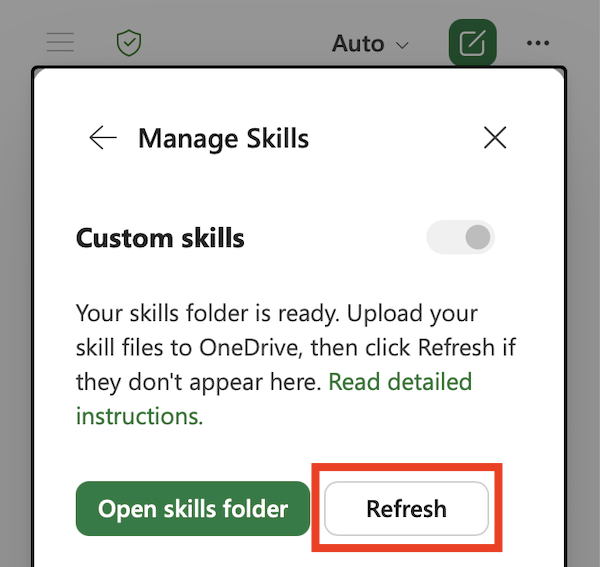
Da biste uklonili veštinu sa liste veština u funkciji Copilot bez brisanja fascikle u usluzi OneDrive, promenite ime fascikle sa veštinama. Copilot preskače sve fascikle čije ime se ne podudara sa njenim name SKILL.md.