
Koristite pravila uz Copilot u programu Excel da biste standardizovali izgled i ponašanje određene radne sveske. Pomoću pravila učite Copilot u programu Excel kako da rukuje određenom radnom sveskom. Time se uspostavlja konvencija oblikovanja, prilagođene funkcije i potrebe rasporeda. Kada se definiše, Copilot u rezultatima programa Excel prate pravila za tu radnu svesku.
Copilot u pravilima programa Excel se nalazi na namenskom radnom listu radne sveske. Ovaj radni list sa pravilima ostaje uz radnu svesku, tako da Copilot u programu Excel primenjuje pravila. Kada delite radnu svesku, delite i pravila. Osoba sa kojom delite prezentaciju ne mora da obavlja odvojeno podešavanje.
Važno
Copilot u programu Excel i dostupni modeli se brzo razvijaju. Pravila mogu da se ponašaju drugačije u zavisnosti od modela i vremenom kako se funkcije usluge Copilot u programu Excel budu širile.
Kako se prave pravila
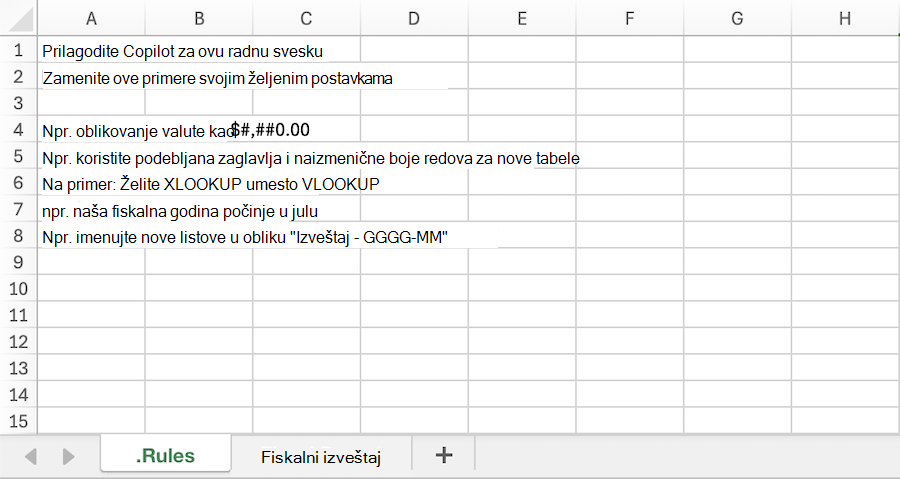
Postoji više načina za kreiranje radnog lista sa pravilima za radnu svesku. Da biste započeli, otvorite Copilot u oknu programa Excel i otvorite meni Dodavanje poslovnog sadržaja u polju za odziv. Izaberite stavku "Kreiraj pravila radne sveske". Time se generiše radni list pod nazivom . Pravila i predložak sa predloženim pravilima.
Radni list sa naslovom možete kreirati i ručno . Pravila i dodajte sopstveni sadržaj, kopirajte radne listove pravila u radne sveske ili zatražite od funkcije Copilot da kreira radni list pravila.
Zahtevi za pravila radne listove
Pravila moraju biti navedena u koloni A, a radni list pravila mora da ima naslov . Pravila. Radni list sa pravilima mora biti vidljiv u radnoj svesci da bi Copilot mogao da ga koristi. Skriveno . Copilot u programu Excel ne koristi radne listove pravila.
Najbolje prakse za pravila
Napišite jasna pravila
Pravila za Copilot u programu Excel najbolje funkcionišu kada su uputstva kratka, konkretna i organizovana. Nekoliko saveta:
- Navedite jedno pravilo ili ideju po ćeliji.
- Koristite ćelije naslova, kao što su ## BROJEVI ili ## GRAFIKONI, da biste grupisali povezana pravila kako bi se lako skenirala i uređivala.
- Uključite kratke primere. Prikazivanje željenog rezultata je efikasnije od njegovog opisivanja.
- Zadržava pravila fokusirana na trenutnu radnu svesku.
Prilagođavanje pravila pomoću formula
Pravila mogu da se određuju formulama. Ovo omogućava pravilima da odgovaraju na stanje radne sveske.
- Prebacite ponašanje pomoću padajuće liste. Padajuća ćelija može da promeni pravilo koje je aktivno. Na primer:
=IF(B1="Executive","Show KPI summary only","Include full drill-down tables"). - React to your data. Pravilo može da se promeni u zavisnosti od toga da li su podaci već uneti:
=IF(COUNTA(Actuals!A:A)>1,"Compare forecast to actuals","Build forecast only").
Kada se radna sveska ponovo izračunava, Copilot čita izlaz formule na sledećem odzivu.
Upiti da pokušate
Kada postavite pravila, odzivi za Copilot u programu Excel automatski prate smernice. Takođe možete da zatražite od funkcije Copilot da direktno radi sa radnim listom pravila.
 Kreiranje datoteke . Pravila radnog lista zasnovanog na oblikovanju koje se već koristi u ovoj radnoj svesci.
Dodaj pravilo u moj . Pravila radnog lista da svi grafikoni treba da koriste paletu boja preduzeća.