Izvedene tabele vam pomažu da izračunate, rezimirate i analizirate podatke kako biste mogli da vidite poređenja, šablone i trendove.
Kada vam izvedena tabela više nije potrebna, izaberite celu izvedenu tabelu i pritisnite taster Delete da biste je uklonili.
Ako dobijete poruku „Promena ovog dela izveštaja sa izvedenom tabelom nije moguća“, uverite se da je izabrana cela izvedena tabela. Pritisnite taster Ctrl+A, a zatim ponovo pritisnite taster Delete .
Ako koristite uređaj koji nema tastaturu, pokušajte ovako da uklonite izvedenu tabelu:
- Izaberite ćeliju bilo gde u izvedenoj tabeli da biste na traci prikazali alatke izvedene tabele .
- Izaberite stavku "Izvedena tabela" "Analiziraj>" iizaberi>celu izvedenu tabelu.
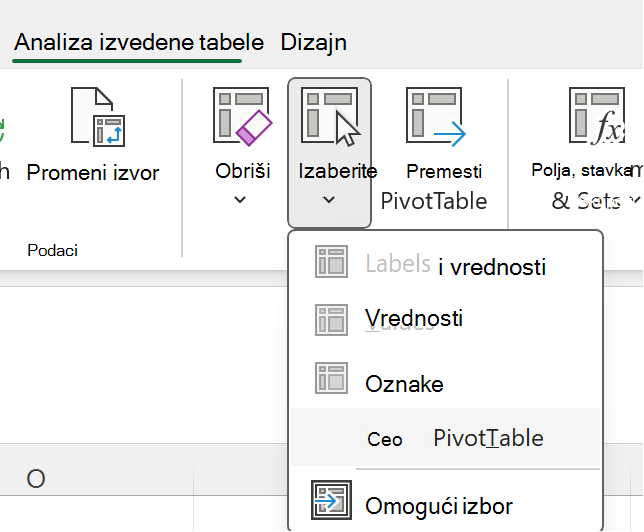
- Izaberite ćeliju bilo gde u izvedenoj tabeli da bi se pojavila opcija " Izbriši ".
Savet
Ako se izvedena tabela nalazi na odvojenom listu koji ne sadrži druge podatke koje želite da zadržite, brisanjem tog lista brzo ćete ukloniti izvedenu tabelu.
Više informacija o korišćenju izvedenih tabela u programu Excel
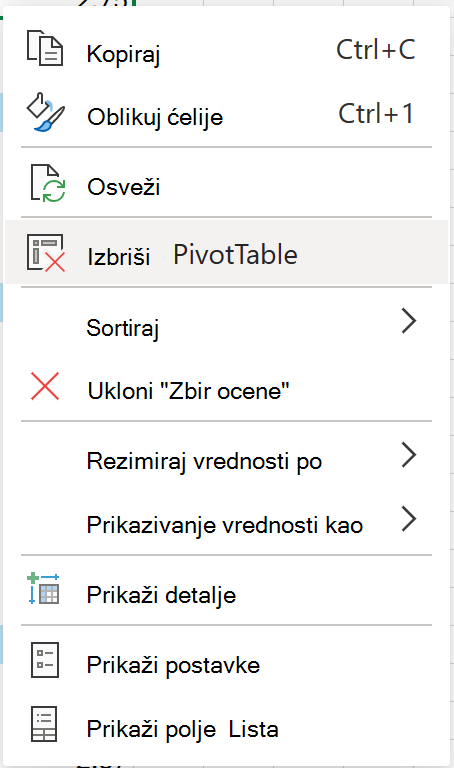
- Kliknite desnim tasterom miša na ćeliju bilo gde u izvedenoj tabeli da biste prikazali kontekstualni meni.
-
Izaberite stavku "Izbriši izvedenu tabelu".
Takođe možete da izaberete celu izvedenu tabelu tako što ćete pritisnuti taster Ctrl+A, a zatim pritisnuti taster Delete.
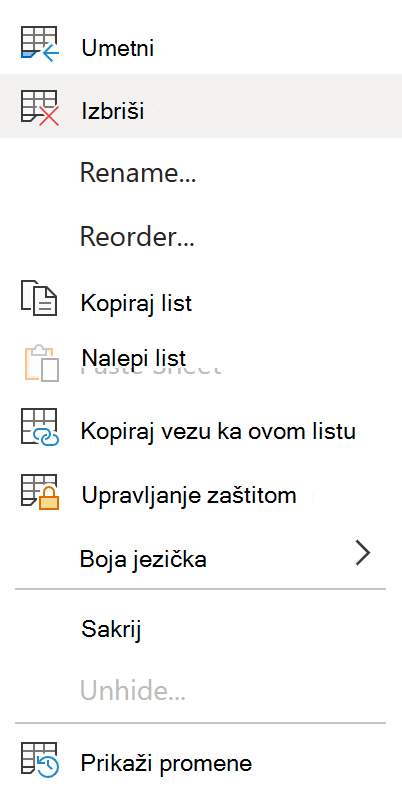
Ako se izvedena tabela nalazi na odvojenom listu koji ne sadrži druge podatke koje želite da zadržite, kliknite desnim tasterom miša na karticu lista i izaberite stavku "Izbriši":
Više informacija o korišćenju izvedenih tabela u programu Excel za veb
Napomena
Izvedena tabela na iPad uređaju dostupna je korisnicima koji koriste Excel na iPad uređaju u verziji 2.82.205.0 i novijim uređajima. Da biste pristupili ovoj funkciji, uverite se da je vaša aplikacija ažurirana na najnoviju verziju putem App Store.
Da biste uklonili izvedenu tabelu iz radne sveske:
Dodirnite i zadržite ćeliju bilo gde u izvedenoj tabeli da biste prikazali kontekstualni meni.
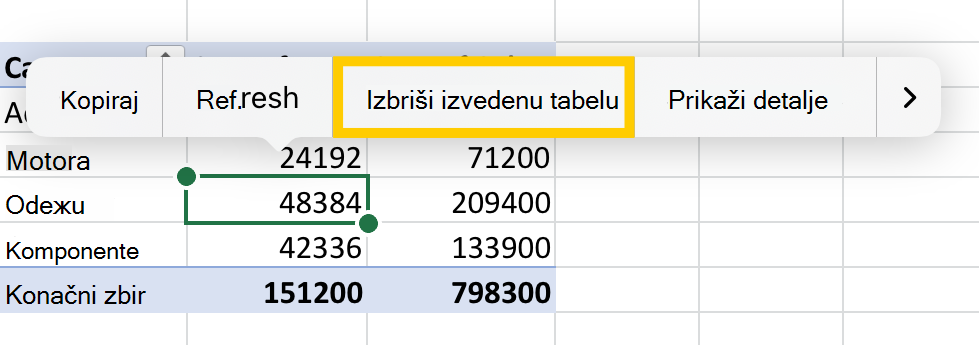
Dodirnite stavku "Izbriši izvedenu tabelu".
Možete da izaberete celu izvedenu tabelu i pritisnete taster Delete na tastaturi.
Savet
Da biste prikazali tastaturu na iPad uređaju, dodirnite ćeliju izvan opsega izvedene tabele, a zatim dodirnite polje za formulu na vrhu oblasti radnog lista: 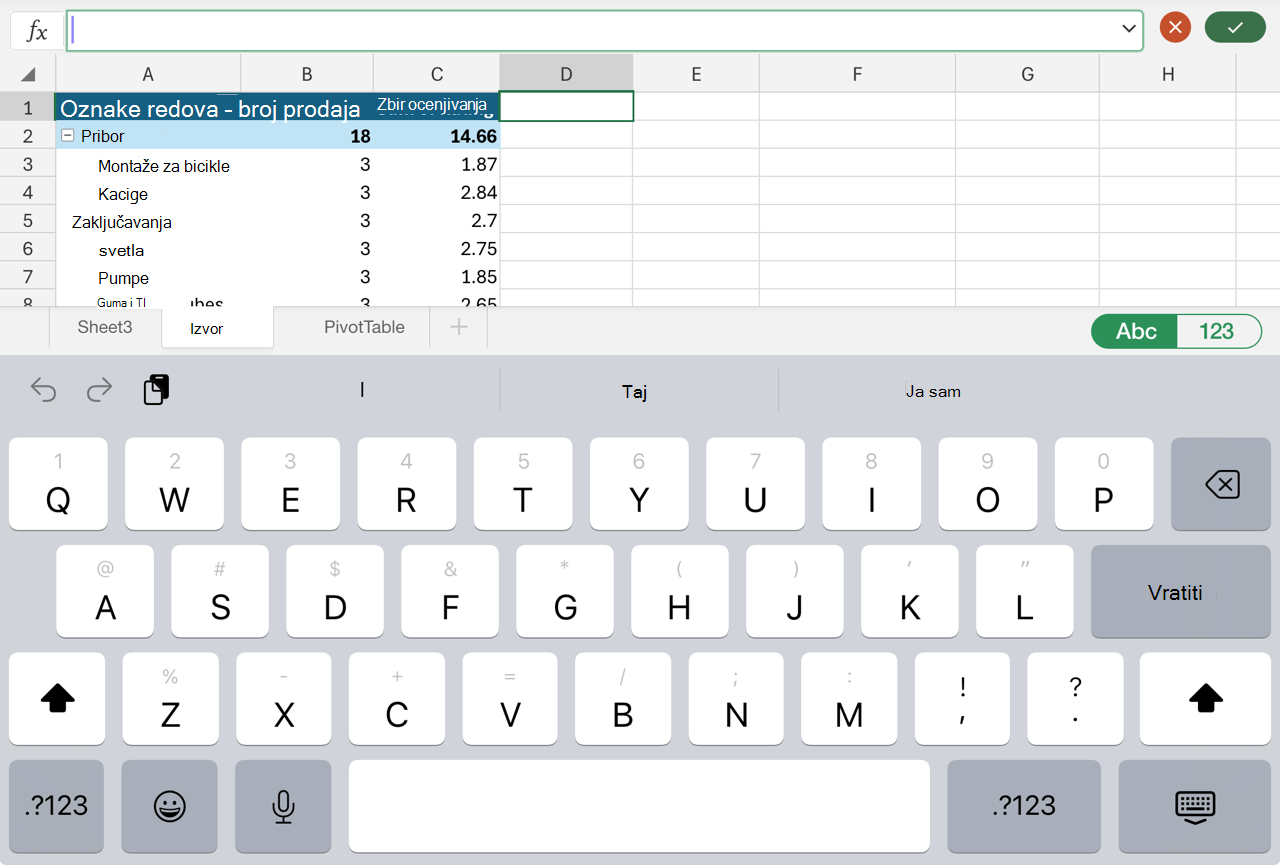
Ako se izvedena tabela nalazi na odvojenom listu koji ne sadrži druge podatke koje želite da zadržite, dodirnite karticu lista na dnu ekrana i izaberite stavku "Izbriši":

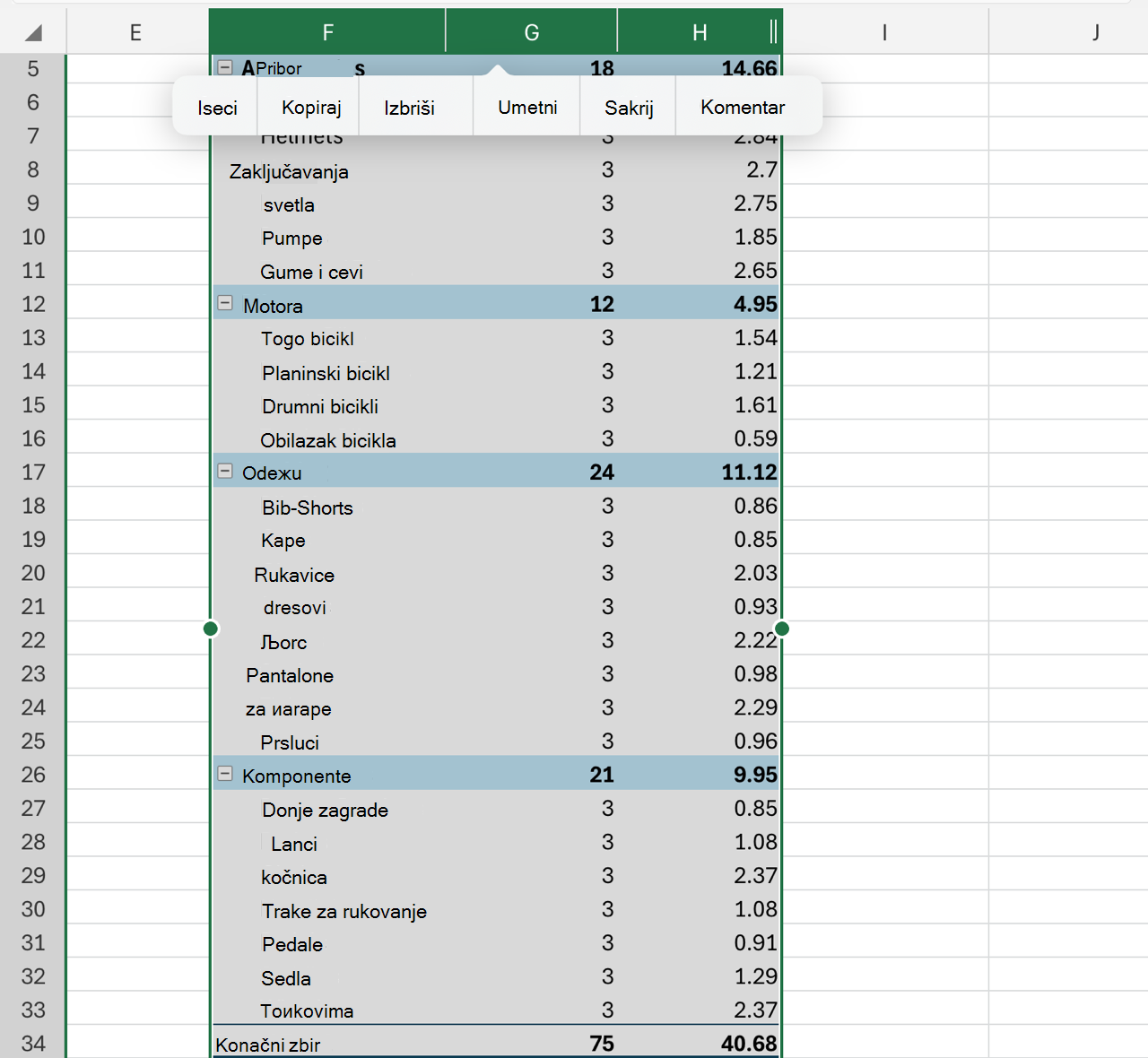
Možete izbrisati i redove ili kolone koji obuhvataju ceo opseg izvedene tabele ako ne sadrže druge podatke koje želite da zadržite:
Potrebna vam je dodatna pomoć?
Možete uvek da postavite pitanje stručnjaku u Excel Tech zajednici ili da potražite pomoć u zajednicama.
