
Ovaj članak sadrži informacije o zabranama i ograničenjima koja se odnose na datoteke, imena datoteka i tipove datoteka prilikom sinhronizacije sa uslugom OneDrive za kuću, OneDrive za posao ili školu ili SharePoint u sistemu Microsoft 365.
Napomena
Ako tražite ograničenja koja se primenjuju na stariju verziju sistema OneDrive for Business (groove.exe), SharePoint 2013 i SharePoint 2016, pročitajte članak iz baze znanja 2933738.
Šta je novo
22. april 2026: Započelo je objavljivanje za sinhronizovanje do 1.000.000 stavki. Saznajte više.
28. januar 2025: Nevažeći znakovi sada su podržani u usluzi OneDrive za Mac.
U ovom članku
Ograničenja
Nevažeći znakovi
Odnosi se na: 

Određeni znakovi imaju posebna značenja kada se koriste u imenima datoteka u OneDrive, SharePoint, Windows i macOS, kao što je „*“ za džokere ili „\“ kao znak za putanju imena datoteke. Ako datoteka ili fascikla koju pokušavate da otpremite u OneDrive sadrži bilo koji od znakova navedenih ispod, to može da spreči sinhronizovanje datoteke ili fascikle. Preimenujte datoteku ili fasciklu da biste uklonili ove znakove pre nego što je otpremite.
Znakovi koji nisu dozvoljeni u imenima datoteka i fascikli u usluzi OneDrive za kuću ili OneDrive za posao ili školu
" * : <> ? / \ |
Napomena
- Razmaci na početku i kraju u imenima datoteka ili fascikli takođe nisu dozvoljeni.
- Da biste preimenovali datoteku ili fasciklu u Windows, izaberite je i pritisnite taster F2. Da biste preimenovali datoteku ili fasciklu na Mac računaru, izaberite je i pritisnite taster Return.
- Neke organizacije još uvek ne podržavaju # i % u imenima. Ako ste globalni administrator ili SharePoint administrator u usluzi Microsoft 365, pogledajte omogućavanje # i % podrške na SharePoint blogu da biste saznali kako da dozvolite ove znakove.
- Za Office za stone računare Win32 aplikacije: Ako čuvate Office datoteku putem prikaza "Backstage" u OneDrive ili SharePoint fascikli, nećete moći da sačuvate datoteku ako ime fascikle sadrži ; (tačka i zarez).
- Ako koristite Office 2010, ne možete da koristite "&" u imenima datoteka i fascikli.
- Dodatne informacije potražite u člancima "Kada OneDrive preimenuje stavke sa nevažećim znakovima " i Zašto se ime moje datoteke promenilo od zareza do ^J.
Nevažeća imena datoteka ili fascikli
Odnosi se na:
Ova imena nisu dozvoljena za datoteke ili fascikle: .lock, CON,PRN, AUX, NUL,COM0 - COM9, LPT0 - LPT9, _vti_, desktop.ini, bilo koje ime datoteke koje počinje sa ~$.
Napomena
- _vti_ ne može da se koristi nigde u imenu datoteke.
- Obrasce nije moguće koristiti kada se fascikla ili datoteka nalaze na osnovnom nivou biblioteke.
- ゙i ဧ ne mogu da se koriste kao prvi znak u fascikli.
Nevažeći ili blokirani tipovi datoteka
Odnosi se na:
Privremene TMP datoteke neće se sinhronizovati sa uslugom OneDrive. Pogledajte OneDrive status zaglavljen na "Sinhronizacija na čekanju" za više detalja.
Files koje koristi lokalni računar, kao što je desktop.ini operativnom sistemu Windows ili .ds_store operativnom sistemu macOS, obično se ne sinhronizuju. Ako se ove datoteke ipak otpreme u OneDrive tokom migracije, aplikacija za sinhronizaciju će izbrisati kopiju u oblaku i ostaviti lokalnu kopiju.
Outlook . PST datoteke su podržane, ali se ređe sinhronizuju u poređenju sa drugim tipovima datoteka kako bi se smanjio mrežni saobraćaj. Da biste sprečili otpremanje. PST datoteke iz OneDrive aplikacija za sinhronizaciju, pročitajte Blokiranje sinhronizacije određenih tipova datoteka. Da biste se pomerili. PST datoteke iz usluge OneDrive, pročitajte Kako da uklonite Outlook PST datoteku sa podacima iz usluge OneDrive. Ako je funkcija "Premeštanje poznate fascikle" omogućena i konfigurisana putem smernica grupe, . PST datoteke će biti migrirane.
Outlook može prikazati greške nakon . PST datoteke se migriraju jer još uvek traži . PST datoteke na prvobitnoj lokaciji.
Ako ste korisnik usluge OneDrive za posao ili školu, neki tipovi datoteka možda su blokirani na SharePoint sajtu organizacije. Lista blokiranih datoteka može se razlikovati u zavisnosti od podešavanja administratora.
Iz bezbednosnih razloga, nije moguće otpremiti brojna imena i oznake tipa datoteke jer su izvršne datoteke, koristi ih SharePoint Server ili ih koristi sam Windows. Za dodatne informacije pogledajte Tipovi datoteka koji se ne mogu dodati na listu ili u biblioteku.
Mreža ili mapirani diskovi
Odnosi se na:
Ne možete dodati mrežu ili preslikani disk kao vašuOneDrive lokaciju za sinhronizaciju. OneDrive ne podržava sinhronizaciju pomoću simboličkih veza ili tački spajanja.
Proširena prava
Odnosi se na:
OneDrive ne može da se pokrene sa punim privilegijama i nećete moći da vidite stavke menija OneDrive u Istraživač datoteka. Međutim, instalacija aplikacije za sinhronizovanje po računaru korisna je posebno za računare sa više korisnika i kada ne želite da se exe datoteke pokreću sa korisničkog profila. Takođe pogledajte odeljak "Nije moguće deliti OneDrive datoteke".
Deljenje
Odnosi se na:
Ovu stavku ne možete da delite zato što ima previše stavki u fascikli
Prilikom deljenja fascikle, ukupan broj potstavki koje se nalaze u njoj i njenim potfasciklama ograničen je na 50.000.
Da biste prevazišli ovo ograničenje, premestite neke stavke u drugu fasciklu koja se ne nalazi u originalnoj fascikli ili odaberite pojedinačne datoteke za deljenje.
Ne možete da prekinete nasleđivanje za ovu stavku zato što na ovoj listi ili u biblioteci postoji previše stavki sa jedinstvenim dozvolama.
Podržano ograničenje jedinstvenih dozvola za stavke na listi ili u biblioteci je 50.000. Međutim, preporučeno opšte ograničenje je 5000. Promena više od 5000 jedinstveno dozvoljenih stavki odjednom traje duže. Zato za velike liste dizajnirajte listu tako da ima što je moguće manje jedinstvenih dozvola.
Deljeno sa mnom
Ne možete da sinhronizujete prikaz " Deljeno sa mnom " grupisanje datoteka sa OneDrive za posao ili školu sajta.
Isporuka ovim primaocima ili grupama nije uspela prilikom deljenja
Možete dobiti ovu poruku o grešci kada pokušate da delite na adresu koja nije povezana sa Microsoft nalogom.
Koliko OneDrive naloga?
Odnosi se na:
Broj OneDrive naloga
Postoje ograničenja broja naloga koji se mogu istovremeno prijaviti i sinhronizovati. Svakom uređaju je dozvoljen najviše jedan OneDrive za kućni nalog i devet OneDrive za poslovne ili školske naloge. Za MacOS uređaje, samo jedan poslovni nalog iz iste organizacije može biti sinhronizovan u bilo kom trenutku.
OneDrive nalozi gosta
OneDrive podržava sinhronizovanje sadržaja pomoću spoljnog korisnika ili korisnika sa statusom gosta. Pogledajte zahteve za B2B dokument o sinhronizaciji: B2B sinhronizacija.
Autentični proksi serveri
Odnosi se na:
Potvrđeni proxy serveri nisu podržani u usluzi OneDrive.
Ako vidite poruku o grešci "Postavke proxy servera zahtevaju potvrdu identiteta" ili 0x8004de42 kôd greške kada pokušate da se prijavite u OneDrive, proverite da li koristite ovlašćeni proxy server za povezivanje sa uslugom OneDrive.
OneNote beležnice
Odnosi se na:
OneNote beležnice imaju svoj sopstveni mehanizam sinhronizacije izvan OneDrive. Ako planirate da delite OneNote beležnicu – sa sobom ili drugima – najbolje je da je kreirate u usluzi OneDrive odmah na početku. Premeštanje postojeće OneNote beležnice u fasciklu sinhronizovanu pomoću usluge OneDrive bez prolaženja da OneNote aplikacija nije trenutno podržana.
Jednom kada se OneNote beležnica sačuva u OneDrive, ukoliko sinhronizujete fasciklu koja sadrži tu beležnicu, pronaći ćete deo .url datoteke, koji će otvoriti beležnicu na veb lokaciji.
OneNote beležnice sačuvane u usluzi OneDrive ili sistemu SharePoint ograničene su na 2 GB.
Pročitajte kako da premestite OneNote beležnicu u OneDrive.
Otkrivanje virusa
Odnosi se na:
Ako otkrijemo virus u datoteci, OneDrive aplikacija za sinhronizaciju odmah prestaje da se sinhronizuje kako bi se sprečilo širenje virusa i obezbedila bezbednost uređaja.
Status datoteka možete da proverite putem OneDrive veb aplikacije. Zaražene datoteke će biti označene crvenim simbolom pored imena datoteke, koji ukazuje na to da je datoteka označena zastavicom kao malver.
Ograničenja
Veličine datoteke za otpremanje i preuzimanje
Odnosi se na:
| Maksimum | Otpremi | Preuzmi |
|---|---|---|
| Sinhronizacija | 250 GB | 250 GB |
| Pojedinačne datoteke | 250 GB | 250 GB |
| Files within a zip | 250 GB | 250 GB |
Napomena
Ova ograničenja se odnose na datoteke, ne na ukupan prostor za skladištenje. Za sve datoteke veće od nekoliko GB, preporučujemo da koristite aplikaciju za OneDrive za sinhronizaciju umesto funkcije otpremanja sa veb sajta.
Ime datoteke i dužina putanje
Odnosi se na:
Različite aplikacije i verzije sistema Office imaju različita ograničenja, a kombinacija ograničenja može biti jedinstvena za vaše podešavanje.
Sve detalje o dužinama putanja i datoteka potražite u članku Koja su ograničenja za dužinu putanje datoteke?
Umnjeni prikazi i pregledi
Odnosi se na:
Umanjeni prikazi ne generišu se za slike veće od 100 MB.
PDF pregledi ne generišu se za datoteke veće od 100 MB.
Napomena
Sličice su podržane samo ako je u pitanju OneDrive podržan tip datoteke, na primer Office datoteke, PDF datoteke i izabrani tipovi slika i aplikacija.
Broj stavki koje mogu da se sinhronizuju ili kopiraju
Odnosi se na:
Kada koristite veb lokaciju OneDrive, možete da kopirate samo do 2500 datoteka odjednom.
Ukoliko otpremate, preuzimate ili premeštate veliki broj datoteka odjednom, možda ćete morati da sačekate duži vremenski period pre nego što se završi proces sinhronizacije. Ikona statusa aplikacije za stone računare na traci zadataka će prikazati "sinhronizacija" ili "obrada promena" tokom tog perioda.
Za optimalne performanse preporučujemo da sinhronizujete najviše ukupno 300.000 stavki u skladištu u oblaku. Do problema sa performansama može doći ako imate više od 300.000 stavki, čak i ako ne sinhronizujete sve stavke.
Podrška za sinhronizovanje do 1.000.000 stavki po instanci sinhronizacije po uređaju dostupna je u javnom pregledu za Windows. Ovaj pregled ne podržava infrastrukturna okruženja virtuelne radne površine (VDI).
Da biste učestvovali u ovom pregledu, moraju biti ispunjeni sledeći zahtevi:
Zahtevi
- Najnoviji klijent za OneDrive za sinhronizaciju sa najnovijim omogućenim OneDrive Insider programom. Pogledajte kako.
- Platforma: Windows 11 ili Windows Server 2022 sa javnim pregledom za Vindovs.
- Memorija: 16 GB RAM minimalno (preporučuje se 32 GB).
- Skladištenje: Potrebna je solid-state disk jedinica (SSD).
- Procesor: Intel i5 / AMD Rizen 5 ili noviji, Snapdragon Ks Plus.
- Preporučena konfiguracija aplikacije za sinhronizaciju.
Napomena
- Uređaji koji ne ispunjavaju ove zahteve nastavljaju da se sinhronizuju na postojećem ograničenju od 300.000 podržanih stavki bez prekida.
- Performanse još uvek nisu optimizovane za sinhronizovanje velike količine datoteka samo za čitanje ili za naloge pod zakonskom zadrškom. Microsoft aktivno radi na poboljšanju performansi i pouzdanosti za ove scenarije.
- Postoje druga SharePoint ograničenja za prikaz biblioteke dokumenata pomoću veba koja mogu da utiču na to kako ćete strukturirati datoteke u usluzi OneDrive.
Biblioteke sa upravljanjem pravima na Informacije su omogućene
Odnosi se na:
Biblioteke je moguće sinhronizovati kao čitanje/pisanje sa aplikacijom za sinhronizaciju za Windows verzije 17.3.7294.0108 ili novije ili OneDrive za Mac verzije 18.151.0729.0014 ili novije verzije.
Napomena
Administratori: Saznajte kako da konfigurišete uslugu Azure Rights Management.
Diferencijalna sinhronizacija
Odnosi se na:
Diferencijalna sinhronizacija je moguća za Microsoft Office datoteke u novom formatu datoteke, .docx, .pptx .xlsx.
Ovo je deo integracije sa sistemom Office i zahteva da:
- Office 2016 Klikni Za Pokretanje (verzija 16.0.6741.2027 ili novija verzija). Morate da imate i OneDrive (verziju 17.3.6386.0412 ili noviju verziju).
- Office 2016 MSI i treba da imate instalirane sledeće ispravke: 4. oktobar 2016. ažuriranje za Office 2016 (KB3118262). Morate da imate i OneDrive (verziju 17.3.6386.0412 ili noviju verziju).
- Postavka "Koristi Office aplikacije za sinhronizaciju Office datoteka" uključena na kartici Office u OneDrive postavkama (PC) ili OneDrive željenim postavkama (Mac).
Za druge tipove datoteka, diferencijalna sinhronizacija je dostupna globalno.
Napomena
OneNote datoteke nisu uključene, pogledajte u članku ispod.
Biblioteke sa određenim kolonama ili metapodacima
Odnosi se na:
Ako imate biblioteke sa kolonama " Odjavljivanje" ili "Provera valjanosti " ili kada je postavka "Bezbednost radne verzije " podešena na opciju "Samo korisnici koji mogu da uređuju " ili "Samo korisnici koji mogu da odobravaju stavke " u postavkama verzije biblioteke:
- Za SharePoint biblioteke dokumenata, ove stavke će biti sinhronizovane samo za čitanje.
- Za OneDrive biblioteke, OneDrive će prikazati ikonu katanca (
 ) pored statusa sinhronizacije i korisnik neće moći da sinhronizuje biblioteku dok se pomenute postavke ne uklone.
Uputstvo za uklanjanje podešavanja kolone za blokiranje sinhronizacije
Obavezno odjavljivanje
- Pronađite biblioteku dokumenata koju želite da podesite.
- Na traci sa alatkama, na kartici " Biblioteka ", u grupi Postavke, odaberite stavku Postavke biblioteke.
- U odeljku Opšte postavkeodaberite stavku Postavke kreiranja verzija.
- U okviru " Obavezno odjavljivanje", izaberite stavku "Ne " (podrazumevano).
Bezbednost radnih verzija stavki
- Pronađite biblioteku dokumenata koju želite da podesite.
- Na traci sa alatkama, na kartici " Biblioteka ", u grupi Postavke, odaberite stavku Postavke biblioteke.
- U odeljku Opšte postavkeodaberite stavku Postavke kreiranja verzija.
- U okviru "Bezbednost radne verzije " izaberite sve korisnike koji mogu da čitaju stavke (podrazumevano).
Odobrenje sadržaja
- Pronađite biblioteku dokumenata koju želite da podesite.
- Na traci sa alatkama, na kartici " Biblioteka ", u grupi Postavke, odaberite stavku Postavke biblioteke.
- U odeljku Opšte postavkeodaberite stavku Postavke kreiranja verzija.
- U okviru "Odobravanje sadržaja " izaberite opciju "Ne " (podrazumevano) za opciju "Zahtevaj odobrenje sadržaja za prosleđene stavke".
Neophodne kolone
- Pronađite biblioteku dokumenata koju želite da podesite.
- Na traci sa alatkama, na kartici " Biblioteka ", u grupi Postavke, odaberite stavku Postavke biblioteke.
- U odeljku stranice " Kolone " uverite se da se nijedna kolona ne nalazi u odeljku "Obavezno ".
Napomena
Kada je omogućeno upravljanje tipovima sadržaja , informacije u vezi neophodnih kolona neće biti prikazani, a u nekim slučajevima, ukoliko ih otvorite, željeno podešavanje takođe neće biti vidljivo. Proverite da li je upravljanje tipovima sadržaja onemogućeno da bi ubrzali ovaj proces i po potrebi ga ponovo omogućite kada budete završite.
Izuzmite iz klijenta van mreže – Nivo biblioteke
- Pronađite biblioteku dokumenata koju želite da podesite.
- Na traci sa alatkama, na kartici " Biblioteka ", u grupi Postavke, odaberite stavku Postavke biblioteke.
- U okviru Opšte postavkeodaberite stavku Više opcija za postavke.
- U okviru vanmrežne dostupnosti klijenta izaberite stavku Da (podrazumevano).
Izuzmite iz klijenta van mreže – Nivo kolekcije sajta
- Pronađite lokaciju na sajtu koju želite da podesite.
- Na traci sa alatkama, na kartici "Lokacija ", u grupi " Postavke" odaberite stavku "Postavke lokacije".
- U okviru Pretrage, izaberite stavku Pretraga i dostupnost van mreže.
- U okviru vanmrežne dostupnosti klijenta izaberite stavku Da (podrazumevano).
Zatvaranje dozvole za ograničen pristup korisnika
- Idite na postavke lokacije koji želite da konfigurišete.
- U okviru postavki odaberite stavku Karakteristike kolekcije lokacija u okviru zaglavlja „Administracija kolekcije lokacija“.
- Pronađite Zatvaranje dozvole za ograničen pristup korisnika i ako je omogućeno, onemogućite ga i proverite ponašanje.
Dozvole
- Pronađite biblioteku dokumenata koju želite da podesite.
- Na traci sa alatkama, na kartici " Biblioteka ", u grupi Postavke, odaberite stavku Postavke biblioteke.
- Pronalaženje Dozvole za ovu biblioteku dokumenata , a zatim Proverite dozvole za korisnika
- Da biste obezbedili da korisnik ima dovoljno visoke dozvole za sinhronizovanje datoteka u režimu koji nije samo za čitanje, nivo mora da bude "Doprinos" ili viši.
Provera valjanosti
- Pronađite biblioteku dokumenata koju želite da podesite.
- Na traci sa alatkama, na kartici " Biblioteka ", u grupi Postavke, odaberite stavku Postavke biblioteke.
- U okviru "Opšte postavke" izaberite stavku "Postavke validacije"
- Uklonite validaciju kolona i izaberite stavku "Sačuvaj".
Saznajte više o tome kako da upravljate Podacima i listama u sistemu SharePoint.
Specifične zabrane i ograničenja u vezi Windows sistema
Odnosi se na:
Istraživač datoteka prikazuje prvih 35 znakova imena lokacije biblioteke i kombinacije imena lokacije za biblioteku koju ste sinhronizovali. To ne utiče na mogućnost da sinhronizujete ove stavke u okviru ograničenja koje su opisane u ovom članku.
Roming, Obavezni i Privremeni Windows profili nisu podržani. OneDrive aplikacija za sinhronizaciju podržava samo korisnike koji mogu da pišu u OneDrive direktorijume aplikacija.
Pored toga, OneDrive aplikacija za sinhronizaciju podržana je samo u Virtual Desktop Infrastructure (VDI) okruženjima u sledećim slučajevima:
- Virtuelne radne površine koje traju između sesija.
- Postojana okruženja koja koriste Windows Virtual Desktop Preview.
- Nepostojana okruženja koja imaju FSLogix Apps 2.8 ili noviju verziju, FSLogix Office 365 kontejner i Microsoft 365 pretplatu.
Pročitajte više o korišćenju aplikacija za sinhronizaciju na virtuelnim radnim površinama.
Da bi aplikacija za sinhronizaciju funkcionisala kao što je dizajnirano, moraju biti ispunjeni sledeći zahtevi:
- Aplikacija mora biti instalirana na lokalnom računaru.
- Korisnik mora biti u mogućnosti da piše na korisničkom profilu.
- Podaci koji su napisani na korisničkom profilu moraju biti sačuvani na lokalnom čvrstom disku i biti dostupni bez povezivanja na mrežu.
- Fascikle ne smeju imati omogućenu postavku SetCaseSensitiveInfo.
OneDrive Files na zahtev je podržan na jesenjem ažuriranju Windows 10 2017 i novijim verzijama, odnosno na Windows Server 2019 i novijim verzijama, odnosno u operativnom sistemu Mac OS X Mojave (10.14) ili novijim verzijama.
macOS određene zabrane i ograničenja
Odnosi se na:
Verzija formatiranog diska osetljiva na mala i velika slova nije podržana.
Napomena
Imajte na umu da se Nevažeći znakovi ograničenja primenjuju i na macOS.
Saveti za rešavanje problema i pomoć
Pratite ove savete & savete kako biste na najbolji način iskoristili OneDrive i učinili sinhronizaciju što jednostavnijom.
Sistemski zahtevi za OneDrive
Odnosi se na:
OneDrive zahteva aktivni Microsoft nalog, ili poslovni ili školski nalog. Vaš računar takođe mora da ispuni određene sistemske zahteve. Pročitajte više o sistemskim zahtevima za OneDrive
Pomoćnik za podršku i oporavak
Odnosi se na:
Aplikacija "Pomoćnik za podršku i oporavak" može da vam pomogne da identifikujete i rešite nekoliko problema sa sinhronizacijom usluge OneDrive za posao ili školu. Pročitajte kako da koristite Microsoft 365 pomoćnik za podršku i oporavak.
Ako vaš nalog ili okruženje nisu podržani od strane Pomoćnika za podršku i oporavak, pročitajte kako da Rešite probleme sinhronizacije OneDrive for Business.
Sinhronizujte samo ono što vam je potrebno
Odnosi se na:
OneDriveFiles na zahtev vam pomaže da pristupite svim datotekama u usluzi OneDrive bez potrebe da ih sve preuzimate i koristite prostor za skladištenje na uređaju. Saznajte više o OneDrive datotekama na zahtev.
Takođe možete da preuzmete manje datoteka tako što ćete odabrati koje fascikle usluge OneDrive treba sinhronizovati sa računarom.
Napomena
Nećete izgubiti datoteke ili podatke tako što ćete onemogućiti ili deinstalirati OneDrive na računaru.
Proverite da li sinhronizujete previše datoteka
Odnosi se na:
Ako vam deluje da je OneDrive sinhronizaciju dugo zaglavljena ili se prikaže status „Obrađuje se 0 kB od xMB“, razlog može biti to što imate mnogo datoteka u usluzi OneDrive ili mnogo novih datoteka za otpremanje. Ako imate više od 300.000 datoteka, sinhronizacija može da potraje.
Napomena
Za prenos velikih datoteka ili mnogo datoteka preporučujemo da dodate datoteke u OneDrive aplikaciju za stone računare, umesto da koristite dugme „Otpremi“ na veb sajtu.
Da biste videli koliko datoteka imate u usluzi OneDrive:
Otvorite Istraživač datoteka.
Kliknite desnim tasterom miša na fasciklu OneDrive i izaberite stavku Svojstva.
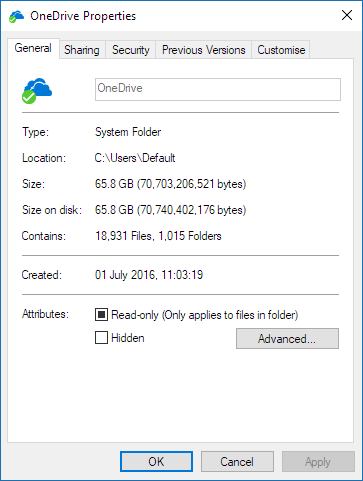
Ako je broj "Sadrži" veći od 300.000, trebalo bi da razmislite o smanjenju broja datoteka u usluzi OneDrive. Ako imate fascikle sa prečicama ili sinhronizovane SharePoint biblioteke, uklanjanje fascikli sa prečicama i zaustavljanje sinhronizacije biblioteka takođe su efikasni.
Ako je sinhronizacija već u toku, možete da pauzirate i nastavite sinhronizaciju da biste ponovo pokrenuli stvari.
Kliknite na ikonu belog ili plavog OneDrive oblaka na sistemskoj traci poslova, krajnje desno na traci zadataka.

Napomena
Možda ćete morati da kliknete na strelicu pored sistemske trake poslova da biste videli ikonu OneDrive ili da kliknete
 i počnete da kucate "izaberite koje će se ikone" da biste prikazali opciju postavki sistemske trake poslova, a zatim prikažite Microsoft OneDrive. Ako se ikona i dalje ne pojavljuje na sistemskoj traci poslova, OneDrive možda nije pokrenut. Kliknite na dugme , u polju za pretragu otkucajte OneDrive , a zatim kliknite na OneDrive (ne na "OneDrive za posao ili školu" jer je to starija verzija) u rezultatima pretrage.
Izaberite stavku "Još>pauziraj sinhronizaciju" i izaberite 2, 8 ili 24 časa.
Ponovo izaberite stavku "Više" i zatim stavku "Nastavi sinhronizaciju".
Uverite se da nemate duplirana imena datoteka
Odnosi se na:
Do konflikta pri sinhronizaciji može da dođe ako istovremeno otpremate više datoteka na veb sajt usluge OneDrive ili ako ste napravili promene u fascikli OneDrive na drugom računaru koji se istovremeno sinhronizuje.
Problemi u sinhronizaciji mogu takođe da se jave ako uređujete datoteke van mreže.
Da biste smanjili konflikte pri sinhronizaciji, preimenujte datoteke ili fascikle koje ste uređivali u nešto novo ili jedinstveno, a zatim ih ponovo sačuvajte.
Saznajte više
Odnosi se na:
Još ispravki za nedavne probleme sa programom OneDrive
Rešavanje problema sa sinhronizacijom lične usluge OneDrive
Saznajte više o OneDrive datotekama koje su dostupne na zahtev
Odnosi se na:
Rešavanje problema sa sinhronizacijom usluge OneDrive za posao ili školu
Saznajte više o usluzi OneDrive Files On-Demand
Rešavanje problema sa sinhronizacijom sistema SharePoint
Potrebna vam je dodatna pomoć?
Podrška za nalog. Za pomoć u vezi sa Microsoft nalogom i pretplatama posetite stranicu pomoći za nalog & naplatu.
Tehnička podrška. Za tehničku podršku izaberite Obratite se Microsoft podršci ispod, unesite problem i izaberite Pronalaženje pomoći.
Mobilni korisnici mogu da se obrate podršci tako što će otvoriti OneDrive aplikaciju i nežno protresti uređaj.
Podrška zajednice. Zajednice vam pomažu da postavljate pitanja, dajete povratne informacije i čujete mišljenje od stručnjaka sa bogatim znanjem. Pitajte Microsoft zajednicu. Nemojte otkrivati lične ili osetljive informacije na javnim forumima.