
Ako ne možete da delite OneDrive datoteke, to može biti zato što:
- Dostigli ste ograničenja deljenja.
- Moramo da proverimo valjanost vašeg naloga.
- Stavka je u vašem ličnom trezoru.
- OneDrive nije pokrenut.
- Vaša organizacija ga je onemogućila ili ograničila.
- Ne možete da delite sa određenim osobama koje nemaju Microsoft nalog.
Kako da povećate ograničenja deljenja datoteka u usluzi OneDrive
Deljenje je ograničeno u osnovnom ili „samo skladištenje” OneDrive.
Ograničenja se poništavaju nakon 24 časa, ali možete da izvršite nadogradnju na Premium pretplatu da biste dobili povećana ograničenja deljenja i više funkcija deljenja.
Kako da proverite valjanost OneDrive naloga
Ako imate problema sa slanjem e-poruka za deljenje, to može biti zbog problema sa proverom valjanosti vašeg Microsoft naloga.
- Idite na https://account.live.com/reputationcheck da biste proverili valjanost Microsoft naloga.
- Uverite se da je vaš Microsoft Account profil ažuriran i potpun. Obavezno prihvatite uslove korišćenja, ako je zatraženo.
Kako da delite OneDrive datoteke iz ličnog trezora
Stavke u ličnom trezoru su privatne i ne mogu se deliti.
Ako želite da delite, morate da premestite sadržaj u fasciklu izvan ličnog trezora i delite ga odatle.
Kako se deli ako OneDrive nije pokrenut ili instaliran
Ako je OneDrive aplikacija za računare instalirana na računaru, trebalo bi da vidite opciju " Deljenje " kada desnim tasterom miša kliknete na datoteku ili fasciklu u programu Explorer.

Ako OneDrive nije pokrenut ili aplikacija za stone računare nije instalirana, nećete moći da delite iz Istraživač datoteka ili Finder.
Savet
I dalje možete da delite OneDrive datoteke i fascikle iz onedrive.com
Ako ne vidite ikone usluge OneDrive na traci zadataka ili u oblasti obaveštenja, pokrenite OneDrive.
Korisnici operativnog sistema Windows trebalo bi da izaberu aplikaciju OneDrive sa ikonom fascikle:

Savet
Ako ne vidite ovu verziju, pročitajte članak "Koja OneDrive aplikacija?" za više informacija.
Kako se dele OneDrive datoteke ako ih je organizacija onemogućila.
Prikazivanje na mreži
Ako se prijavite pomoću poslovnog ili školskog naloga, vaša organizacija je možda onemogućila prikaze OneDrive veb deljenja ili onemogućila opciju " Svako ko ima vezu " da bi sprečila prosleđivanje upotrebljivih veza drugima:
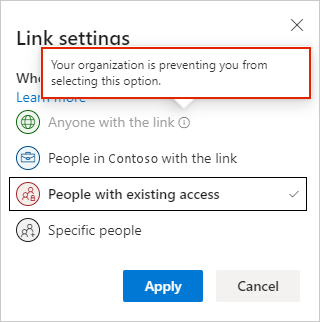
I dalje možete da kreirate i delite vezu, ali samo osobe iz vaše organizacije će imati pristup njoj.
Prikazivanje na radnoj površini
Ako je OneDrive aplikacija za računare instalirana na računaru, trebalo bi da vidite opciju " Deljenje " kada desnim tasterom miša kliknete na datoteku ili fasciklu u programu Explorer.
Ako je opcija "Deljenje " zasivljena ili se nedostaje u kontekstualnom meniju desnog klika, administratori organizacije su možda ograničili funkciju.
Administratori mogu da promene smernice za kontrolu korisničkog naloga da bi dozvolili OneDrive kontekstualne menije.
Takođe pogledajte
Kako se dele OneDrive datoteke i fascikle
Deljenje datoteka u usluzi OneDrive za Android
Deljenje datoteka u usluzi OneDrive za iOS
Potrebna vam je dodatna pomoć?
Podrška za nalog. Za pomoć u vezi sa Microsoft nalogom i pretplatama posetite stranicu pomoći za nalog & naplatu.
Tehnička podrška. Za tehničku podršku izaberite Obratite se Microsoft podršci ispod, unesite problem i izaberite Pronalaženje pomoći.
Mobilni korisnici mogu da se obrate podršci tako što će otvoriti OneDrive aplikaciju i nežno protresti uređaj.
Podrška zajednice. Zajednice vam pomažu da postavljate pitanja, dajete povratne informacije i čujete mišljenje od stručnjaka sa bogatim znanjem. Pitajte Microsoft zajednicu. Nemojte otkrivati lične ili osetljive informacije na javnim forumima.