
Kada dodate POP3 nalog e-pošte u Outlook ili kreirate arhive ili rezervne kopije datoteka sa bilo kog naloga u programu Outlook, Outlook datoteka sa podacima (.pst) može biti kreirana u okviru usluge OneDrive.
Ako ta datoteka sa podacima postane velika, to može usporiti OneDrive aplikacija za sinhronizaciju i može se prikazati "Obrada promena" ili "Datoteka je u upotrebi".

Premestite Outlook .pst datoteku iz usluge OneDrive da biste sprečili probleme sa sinhronizacijom
Zatvorite Outlook i sačekajte da se OneDrive aplikacija za sinhronizaciju završi.
Otvorite Istraživač datoteka i potražite .C:\Users\[username]\OneDrive\Documents\Outlook Files
Napomena
Ako se .pst datoteka ne nalazi ovde, otvorite Outlook, kliknite desnim tasterom miša na nalog koji ima .pst koji želite da premestite i izaberite stavku Napredna svojstva > datoteke sa podacima da biste videli punu putanju imena datoteke.
Kopirajte .pst datoteku iz OneDrive fascikle na novu ili postojeću lokaciju na računaru koja se ne nalazi u usluzi OneDrive (npr. C:\My Outlook Files).
Dajte kopiranoj datoteci novo ime (npr. myname@domain-copy.pst).
Ponovo pokrenite Outlook.
Izaberite stavku Datoteka , a zatim Postavke naloga:

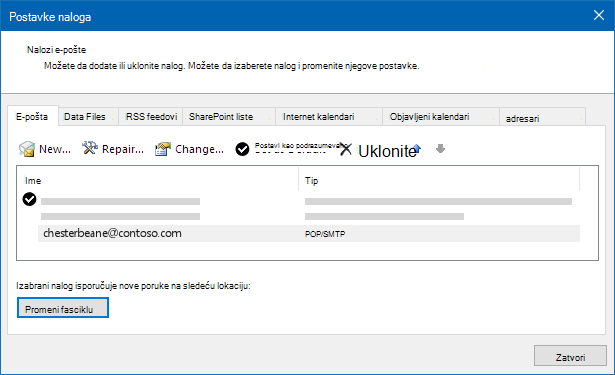
Na kartici " E-pošta " odaberite ime naloga, a zatim izaberite stavku "Promeni fasciklu":
Napomena
Ako ne vidite stavku " Promeni fasciklu", nalog e-pošte koji ste izabrali nema .pst datoteku.
Odaberite nalog i izaberite stavku "Nova Outlook datoteka sa podacima":
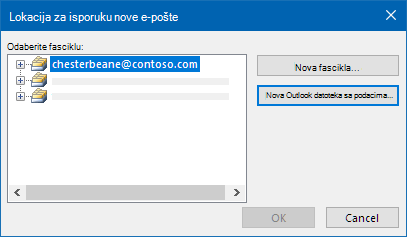
Potražite lokaciju nove preimenovane kopije .pst datoteke, izaberite je i kliknite na dugme " U redu " da biste se vratili na listu naloga e-pošte.
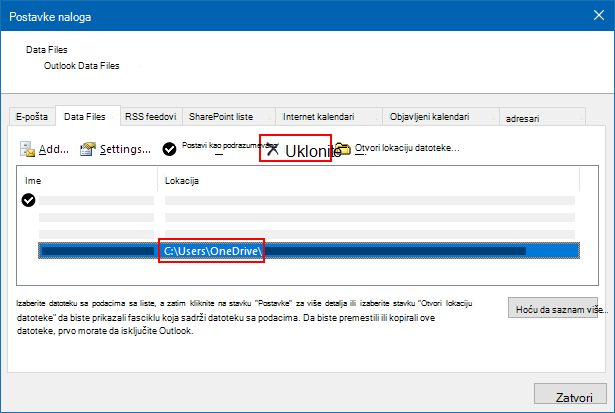
Na kartici Data Files odaberite lokaciju datoteke sa podacima koja uključuje OneDrive i izaberite stavke "Ukloni" i "Da" da biste prekinuli vezu datoteke.
Napomena
- Podaci e-pošte neće biti izgubljeni izborom stavke "Ukloni", samo je prekinuta veza sa Outlook nalogom. Možete ga ponovo dodati ako je potrebno.
- Nije moguće ukloniti podrazumevanu datoteku sa podacima. Odaberite drugu datoteku sa podacima i prvo je postavite kao podrazumevano .
Ako želite da premestite ili izbrišete OneDrive kopiju .pst datoteke, trebalo bi prvo da zatvorite Outlook.
Saznajte više
Pronalaženje i prenos Outlook datoteka sa podacima sa jednog računara na drugi
Potrebna vam je dodatna pomoć?
Podrška za nalog. Za pomoć u vezi sa Microsoft nalogom i pretplatama posetite stranicu pomoći za nalog & naplatu.
Tehnička podrška. Za tehničku podršku izaberite Obratite se Microsoft podršci ispod, unesite problem i izaberite Pronalaženje pomoći.
Mobilni korisnici mogu da se obrate podršci tako što će otvoriti OneDrive aplikaciju i nežno protresti uređaj.
Podrška zajednice. Zajednice vam pomažu da postavljate pitanja, dajete povratne informacije i čujete mišljenje od stručnjaka sa bogatim znanjem. Pitajte Microsoft zajednicu. Nemojte otkrivati lične ili osetljive informacije na javnim forumima.