
Napomena
Ako ne vidite funkciju Copilot u programima Word, Excel, PowerPoint ili OneNote, možda nije uključen u vašu Microsoft 365 pretplatu ili nije dostupan na osnovu postavki vaše organizacije. Saznajte koju licencu za funkciju Copilot imate.
Interaktivni slajdovi u programu PowerPoint su slajdovi koje je kreirao Copilot sa vizuelnom interaktivnošću koje vi i vaša publika možete zajedno da istražujete. Opišite priču koju želite da ispričate, a Copilot pravi slajd na koji možete da kliknete, otkrivajući kontekst, korake ili tačke podataka dok vršite interakciju sa njim.
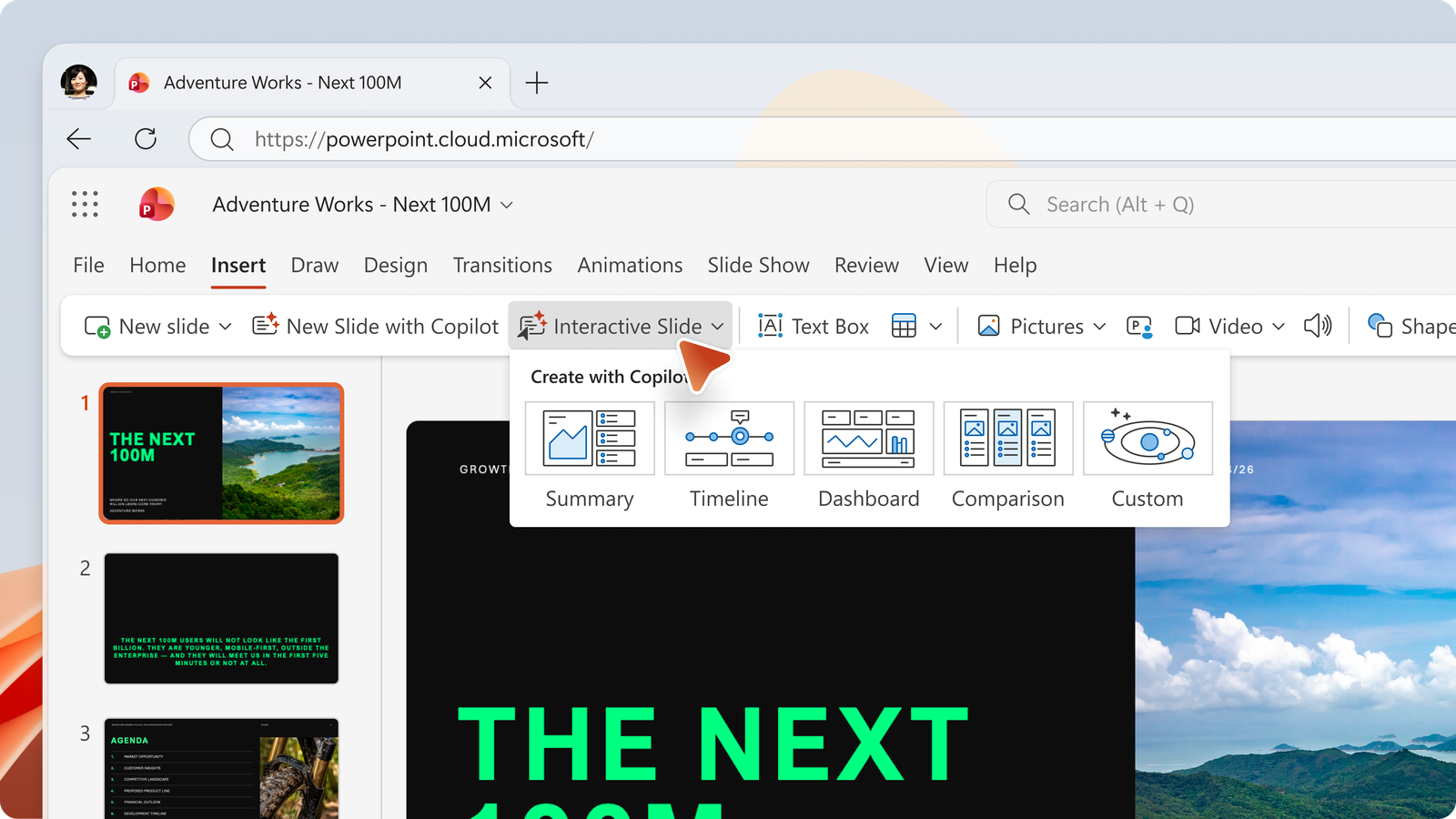
Kreiranje interaktivnog slajda
Izaberite interaktivni slajd sa početne stranice programa PowerPoint ili trake za umetanje da biste počeli u oknu za ćaskanje u usluzi Copilot, a zatim recite usluzi Copilot šta želite da kreirate. Možete početi sa nekom od predloženih kategorija ili odabrati da kreirate prilagođeni interaktivni slajd. Budite specifični u vezi sa tipom slajda koji želite, a Copilot može da upari sadržaj sa vašom pričom.
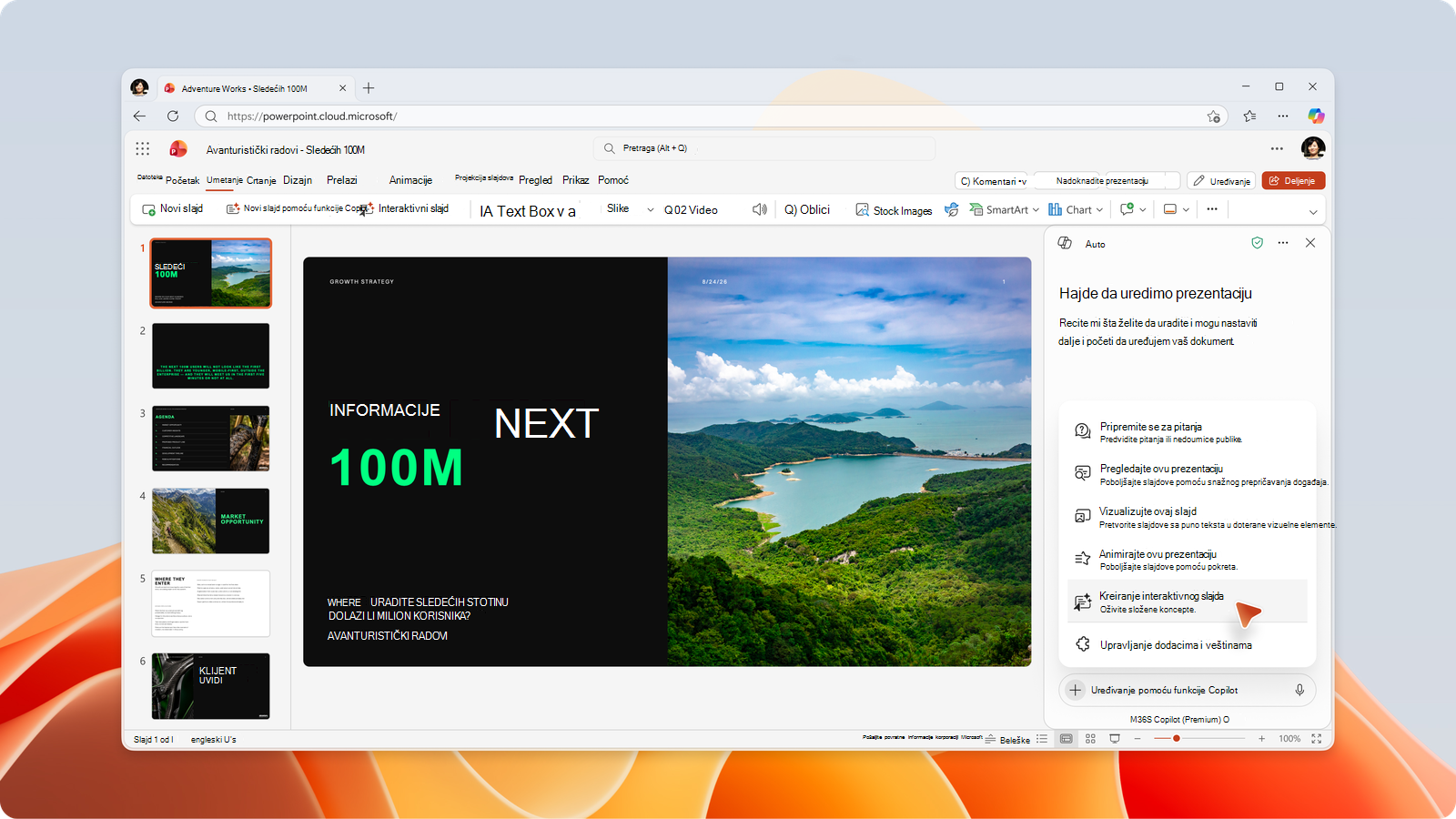
Kreiranje interaktivnog slajda možete da pronađete i u Copilot biraču veština u programu PowerPoint.
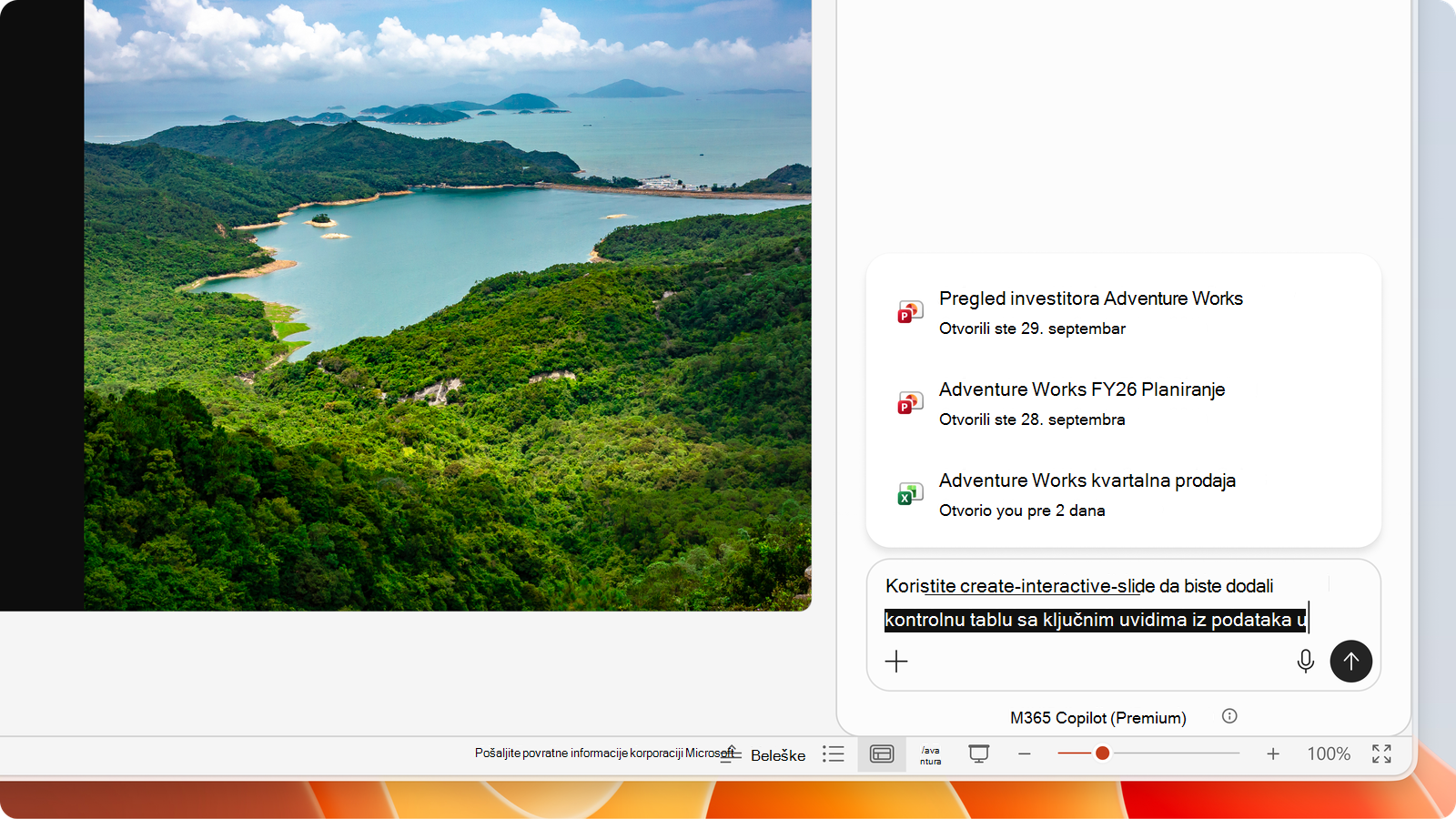
Napravite slajd u sopstvenom sadržaju
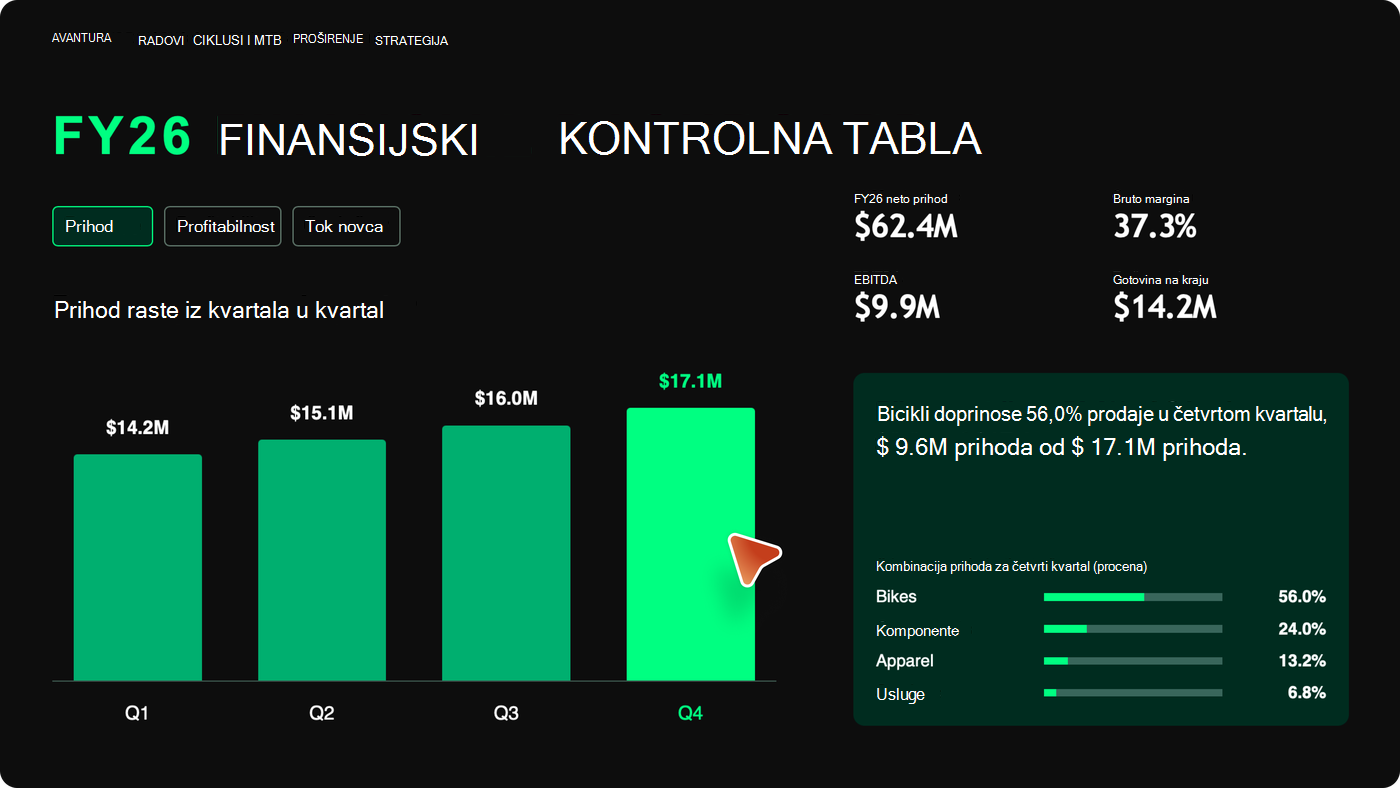
Interaktivni slajdovi mogu biti zasnovani na sadržaju koji već imate koristeći Work IQ. Pitajte Copilot da napravi kontrolnu tablu na osnovu snimka podataka iz Excel radne sveske ili vremenske ose iz dokumenta projekta i koristi vaš poslovni sadržaj za popunjavanje brojeva i datuma.
Sužavanje obima slajda
Nije sasvim u redu? Držite okno funkcije Copilot otvorenim i stalno upućujte – "Napravi od ovoga trakasti grafikon", "Dodaj filter po regionu" ili "Uskladi boje sa mojom temom". Copilot ažurira slajd za vas.
Važno
Interaktivni slajdovi se kreiraju i ažuriraju pomoću funkcije Copilot, a ne direktnim uređivanjem slajda, zato pošaljite promene kao odziv umesto da posežete za podlogom za crtanje.
Napomena
Interaktivni slajdovi su optimizovani za potpuni doživljaj slajda. Na Mac i iPad uređajima drugi sadržaj na slajdu pojavljuje se iza interaktivnog sadržaja.
Predstavljanje i deljenje
Kad predstavite svoj niz pomoću programa PowerPoint za Windows, Mac, veb ili iPad, možete da koristite interaktivni slajd da biste omogućili da se priča razvije – proširite korak, filtrirate grafikon ili se pomerate kroz vremensku osu na osnovu slajda koji je napravljen.
Uz PowerPoint za Windows, veb i iPad, interaktivni slajdovi rade i sa prikazom za izlagača i sa projekcijom slajdova. U operativnom sistemu Mac možete da vršite interakciju sa slajdom u prikazu projekcije slajdova, ali ne i u prikazu za izlagača. Podrška za interakcije u prikazu za izlagača na Mac računaru planira se kao buduće poboljšanje.
U usluzi PowerPoint Live u usluzi Microsoft Teams svaki učesnik sastanka može nezavisno da vrši interakciju sa slajdovima napravljenim pomoću veštine "Kreiranje interaktivnog slajda". Interakcije se ne dele; Učesnici vide svoje interakcije, ali ne i interakcije izlagača ili drugih učesnika. Podrška za sinhronizaciju interakcija izlagača tokom sastanka planira se kao buduće poboljšanje.
Svako sa kim delite prezentaciju može da istraži interaktivnost, čak i bez licence za Copilot.
Šta vam je potrebno
Pretraga
Interaktivni slajdovi su dostupni potrošačkim i komercijalnim korisnicima koji već imaju pristup usluzi Copilot u programu PowerPoint, uključujući Microsoft 365 Copilot Basic i Premium. Ne postoji zasebna licenca za interaktivne slajdove.
Podržane verzije
Predstavljanje dugmeta "Veština" i "Traka" za PowerPoint za Windows i Mac za trenutni kanal i mesečni kanal preduzeća počinje sredinom oktobra 2026. i očekuje se da će biti završeno do kraja oktobra 2026. Korisnici koji imaju pristup platformama Frontier, Microsoft 365 Insiders Beta kanal ili trenutni kanal (pregled) mogu odmah da koriste ovu veštinu.
Predstavljanje dugmeta "Veština" i "Traka" za PowerPoint za veb počinje sredinom oktobra 2026. i očekuje se da će biti dovršeno do kraja oktobra 2026. Korisnici sa pristupom Frontier mogu da koriste veštinu sada.
Za najbolje iskustvo pri prikazivanju interaktivnih slajdova i interakciji sa njima, korisnici treba da izvrše ažuriranje na najnovije izdanje trenutnog ili mesečnog kanala preduzeća za PowerPoint za Windows i Mac, najnovije izdanje App Store za iPad i za PowerPoint Live, najnovije opšte dostupne verzije usluge Microsoft Teams.
Gde možete da koristite interaktivne slajdove
- Kreiranje ili ažuriranje: koristite veštinu u aplikaciji Copilot i Copilot u programu PowerPoint za Windows, Mac i veb.
- Interaktivnost je podržana prilikom prikazivanja slajda u aplikaciji Copilot, programu PowerPoint za Windows, Mac, na vebu i iPad, kao i u usluzi PowerPoint Live u usluzi Microsoft Teams.
- Nema interaktivnosti: iPhone, Android i prilikom štampanja i izvoza u druge formate kao što je PDF. Slajd će se pojaviti kao neinteraktivna slika sadržaja slajda.
Pristupačnost
Prilikom predstavljanja interaktivnog slajda, tasteri sa strelicama nalevo i nadesno se uvek pomeraju između slajdova, čak i dok je interaktivni slajd na ekranu. Interaktivni sadržaj slajda ne hvata ove tasterske komande za kretanje kroz slajdove, tako da uvek možete da se pomerate unapred ili unazad kroz slajdove po potrebi.
Da biste pristupili interaktivnom sadržaju pomoću tastature, pritisnite taster Tab da biste premestili fokus na interaktivni sadržaj, a zatim ponovo taster Tab da biste se pomerali kroz njegove elemente po redosledu fokusa. Svaki element prikazuje vidljivi indikator fokusa.
Pritisnite taster Tab pored poslednjeg elementa ili pritisnite taster Esc da biste vratili fokus na PowerPoint. Ponovo pritisnite taster Esc da biste napustili projekciju slajdova.
Fokus se nikada ne premešta sam u interaktivni sadržaj, tako da možete da prikažete slajd bez menjanja onoga što se na njemu nalazi.
Napomena
Dodatne optimizacije navigacije pomoću tastature planiraju se kao buduće poboljšanje. Premeštanje fokusa sa interaktivnog slajda i dolazak do trake sa alatkama interaktivnog slajda pomoću tastature može drugačije da funkcioniše u programu PowerPoint za Mac i PowerPoint za veb.
Imajte na umu
Copilot koristi AI modele za generisanje rasporeda, sadržaja i ponašanja interaktivnog slajda. Kao i drugi sadržaj koji generiše veštačka inteligencija, on može proizvesti nešto što niste očekivali i može sadržati netačnosti. Obavezno pregledajte i verifikujte informacije pre nego što ih izlažete ili podelite.
Želimo da čujemo vaše mišljenje!
Ako vam se nešto sviđa kod interaktivnih slajdova – ili ako postoji nešto što vam se ne sviđa – pošaljite nam povratne informacije. Samo izaberite dugme palac nagore ili palac nadole ispod okvira za ćaskanje u usluzi Copilot. Vaše povratne informacije nam pomažu da poboljšamo utisak pri radu sa programom PowerPoint.
Najčešća pitanja
Gde mogu da kreiram interaktivne slajdove ili vršim interakciju sa njima?
Kreirajte interaktivne slajdove pomoću aplikacije Copilot i uz Copilot u programu PowerPoint za Windows, Mac i veb. Možete da vršite interakciju sa slajdovima u aplikaciji Copilot, programu PowerPoint za Windows, Mac, na vebu i iPad uređaju, kao i prilikom prezentacije u usluzi PowerPoint Live u usluzi Teams. Na iPhone i Android uređajima interaktivni slajdovi se pojavljuju kao neinteraktivne slike.
Mogu li da uređujem interaktivne slajdove direktno, bez funkcije Copilot?
Možete da kreirate ili ažurirate interaktivne slajdove pomoću veštine Copilot, ali ne direktno uređivanjem slajda. Copilot kreira ili ažurira sadržaj za vas.
Da li su interaktivni slajdovi HTML stranice?
Interaktivni slajdovi kreiraju veb prikaze za prikaz i obezbeđivanje interakcije na slajdu. Veb prikazi su okruženi sandbox okruženjem i ne povezuju se sa drugim sadržajem ili uslugama.
Kako da uspostavim početne vrednosti interaktivnog slajda da bi izgledao kao pre nego što sam istražio interakcije?
Kada otvorite datoteku prezentacije, interaktivni slajdovi podrazumevano se pokreću na početni raspored na osnovu toga kada ste kreirali ili poslednji put ažurirali slajd pomoću funkcije Copilot. Dok radite u interakciji, slajd može odražavati vaše nedavne interakcije sve dok ne zatvorite datoteku.
Mogu li da odštampam interaktivni slajd ili da ga izvezem u PDF formatu?
Kada se prezentacija sa interaktivnim slajdom štampa ili izvozi, interaktivni slajd se pojavljuje kao neinteraktivna slika sadržaja slajda.
Kako interaktivni slajdovi funkcionišu sa Microsoft Purview organizacionim smernicama i oznakama osetljivosti Information Protection?
Veština "Kreiranje interaktivnog slajda" koristi Microsoft 365 Copilot i Microsoft 365 Copilot agente za kreiranje ili ažuriranje slajdova. Da biste saznali više, pogledajte Microsoft Purview zaštitu bezbednosti podataka i usaglašenosti za generativne AI aplikacije i Koristite Microsoft Purview za upravljanje bezbednošću podataka i usaglašenošću za AI agente.
Da li postoje administratorske kontrole za interaktivne slajdove?
Ne. Svi korisnici sa odgovarajućom licencom za Copilot mogu da koriste tu veštinu za kreiranje ili ažuriranje interaktivnih slajdova. Kada delite prezentaciju sa interaktivnim slajdovima, drugi mogu da istražuju interakciju bez licence za Copilot.
Srodne veze
- Kreiranje nove prezentacije pomoću funkcije Copilot u programu PowerPoint
- Dodajte slajd ili sliku u svoju prezentaciju pomoću funkcije Copilot u programu PowerPoint
- Rezimirajte svoju prezentaciju pomoću funkcije Copilot u programu PowerPoint
- Korišćenje prilagođenih veština uz funkciju Copilot u programu PowerPoint
- Predstavljanje iz usluge PowerPoint Live u usluzi Microsoft Teams
Saznajte više
Dobro došli u Copilot u programu PowerPoint
Najčešća pitanja o funkciji Copilot u aplikaciji PowerPoint
Učinite PowerPoint prezentacije pristupačnim osobama sa umanjenim sposobnostima
Korišćenje tasterskih prečica za predstavljanje PowerPoint prezentacija