
Napomena
Ako ne vidite funkciju Copilot u programima Word, Excel, PowerPoint ili OneNote, možda nije uključen u vašu Microsoft 365 pretplatu ili nije dostupan na osnovu postavki vaše organizacije. Saznajte koju licencu za funkciju Copilot imate.
Ako ponovite isti zadatak uređivanja prezentacije, možete da ga snimite kao prilagođenu veštinu koja se može ponovo koristiti. Copilot koristi vaše promene u programu PowerPoint da bi napravio radnu verziju uputstava za veštinu i čuva ih u vašoj ličnoj fascikli "Veštine" u usluzi OneDrive.
Snimanje veštine
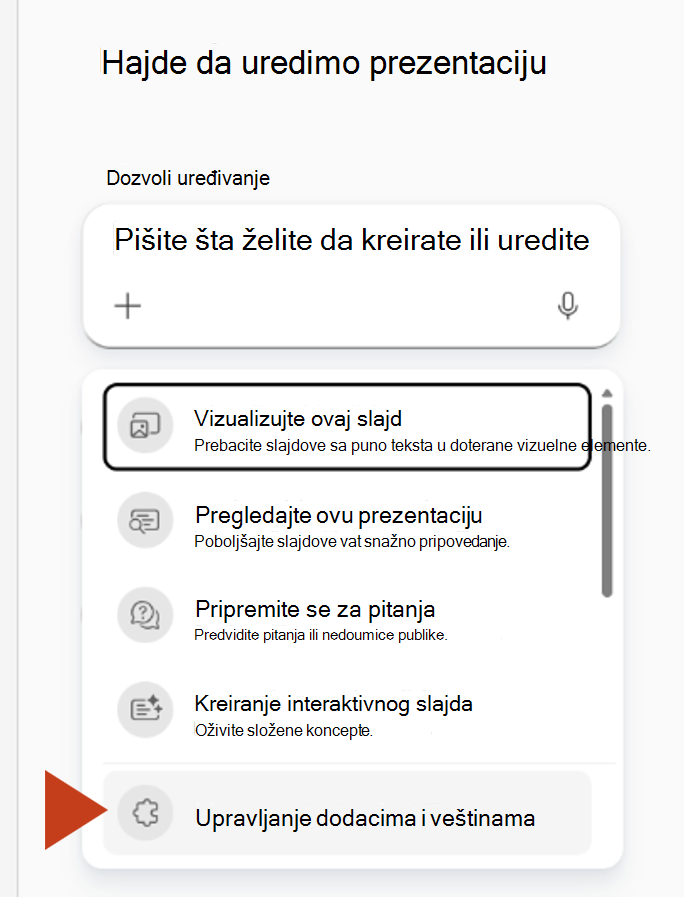
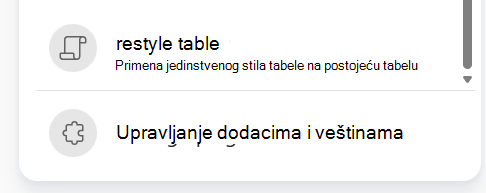
Otvorite prezentaciju i okno funkcije Copilot. U polju za odziv izaberite +, a zatim izaberite stavku "Odaberi veštine". Na dnu liste izaberite stavku "Upravljanje dodatnim komponentama & veštinama".
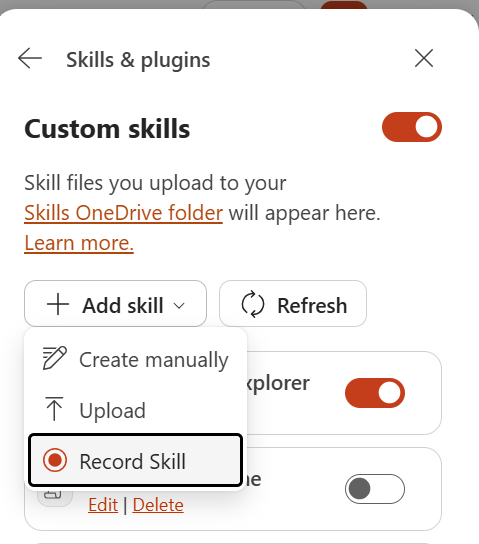
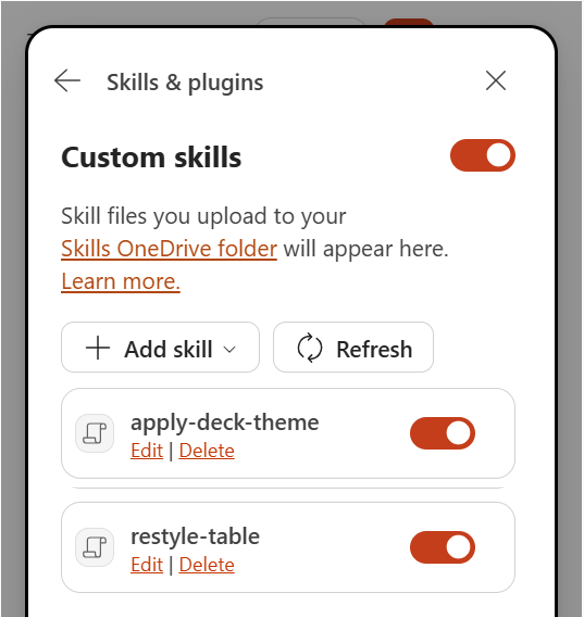
Under Custom Skills, select Add skill>Record Skill.
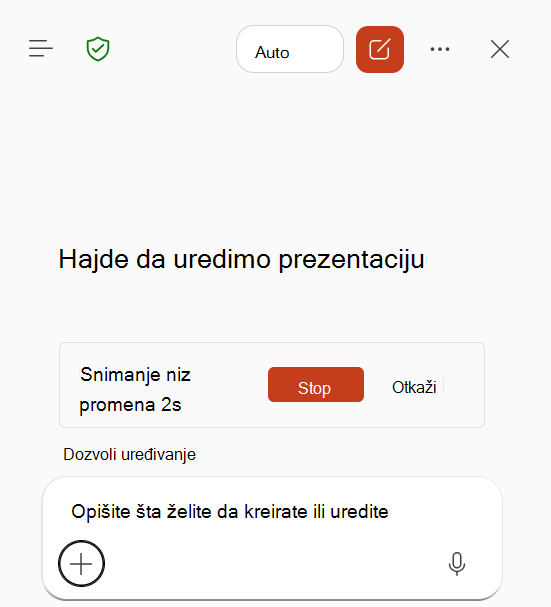
Snimanje počinje automatski. Dovršite zadatak prezentacije koji želite ponovo da koristite. Možete da date uputstva funkciji Copilot, direktno uredite slajdove ili da koristite kontrole na traci programa PowerPoint da biste ažurirali slajdove.
Kada je zadatak završen i planirane promene se pojave u prezentaciji, izaberite stavku "Zaustavi".
Važno
Sačekajte da Copilot završi neku radnju i potvrdite da se promene pojavljuju u prezentaciji pre nego što zaustavite snimanje. Radnja koja je i dalje u toku možda neće biti uključena u veštinu.
Sačekajte dok Copilot ne obradi snimljene radnje i kreira radnu verziju veštine.
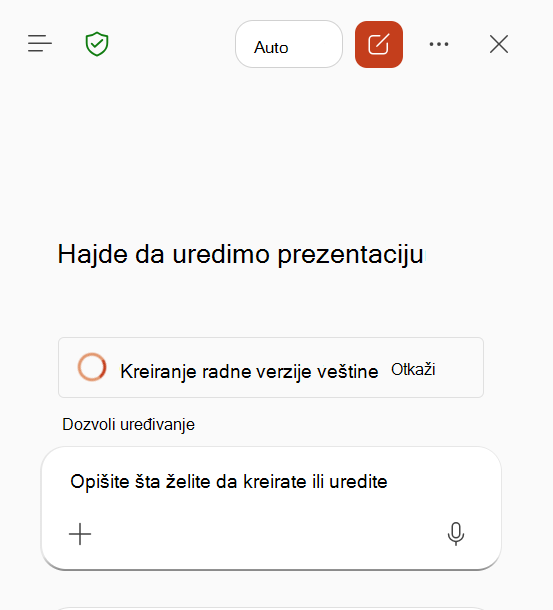
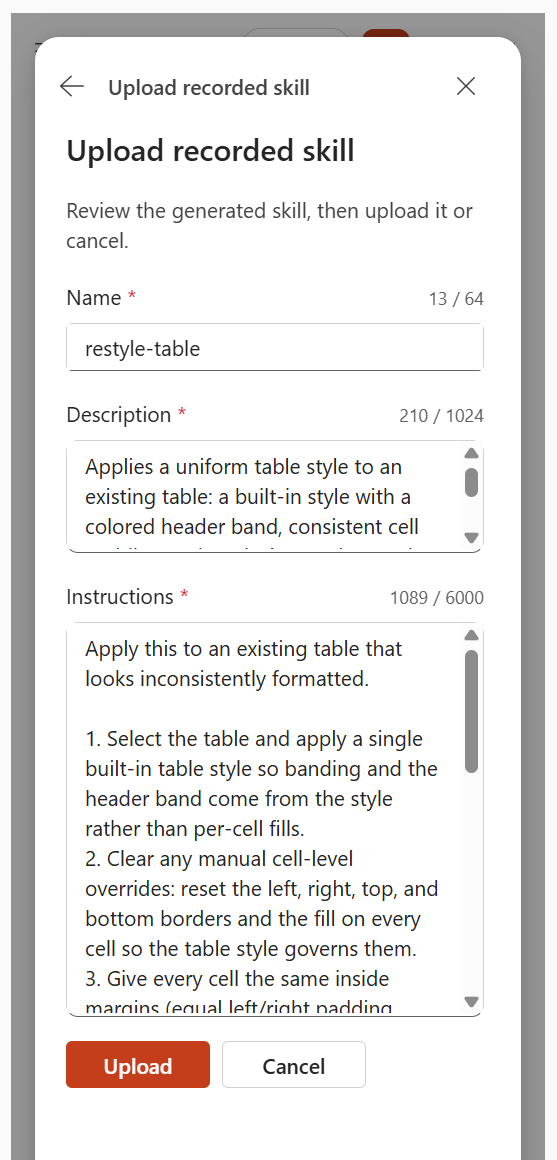
Pregledajte generisano ime, opis i uputstva. Uredite radnu verziju po potrebi, a zatim izaberite stavku "Otpremi".
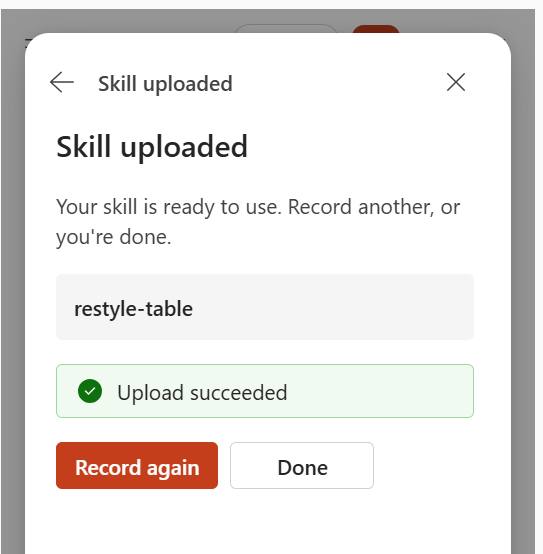
Kada se pojavi potvrda otpremljene veštine , izaberite "Gotovo". Da biste uhvatili drugi tok posla, ponovo izaberite stavku "Snimi".
Korišćenje snimljene veštine ili upravljanje njom
Da biste koristili veštinu, izaberite + u polju za upit za Copilot izaberite stavku "Odaberi veštine", a zatim izaberite snimljenu veštinu. Veštinu možete da koristite i tako što ćete otkucati njeno ime kao u @mention odzivu.
Da biste upravljali prilagođenim veštinama, izaberite stavku "Postavke " u oknu funkcije Copilot, izaberite stavku "Upravljanje dodatnim komponentama & veštinama", a zatim izaberite prilagođene veštine. Veštinu možete da uključite ili isključite, uredite je ili izbrišete. Veština koju isključite se ne koristi automatski i ne pojavljuje se u meniju "Veštine". Prilagođene veštine se skladište u vašoj ličnoj fascikli "Veštine" u usluzi OneDrive.
Saveti za snimanje korisne veštine
- Zapisujte jedan po jasan jasan ishod koji se može ponoviti.
- Neka snimanje bude kraće od 10 minuta.
- Možete eksperimentisati, praviti ispravke i koristiti opcije Opozovi ili Ponovi radnju. Copilot se fokusira na glavni zadatak i dobijena prezentacija se menja.
- Pre nego što se zaustavite, proverite da li je svaka promena koju želite ponovo da koristite vidljiva u prezentaciji.
- Dobri kandidati uključuju periodično oblikovanje slajdova, čišćenje tabele, stil grafikona, postavljanje logotipa, promene rasporeda i redovna ažuriranja prezentacije.
Poznata ograničenja
- Snimak mora da bude kraći od 10 minuta.
- Prateća priča se ne snima.
- Radnje izvršene nakon prebacivanja na drugu aplikaciju ili prozor se ne snimaju.
- Copilot radnja koja je i dalje pokrenuta kada zaustavite možda nije uključena.