
SharePoint biblioteka dokumenata nudi mnogo načina za rad sa datotekama, od kreiranja datoteka do kopiranja i premeštanja između fascikli. Možete da prikažete vaš i drugi rad na datotekama i da sačuvate starije verzije koje možete da vratite u prethodno stanje ako je potrebno. Vi i vaš tim imate dosta kontrole nad tim gde, šta i kako radite sa datotekama.
Kreiranje novog dokumenta, veze ili fascikle u biblioteci dokumenata
Kad kreirate SharePoint biblioteku dokumenata, moraćete da dodate sadržaj. Možete početi tako što ćete napraviti ili otpremiti dokumente i datoteke.
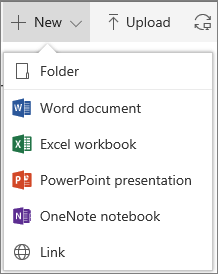
Kada odaberete novi Microsoft 365 dokument, generička datoteka se kreira u biblioteci (Document.docx, book.xlsx itd.) i prazan dokument se otvara u odgovarajućoj aplikaciji. Vaš SharePoint ili Microsoft 365 administrator ili vlasnik može da podesi različite tipove dokumenata. Više informacija potražite u članku "Pravljenje nove datoteke u biblioteci dokumenata".
Da biste organizovali datoteke, možete koristiti fascikle u biblioteci dokumenata. Dodatne informacije o dodavanju fascikli u biblioteku potražite u članku "Kreiranje fascikle u biblioteci dokumenata"
Uređivanje datoteka u biblioteci dokumenata
Datoteke povezane sa Microsoft 365 aplikacijama kao što su Word, Excel i PowerPoint mogu da se otvore i urede na mreži kada kliknete na ime datoteke u biblioteci dokumenata. Kada uređujete u usluzi Microsoft 365, sve promene se automatski čuvaju.
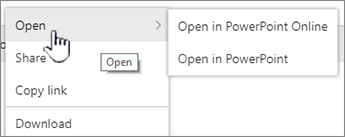
Kada imate aplikaciju za stone računare, kao što je Word, ona će se pojaviti kada otvorite ili uredite datoteku. Ako odaberete aplikaciju za stone računare, dokument će se otvoriti u aplikaciji i moći ćete da ga uređujete kao bilo koju datoteku. Za razliku od verzije programa Word, Excel ili PowerPoint na mreži, da biste zadržali promene, morate izričito da sačuvate dokument pre nego što izađete.
Ako nemate aplikaciju povezanu sa datotekom, dobićete opciju da preuzmete datoteku. Pogledajte "Uređivanje dokumenta u biblioteci dokumenata" za više informacija o otvaranju i uređivanju datoteka.
Brisanje datoteka iz biblioteke dokumenata
Ako stavka u biblioteci dokumenata više nije potrebna, možete da je izbrišete. Kada izbrišete fasciklu, SharePoint briše i sve datoteke ili fascikle koje se nalaze u njoj. Više informacija potražite u članku "Brisanje fascikle, datoteke ili veze iz biblioteke dokumenata ".

Ako nešto izbrišete, ali morate da to vratite, možda ćete moći da to vratite u prethodno stanje iz korpe za otpatke. Više informacija potražite u članku "Vraćanje izbrisanog sadržaja u korpu za otpatke SharePoint sajta ".
Prijavljivanje ili odjavljivanje datoteka radi isključivog uređivanja
Kada odjavite datoteku, drugima onemogućavate da izvrše promene. To pomaže u sprečavanju kolega da opozovu ili zamene promene drugih osoba.
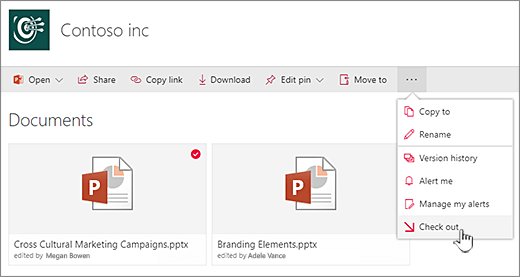
Dok ste odjavili datoteku, niko drugi ne može da je odjavi niti uređuje. Kada ponovo prijavite datoteku, drugi će moći da vide promene koje ste napravili. Dodatne informacije potražite u članku Odjavljivanje ili prijavljivanje datoteka u biblioteci dokumenata.
Pogledajte aktivnost na datotekama u biblioteci dokumenata
Kada radite sa timom, možete da pratite aktivnost datoteke, kao što su dodavanje, brisanje i uređivanje u biblioteci dokumenata da biste bili sigurni da sve napreduje po planu. Možete da vidite aktivnost datoteke za jednu stavku ili pregled svih aktivnosti u biblioteci dokumenata.
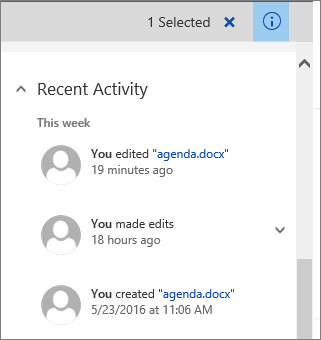
Neke stavke možete da razvijete u okviru nedavne aktivnosti da biste saznali više detalja o tome gde su datoteke ažurirane. Pogledajte Aktivnost datoteke u biblioteci dokumenata za više informacija o prikazivanju aktivnosti datoteke.
Prikazivanje i rad sa istorijom verzija datoteka u biblioteci dokumenata
Istorija verzija sistema SharePoint u sistemu Microsoft 365 kreira novu verziju datoteka koje su sačuvane ili prijavljene u biblioteci dokumenata.

U istoriji verzija možete da prikažete komentare koji su dodati kada je datoteka prijavljena, veličinu datoteke i datum kada je prijavljena ili sačuvana u biblioteci dokumenata. Takođe možete odabrati da vratite ili izbrišete verziju datoteke. Više informacija potražite u članku Prikaz istorije verzija za datoteku u SharePoint biblioteci dokumenata .
Prikazivanje i uređivanje informacija o datoteci u biblioteci dokumenata
Biblioteka dokumenata skladišti pojedinačna svojstva, kao što su ime datoteke, naslov i heš oznake za datoteke, fascikle i veze, kao i za same stavke.

Možete da prikažete i uredite svojstva imena, naslova ili heš oznake za svaku stavku u biblioteci dokumenata. Pogledajte članak Prikaz i uređivanje informacija o datoteci, fascikli ili vezi u biblioteci dokumenata za korake za prikazivanje i uređivanje tih svojstava.
Slušamo!
Ažurirano 16. oktobra 2018.
Da li je ovaj članak bio koristan? Ako jeste, obavestite nas o tome na dnu ove stranice. Ako nije bio koristan, recite nam šta je bilo zbunjujuće ili šta je nedostajalo. Navedite svoju verziju sistema SharePoint, operativnog sistema i pregledača. Iskoristićemo vaše povratne informacije da bismo proverili podatke, dodali informacije i ažurirali ovaj članak.