
Napravite SharePoint sajt tima da biste obezbedili mesto na kom vi i vaš tim možete da radite na projektima i delite informacije sa bilo kog mesta na bilo kom uređaju. Sajt tima obuhvata grupu srodnih veb stranica, podrazumevanu biblioteku dokumenata za datoteke, liste za upravljanje podacima i veb segmente koje možete uskladiti sa svojim potrebama.
Da li treba da kreiram sajt tima ili sajt za komunikaciju?
Koristite sajt tima kada želite da sarađujete sa drugim članovima tima ili sa drugima na određenom projektu. Uz sajt tima, obično svi ili većina članova može da doprinese sadržaju na sajtu, a informacije su ograničene samo na članove tima ili projekta i određena zainteresovana lica. Ako nameravate samo da emitujete informacije širokoj publici, sajt za komunikaciju predstavlja bolji izbor. Uz sajt za komunikaciju, obično samo mali skup članova daje doprinos sadržaju koji koristi mnogo veći broj korisnika. Ovde saznajte kako da napravite sajt za komunikaciju.
Koraci za kreiranje sajta tima (za pregled)
SharePoint verzija olakšava kreiranje lokacije za saradnju, komunikaciju ili upravljanje sadržajem svakome – bilo da ste novi korisnik ili iskusan korisnik. Pratite ove korake da biste počeli:
Uradite nešto od sledećeg:
Ako koristite Microsoft 365, prijavite se. Pomoć potražite u članku Gde se prijavljuje u Microsoft 365.
U gornjem levom uglu stranice izaberite ikonu za pokretanje aplikacija , a zatim izaberite SharePoint pločicu. Ako ne vidite SharePoint pločicu, kliknite na pločicu "Još aplikacija " ili otkucajte "SharePoint" u polje za pretragu na vrhu prozora.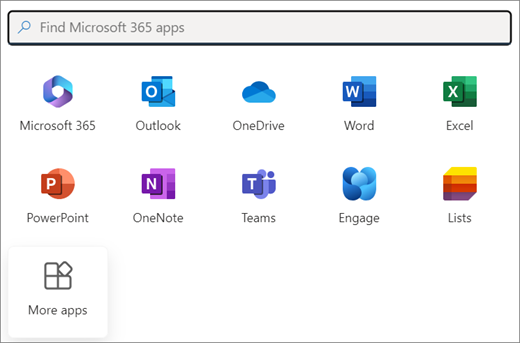
Napomena
Ako ne vidite pločicu "SharePoint " ili "Lokacije ", vaša Microsoft 365 pretplata možda ne obuhvata SharePoint u sistemu Microsoft 365. Obratite se agentu koji upravlja sistemom Microsoft 365 u vašoj organizaciji. Ako ste administrator za Microsoft 365 zakupca, pogledajte članak "Prebacivanje na drugi plan usluge Microsoft 365 za preduzeća " da biste dodali SharePoint u sistemu Microsoft 365 u pretplatu.
Ako koristite SharePoint Server 2019, prijavite se u SharePoint.
Na levoj strani SharePoint matične stranice kliknite na čvor "Izradi" na traci aplikacija.
Na matičnoj stranici SharePoint verzije pronađite odeljak " Započinjanje izgradnje ". Kliknite na karticu sajta da biste počeli da pravite novi sajt.
Napomena
- Ako planirate da povežete novi sajt tima sa SharePoint sajtom čvorišta, možete da unapredite taj proces tako što ćete prvo otići na sajt čvorišta i kliknuti na vezu Kreirajte sajt u gornjem desnom uglu. Novi sajt tima će automatski biti povezan sa tim sajtom čvorišta.
- Ako je kartica lokacije zasivljena u odeljku "Početak izgradnje ", samouslužno kreiranje lokacija možda je onemogućeno u sistemu SharePoint. Obratite se SharePoint administratoru u organizaciji da biste napravili sajt tima. Ako ste administrator zakupca, pogledajte članak "Upravljanje kreiranjem sajtova u sistemu SharePoint" da biste omogućili samouslužno kreiranje sajtova za svoju organizaciju ili članak "Upravljanje sajtovima u SharePoint centru administracije" da biste kreirali sajt iz SharePoint u Microsoft 365 centru administracije. Kreiranje sajtova trenutno nije dostupno u SharePoint aplikaciji za mobilne uređaje.
U iskačućem prozoru izaberite lokaciju tima kao tip. Zatim pregledajte dostupne predloške.
Izaberite predložak, pregledajte detalje i vizuelni pregled. Pogledajte odeljak " Mogućnosti lokacije " da biste razumeli šta obuhvata. Kada budete spremni, kliknite na dugme "Koristi predložak". Ako želite da kreirate opštu lokaciju tima, izaberite predložak Standard tima.
Imenujte novi sajt tima. Osim ako ne koristite SharePoint Server 2019, adresa e-pošte Microsoft 365 grupe će se automatski generisati sa istim imenom kao sajt tima. Dok kucate, videćete da li je ime koje ste odabrali dostupno.
Napomena
Ako su Microsoft 365 grupe onemogućene u sistemu SharePoint u usluzi Microsoft 365, polje za adresu e-pošte se neće pojaviti.
U polje "Opis lokacije " dodajte neki tekst koji će ljudima staviti do znanja koja je svrha vašeg sajta.
Izaberite oznaku osetljivosti za svoj sajt. Koristite uputstva za podešavanje u desnom oknu da biste dobili savete i najbolje prakse.
Ako vam bude ponuđeno, u odeljku Postavke privatnosti odaberite opcije Javno – svako u organizaciji može da pristupi ovom sajtu ili Privatno – samo članovi mogu da pristupe ovom sajtu da biste kontrolisali ko ima pristup vašem sajtu.
Ako je vaš administrator to omogućio, odaberite klasifikaciju sajta u odeljku Klasifikacija sajta. Navedene opcije se mogu odnositi na osetljivost informacija ili na životni ciklus informacija na vašem sajtu.
Ako koristite SharePoint Server 2019, izaberite "Završi", završili ste! U suprotnom, nastavite.
Izaberite jezik za sajt i izaberite stavku "Kreiraj sajt".
Oprez
Kada izaberete podrazumevani jezik za sajt i kreirate sajt, kasnije nećete moći da promenite jezik u neki drugi. Međutim, možete da dodate alternativne podržane jezike.
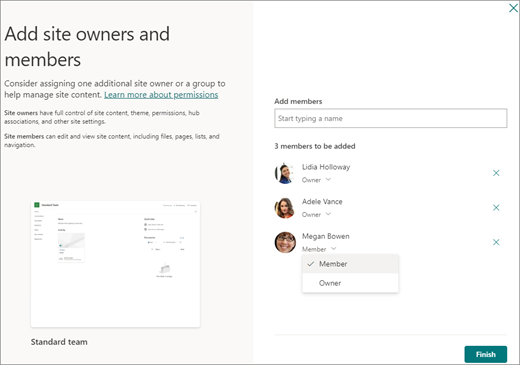
U sistemu SharePoint u sistemu Microsoft 365, dok se obezbeđuje sajt, možete da dodate ime ili adresu e-pošte za svaku osobu za koju želite da bude član ili vlasnik vašeg sajta. Članovi/vlasnici dodati u Microsoft 365 grupu povezanu sa sajtom automatski se dodaju u grupu članova/vlasnika sajta.
Kada lokacija bude spremna i usaglašena sa smernicama organizacije za vlasništvo, možete da kliknete na dugme "Idi na sajt".Napomena
Autor sajta je automatski član grupe vlasnika sajta.
Ako ste odabrali prilagođeni predložak lokacije, otvoriće se natpis u vrhu lokacije koji prikazuje status podešavanja za novu lokaciju. Da biste videli koje su postavke primenjene na predložak lokacije, izaberite stavku "
 > za SPO migraciju.
Kada kreirate sajt, pojaviće se među sajtovima koje pratite. Vaš sajt neće naslediti postavke dozvola ili navigaciju od drugih sajtova. Pogledajte odeljak „Upravljanje dozvolama sajta“ u članku Upravljanje postavkama SharePoint sajta tima za više detalja.
Koraci za kreiranje sajta tima
Uradite nešto od sledećeg:
Ako koristite Microsoft 365, prijavite se. Pomoć potražite u članku Gde se prijavljuje u Microsoft 365.
U gornjem levom uglu stranice izaberite ikonu za pokretanje aplikacija , a zatim izaberite SharePoint pločicu. Ako ne vidite SharePoint pločicu, kliknite na pločicu "Još aplikacija " ili otkucajte "SharePoint" u polje za pretragu na vrhu prozora.
Napomena
Ako ne vidite pločicu "SharePoint " ili "Lokacije ", vaša Microsoft 365 pretplata možda ne obuhvata SharePoint u sistemu Microsoft 365. Obratite se agentu koji upravlja sistemom Microsoft 365 u vašoj organizaciji. Ako ste administrator za Microsoft 365 zakupca, pogledajte članak "Prebacivanje na drugi plan usluge Microsoft 365 za preduzeća " da biste dodali SharePoint u sistemu Microsoft 365 u pretplatu.
Ako koristite SharePoint Server 2019, prijavite se u SharePoint.
Na vrhu SharePoint stranice izaberite stavku + Kreiraj sajt i odaberite opciju "Sajt tima ".
Napomena
- Ako planirate da povežete novi sajt tima sa SharePoint sajtom čvorišta, možete da unapredite taj proces tako što ćete prvo otići na sajt čvorišta i kliknuti na vezu Kreirajte sajt u gornjem desnom uglu. Novi sajt tima će automatski biti povezan sa tim sajtom čvorišta.
- Ako ne vidite vezu + Kreiranje sajta , samouslužno kreiranje sajtova možda je onemogućeno u programu SharePoint. Obratite se SharePoint administratoru u organizaciji da biste napravili sajt tima. Ako ste administrator zakupca, pogledajte članak "Upravljanje kreiranjem sajtova u sistemu SharePoint" da biste omogućili samouslužno kreiranje sajtova za svoju organizaciju ili članak "Upravljanje sajtovima u SharePoint centru administracije" da biste kreirali sajt iz SharePoint u Microsoft 365 centru administracije. Kreiranje sajtova trenutno nije dostupno u SharePoint aplikaciji za mobilne uređaje.

Izaberite predložak lokacije tima koji dolazi unapred popunjen sadržajem koji služi određenom scenariju. Ili, da biste kreirali opštu lokaciju tima, izaberite predložak Standard tima.
Imenujte novi sajt tima. Osim ako ne koristite SharePoint Server 2019, adresa e-pošte Microsoft 365 grupe će se automatski generisati sa istim imenom kao sajt tima. Dok kucate, videćete da li je ime koje ste odabrali dostupno.
Napomena
Ako su Microsoft 365 grupe onemogućene u sistemu SharePoint u usluzi Microsoft 365, polje za adresu e-pošte se neće pojaviti.

U polje "Opis lokacije " dodajte neki tekst koji će ljudima staviti do znanja koja je svrha vašeg sajta.
Ako vam bude ponuđeno, u odeljku Postavke privatnosti odaberite opcije Javno – svako u organizaciji može da pristupi ovom sajtu ili Privatno – samo članovi mogu da pristupe ovom sajtu da biste kontrolisali ko ima pristup vašem sajtu.
Ako je vaš administrator to omogućio, odaberite klasifikaciju sajta u odeljku Klasifikacija sajta. Navedene opcije se mogu odnositi na osetljivost informacija ili na životni ciklus informacija na vašem sajtu.
Ako koristite SharePoint Server 2019, izaberite "Završi", završili ste! U suprotnom, nastavite.
Izaberite jezik za sajt i izaberite stavku "Kreiraj sajt".
Oprez
Kada izaberete podrazumevani jezik za sajt i kreirate sajt, kasnije nećete moći da promenite jezik u neki drugi. Međutim, možete da dodate alternativne podržane jezike.
U sistemu SharePoint u sistemu Microsoft 365, u polju "Dodavanje članova " dodajte ime ili adresu e-pošte za svaku osobu za koju želite da bude član vašeg sajta, a zatim kliknite na dugme "Završi". Članovi dodati u Microsoft 365 grupu povezanu sa sajtom automatski se dodaju u grupu članova sajta.
Da biste sačekali i kasnije dodali dodatne vlasnike, članove ili posetioce, kliknite na dugme Završi.Napomena
Autor sajta je automatski član grupe vlasnika sajta.
Ako ste odabrali prilagođeni predložak lokacije, otvoriće se natpis u vrhu lokacije koji prikazuje status podešavanja za novu lokaciju. Da biste videli koje su postavke primenjene na predložak lokacije, izaberite stavku "> za SPO migraciju.
Kada kreirate sajt, pojaviće se među sajtovima koje pratite. Vaš sajt neće naslediti postavke dozvola ili navigaciju od drugih sajtova. Pogledajte odeljak „Upravljanje dozvolama sajta“ u članku Upravljanje postavkama SharePoint sajta tima za više detalja.
Klasično kreiranje sajtova
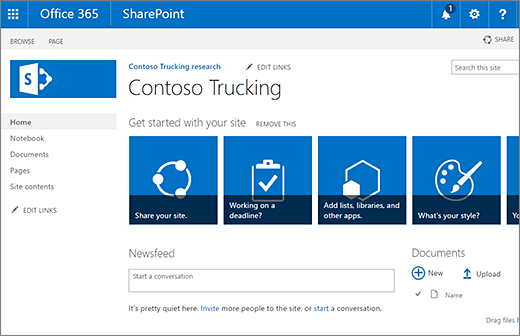
Ako se ono što vidite na ekranu ne podudara sa slikama iznad, to znači da je vaš administrator podesio kreiranje sajtova na klasično iskustvo sa kreiranjem sajtova. U ovom slučaju, odgovarajuća Microsoft 365 grupa neće biti kreirana.
Kliknite na vezu + Kreirajte sajt.
Imenujte sajt, a zatim kliknite na dugme Kreiraj.

Vaš sajt će biti kreiran na lokaciji koju je administrator unapred definisao i on će se pojaviti među sajtovima koje pratite. Vaš sajt neće naslediti postavke dozvola ili navigaciju od drugih sajtova.
Sledeći koraci
Sada kada ste kreirali sajt, naučite kako možete da ga prilagodite i iskoristite na najbolji način:
- Prilagođavanje SharePoint sajta
- Promena izgleda SharePoint sajta
- Promena logotipa, naslova i opisa SharePoint sajta
- Promena navigacije na SharePoint sajtu
- Prilagođavanje "modernih" iskustava u usluzi SharePoint Online
- Kreirajte i delite vesti na SharePoint sajtovima
- Kreirajte i koristite moderne stranice na SharePoint sajtu
- Korišćenje veb segmenata na Microsoft Office SharePoint Online stranicama
- Otpremanje, prikaz i uklanjanje datoteka ili dokumenata projekta
- Kreiranje biblioteke dokumenata u sistemu SharePoint
- Kreiranje liste
- Promena naslova, opisa, logotipa i postavki informacija o lokaciji
- Brisanje SharePoint sajta ili podsajta