
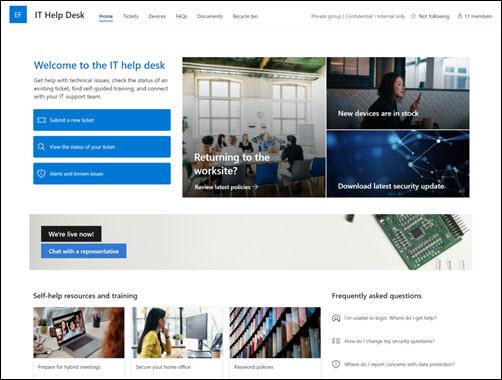
Predložak SharePoint sajta IT tehničke podrške je sajt tima dizajniran da služi kao interna matična stranica za IT tehničku podršku. Upravljajte tehničkim zahtevima, pratite uređaje i delite materijale za obuku sa organizacijom.
U ovom članku možete saznati kako da koristite elemente koji se nalaze u predlošku IT tehničke podrške SharePoint lokacije i kako možete prilagoditi lokaciju da biste je prilagodili sebi.
Napomena
- Ovaj predložak je predložak povezan sa uslugom Microsoft 365. Kada se tim kreira pomoću ovog predloška, povezani SharePoint predložak se primenjuje na lokaciju i tim.
- SharePoint komponente kao što su stranice, liste i Power Platform integracije automatski se dodaju i kače kao kartice na kanal "Opšte" u timu. Korisnici mogu da uređuju ove stranice i liste direktno iz usluge Teams.
Funkcije lokacije
- Prilagodljiva lokacija koja dolazi sa unapred popunjenim slikama, veb segmentima i sadržajem koji nadahnjuje urednike lokacije prilikom prilagođavanja potrebama vaše organizacije.
- Integrišite postojeći sistem za prodaju karata ili koristite Microsoft listu da biste pratili zahteve za podršku i resurse.
- Koristite unapred pripremljen predložak stranice sa najčešćim pitanjima da biste odgovorili na najčešća pitanja.
Napomena
- Neke funkcije se postepeno uvode u organizacije koje su se opredelile za program "Ciljano izdanje". To znači da možda još uvek ne vidite ovu funkciju ili da ona izgleda drugačije od onoga što je opisano u člancima pomoći.
- Kada primenite predložak na postojeću lokaciju, sadržaj se neće automatski objediniti sa novim predloškom. Umesto toga, postojeći sadržaj će biti uskladišten kao duplirana stranica u sadržaju lokacije.
1. korak: Dodavanje predloška lokacije IT tehničke podrške
Ako kreirate lokaciju tima po prvi put, možete da izaberete predložak IT tehničke podrške tokom instalacije. Ili pratite uputstva za dodavanje predloška lokacije na postojeću SharePoint lokaciju.
Napomena
Morate da imate dozvole za kreiranje lokacije da biste dodali ovaj predložak na lokaciju.
2. korak: Pregled unapred popunjenog sadržaja lokacije
Istražite unapred popunjeni sadržaj lokacije, veb segmente i stranice i odlučite koja prilagođavanja lokacije su neophodna za usklađivanje sa brendom, glasom i opštim poslovnim ciljem organizacije.
Unapred popunjen sadržaj predloška sajta, liste i objave vesti:
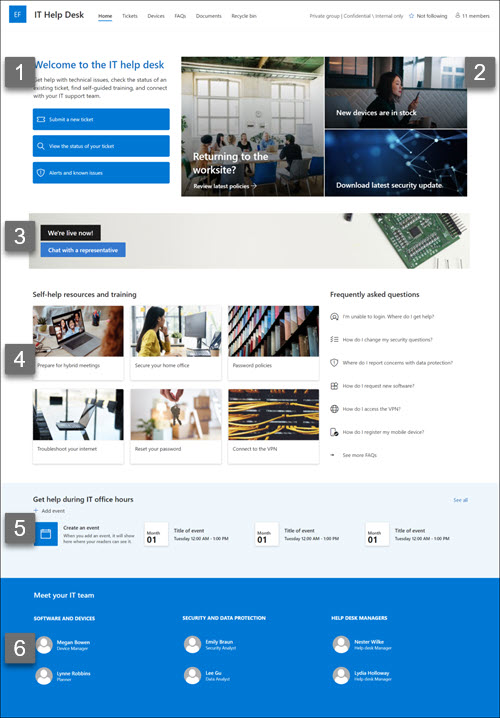
- Matična stranica – odredišno mesto na kom posetioci mogu da prosleđuju zahteve za podršku i prikazuju njihov status, pregledaju upozorenja o prekidu rada i pristupaju obukama i drugim resursima.
- Tikete – pratite napredak na prosleđenim tiketima za podršku. Prilagodite ovaj predložak liste uređivanjem tekstualnih polja liste.
- Uređaji – pratite dodeljene uređaje i sredstva. Prilagodite ovaj predložak liste uređivanjem tekstualnih polja liste.
- Najčešća pitanja - Obezbedite posetiocima listu odgovora na često postavljana pitanja u vezi sa temama kao što su lozinke, bezbednost, upravljanje mrežom i uređajima.
- Dokumenti – jednostavan pristup deljenim dokumentima.
- Korpa za otpatke – Omogućava pristup nedavno izbrisanom sadržaju.
3. korak: Prilagođavanje lokacije
Kada dodate predložak lokacije IT tehničke podrške, vreme je da ga prilagodite i napravite po sebi.
Napomena
Da biste uredili SharePoint sajt, morate da budete vlasnik sajta ili član sajta.
|
|
|---|
Prilagodite izgled lokacije, navigaciju na lokaciji, veb segmente i sadržaj tako da odgovara potrebama gledalaca i organizacije. Prilikom prilagođavanja, uverite se da je lokacija u režimu uređivanja tako što ćete izabrati stavku "Uredi " u gornjem desnom uglu lokacije. Dok radite, izaberite stavku "Sačuvaj i zatvori " da biste sačuvali rad kao radnu verziju ili "Ponovo objavi" da bi promene bile vidljive gledaocima.
1. Korišćenje tekstualnih veb segmenata za pružanje vodiča posetiocima
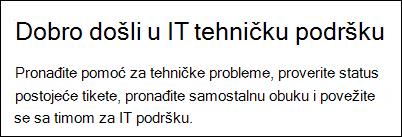
- Počnite tako što ćete izabrati tekstualni veb segment.
- Uredite tekst direktno u veb segmentu. Pronađite tekst i opcije oblikovanja na traci sa alatkama iznad veb segmenta.
Saznajte više o veb segmentu "Tekst".
2. Koristite veb segment banera da biste istakli ispravke i važne informacije
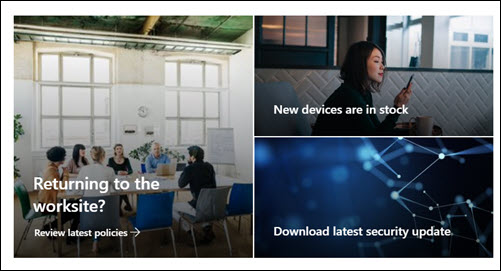
- Počnite tako što ćete izabrati veb segment za baner i odabrati stavku "Uredi svojstva" (
 ).
). - Odaberite opcije rasporeda koje najviše odgovaraju potrebama organizacije.
Pogledajte različite tipove rasporeda i opcija za veb segment "Heroj".
3. Koristite veb segment poziva na radnju da biste istakli uobičajene resurse

- Izaberite veb segment poziva na radnju i izaberite stavku Uredi svojstva ( ).
- Dodajte sliku u pozadini tako što ćete izabrati stavku "Promeni " u oknu za uređivanje, izvor slike, a zatim izabrati stavku "Umetni " nakon izbora slike.
- Ažuriranje oznake dugmeta i veze dugmeta sa odredištem navigacije.
- Prilagodite poravnanje oznake i veze dugmeta.
- Dodajte alternativni tekst u okviru "Pristupačnost".
Saznajte više o korišćenju veb segmenta poziva na radnju.
4. Koristite veb segment brzih veza da biste obezbedili lak pristup resursima tehničke podrške
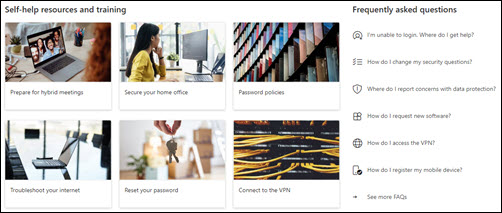
- Idite do veb segmenta brzih veza, izaberite vezu, a zatim izaberite stavku "Uredi svojstva " ( ).
- Uredite vezu, naslov, ikonu i opis ako je potrebno tako što ćete izabrati postojeće veze i izabrati stavku "Uredi " ( ).
- Da biste dodali vezu, izaberite + Dodaj veze.
Pogledajte različite tipove rasporeda i opcija uređivanja za veb segment brzih veza.
5. Koristite veb segment za događaje da biste napravili listu važnih događaja i datuma
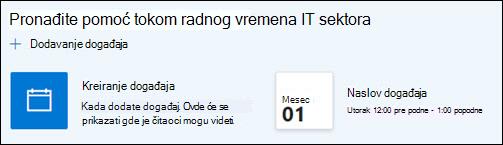
- Izaberite veb segment "Događaji" i odaberite stavku "Uredi svojstva" ( ).
- Izaberite izvor, listu događaja, kategoriju, opseg datuma i raspored za događaje koji će se prikazivati.
- Izaberite stavku "Omogući ciljanje korisnika lokacije" da biste istakli sadržaj određenim grupama.
- Unesite maksimalan broj stavki koje bi trebalo da budu navedene u ovom veb segmentu.
Saznajte više o korišćenju veb segmenta "Događaji".
6. Koristite veb segment People da biste pokazali ključne kontakte
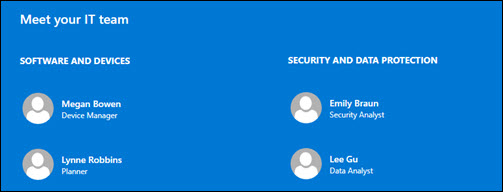
- Izaberite veb segment People, odaberite stavku "Uredi svojstva" ().
- Odaberite raspored za kontakt kartice (veće kartice pružaju više informacija).
- U okviru veb segmenta unesite ime ili adresu e-pošte u tekstualno polje. Imena će se automatski popuniti na osnovu korisnika u vašoj organizaciji.
- Da biste izbrisali imena iz veb segmenta, zadržite pokazivač iznad imena i izaberite stavku X.
- Da biste premestili imena u okviru veb segmenta, izaberite i prevucite ikonu za preuređivanje (
 da biste premestili ime na novu lokaciju.
Saznajte više o veb segmentu People.
Prilagođavanje sledećih stranica i lista u okviru lokacije
- Tikete – pratite napredak na prosleđenim tiketima za podršku. Prilagodite ovu listu tako što ćete urediti predložak liste.
- Uređaji – pratite dodeljene uređaje i sredstva. Prilagodite ovu listu tako što ćete urediti predložak liste.
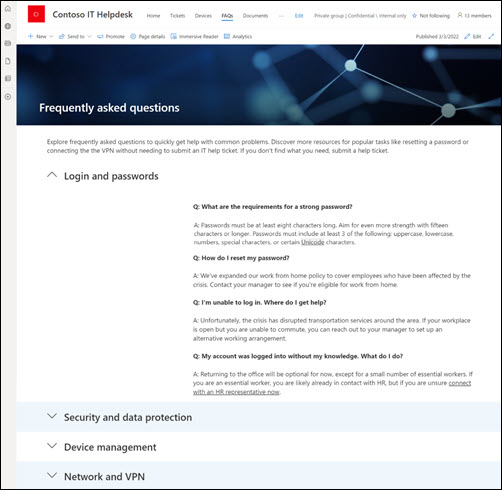
- Najčešća pitanja – Prilagodite ovu stranicu uređivanjem veb segmenata "Tekst " i "Brze veze ".
Prilagođavanje izgleda i navigacije lokacije
Pre deljenja lokacije sa drugima, završite radnju na lokaciji tako što ćete obezbediti da korisnici mogu lako da pronađu lokaciju, da se kreću kroz veze i stranice i da brzo pristupe sadržaju na lokaciji.
- Uredite biblioteke dokumenata ažuriranjem imena fascikli i otpremanjem resursa.
- Uredite i prilagodite navigaciju lokacije.
- Promenite izgled lokacije tako što ćete prilagoditi temu, logotip, raspored zaglavlja i izgled lokacije.
- Dodajte ili uklonite stranice na ovoj lokaciji ili lokaciji navigaciji radi prilagođavanja postojećem sadržaju.
- Odaberite da povežete ovaj sajt sa sajtom čvorišta u okviru organizacije ili dodajte ovaj sajt u postojeću navigaciju sajta čvorišta ako je potrebno.
4. korak: Deljenje sajta sa drugima
Delite lokaciju sa drugima kada prilagodite sajt, pregledate tačnost i objavite poslednju radnu verziju.
- Delite lokaciju sa drugima kada prilagodite sajt, pregledate ga i objavite poslednju radnu verziju.
- Izaberite stavku "Postavke ", a zatim "Dozvole za lokaciju".
- Izaberite stavku "Dodaj članove", " Dodaj članove u grupu ", a zatim stavku "Dodaj članove".
- Otkucajte imena u polju " Dodavanje članova " da biste dodali članove na sajt. Kad unesete ime, izaberite nivo dozvole ispod imena osobe da biste odobrili pristup sadržaju lokacije tima, deljenim resursima kao što je Outlook kalendar tima i pravima uređivanja lokacije.
Saznajte više o upravljanju postavkama lokacije tima, informacijama o lokaciji i dozvolama.
5. korak: Održavanje sajta
Kada kreirate i pokrenete sajt, sledeća važna faza je održavanje sadržaja sajta. Proverite da li imate plan za ažuriranje sadržaja i veb segmenata.
Najbolje prakse održavanja lokacije:
- Plan za održavanje lokacije – uspostavite raspored za pregledanje sadržaja lokacije onoliko često koliko je potrebno da biste se uverili da je sadržaj i dalje tačan i relevantan.
- Redovno objavljujte vesti - Distribuirajte najnovije objave, informacije i status u celoj organizaciji. Saznajte kako da dodate objavu vesti na sajt tima ili sajt za komunikaciju i pokažete drugima koji će objavljivati objave kako mogu da koriste SharePoint vesti.
- Proverite veze i veb segmente – ažurirajte veze i veb segmente kako biste bili sigurni da koristite punu vrednost lokacije.
- Koristite analitiku za poboljšanje angažovanja – Prikažite korišćenje sajta pomoću ugrađenog izveštaja o podacima o korišćenju da biste dobili informacije o popularnom sadržaju, posetama sajtova i još mnogo toga.
- Periodično pregledajte postavke lokacije – Kada kreirate lokaciju u sistemu SharePoint, možete da menjate postavke, informacije o lokaciji i dozvole za lokaciju.
Više resursa za prilagođavanje
Saznajte više o planiranju, izgradnji i održavanju SharePoint sajtova.
Pogledajte još predložaka SharePoint lokacije.