
SharePoint nudi nekoliko predložaka lokacije koji sadrže unapred popunjene stranice, predloške stranica, predloške novinskih objava i veb segmente koji se mogu prilagoditi potrebama vaše organizacije.
U ovom članku:
- Saznajte kako da primenite predložak SharePoint lokacije
- Razumevanje prilagođavanja predložaka SharePoint sajta
- Prikaz istorije predloška lokacije
- Pregled najčešćih pitanja o predlošcima lokacije
Napomena
- Potrebne su vam dozvole vlasnika lokacije ili više da biste primenili predloške SharePoint lokacije.
- U prethodnim verzijama sistema SharePoint, predlošci lokacije zvali su se dizajni lokacije, ali će se ubuduće nazivati predlošci lokacije.
Primena predloška SharePoint lokacije
Važno
Kada primenite predložak na postojeću lokaciju, sadržaj se neće automatski objediniti sa novim predloškom. Umesto toga, nova podrazumevana matična stranica će biti kreirana zajedno sa drugim novim sadržajem. Postojeće stranice, biblioteke i liste će se sačuvati i moći će da im se pristupi u sadržaju lokacije.
Počnite tako što ćete napraviti sajt za komunikaciju ili sajt tima. Zatim možete da promenite ime, opis, logotip, nivo privatnosti i klasifikaciju lokacije, kao i ograničenja usluge i dozvole za lokaciju.
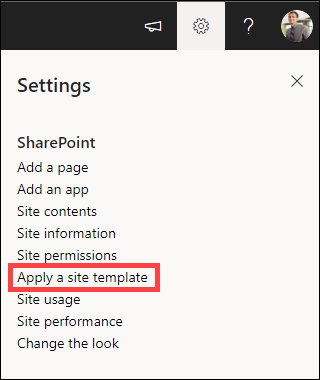
Idite na postavke lokacije i izaberite stavku "Primeni predložak lokacije".
Izaberite predložak lokacije da biste prikazali dodatne informacije. Ako zadovoljava potrebe organizacije izaberite stavku "Koristi predložak".
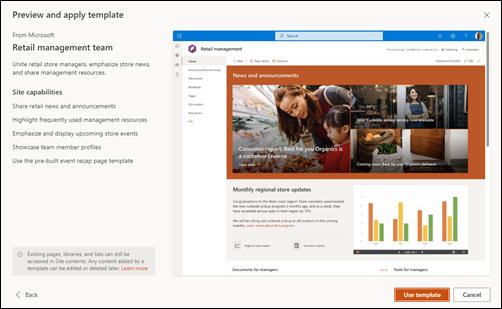
Pregledajte novi sajt, pregledajte postojeći sadržaj u sadržaju sajta i pogledajte uputstva za prilagođavanje u nastavku.
Ponovo objavite uređivanja lokacije da biste novi sadržaj učinili dostupnim gledaocima.
Napomena
Dugme "Ponovo objavi" dostupno je samo kada koristite SharePoint u sistemu Microsoft 365. Ovo dugme nije dostupno u SharePoint Server izdanje za pretplatu ili SharePoint Server 2019.

Prilagođavanje predloška lokacije
Izaberite predložak sa dolenavedene liste da biste dobili uputstva o tome kako da prilagodite lokaciju tako da je uskladite sa poslovnim ciljevima i brendiranjem organizacije.
Važno
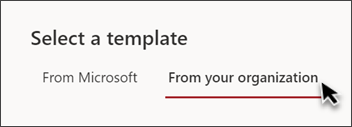
Predlošci lokacije koje ste obezbedili od vaše organizacije pojaviće se na kartici "Iz vaše organizacije " prilikom izbora tipa predloška. Uputstva za prilagođavanje razlikuju se u zavisnosti od dizajna predloška lokacije.
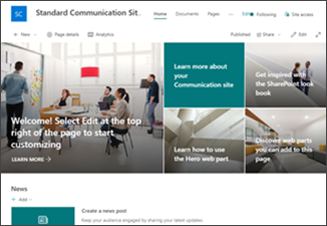
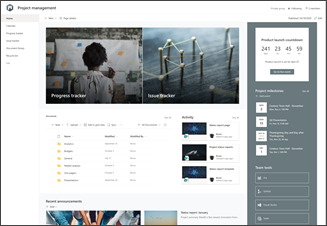
Engage gledaoce informativnim sadržajem kao što su vesti, najave i događaji.

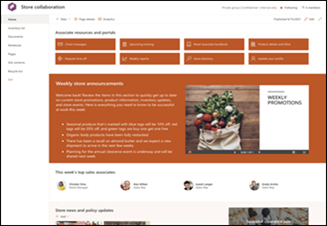
Obezbedite centralizovanu lokaciju za resurse brenda i smernice.

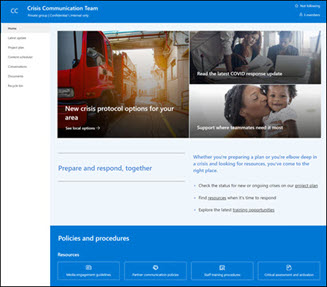
Delite vesti, pružajte podršku i povezujte ljude sa resursima tokom krize.
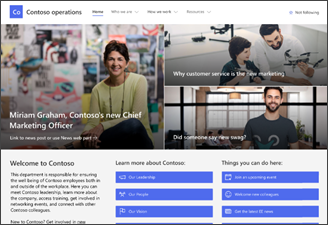
Engage i povežite gledaoce sa vestima odeljenja, istaknite predstojeće događaje i obezbedite lak pristup datotekama kojima se često pristupa.

Pružite učesnicima informacije o prisutnim govornicima, rasporedu sesija, registraciji i odgovorima na najčešća pitanja.

Obezbedite zaposlenima pristup informacijama u vezi sa njihovim beneficijama, karijerom, kompenzacijom i smernicama organizacije.

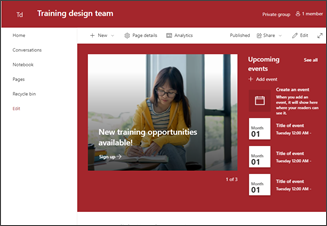
Izgradite organizacionu kulturu povezivanjem rukovodilaca i članova tima putem učestvovanja u razgovorima, vestima i događajima.

Obezbedite interno doživljaj odredišnog prostora za organizaciju koji služi kao jedinstveno mesto gde se predstavljaju događaji, vesti i vannastavni resursi.

Ulazna migracija za novog zaposlenog
Unapredite i usavršite ulaznu migraciju novih zaposlenih angažovanjem i vođenjem novih zaposlenih kroz proces ulazne migracije.

Obezbedite matičnu stranicu na mreži za svoju organizaciju sa vestima, resursima i personalizovanim sadržajem.
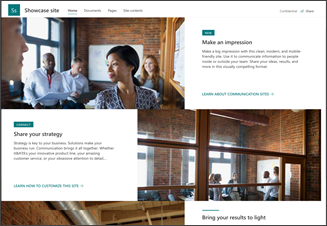
Istaknite proizvod, događaj ili tim pomoću vizuelnog sadržaja kao što su slike i video zapisi.

Obezbedite centralno čvorište za volontere u svojoj neprofitnoj organizaciji kako bi se angažovali i pristupali ključnim informacijama i resursima za obuku, ulaznu migraciju, predstojeće događaje i još mnogo toga.

Kreirajte sopstvenu prilagođenu lokaciju počevši od prazne matične stranice.
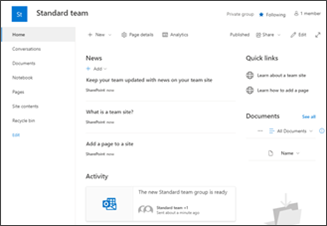

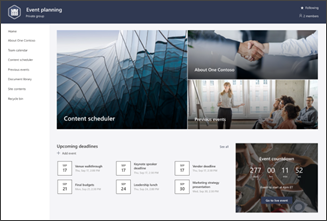





Prikaz istorije predloška lokacije
Vlasnici lokacije moći će da pristupe istoriji svih predložaka lokacije koji su prethodno primenjeni na lokaciju, da prikažu sve radnje skripte lokacije i vide da li su te radnje naišle na greške.
- Kada pristupite sajtu komunikacije ili tima, idite na "Postavke " i izaberite " Informacije o sajtu".

- U oknu sa informacijama o lokaciji izaberite stavku "Prikaži istoriju predložaka".
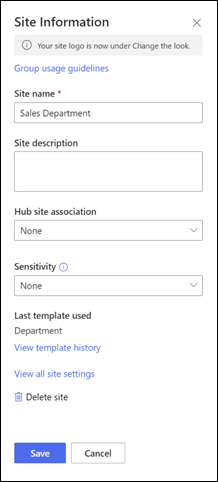
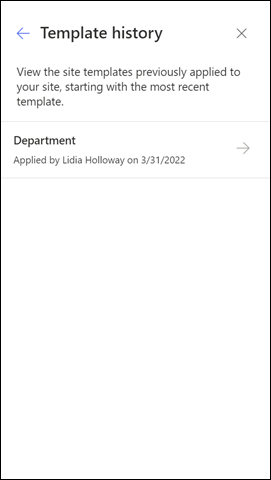
- Istorija predložaka će prikazati sve predloške lokacije koji su prethodno primenjeni na lokaciju, počev od najnovijeg predloška.
- Izaberite stavku istorije da biste prikazali dodatne informacije o radnjama skripte lokacije i greškama na koje je naišlo.
Najčešća pitanja o predlošcima lokacije
P: Zašto ne vidim prilagođeni predložak lokacije na kartici "Iz vaše organizacije"?
O: Prilagođeni predlošci koje je napravila vaša organizacija pomoću skripti lokacije prikazaće se u galeriji predložaka lokacije na osnovu tipa lokacije sa kojom je korisnik odabrao da započne – lokacije za komunikaciju ili lokacije tima. Zbog toga je verovatno da se svi prilagođeni predlošci lokacije neće istovremeno pojaviti u galeriji predložaka lokacije. Korisnici će uskoro imati mogućnost da odaberu da prikažu sve prilagođene predloške lokacije na kartici " Sa vaše organizacije ", bez obzira na tip odabrane lokacije.
P: Šta se dešava kada primenim predložak na sajt koji je povezan sa sajtom čvorišta?
O: Ako je sajt povezan sa čvorištem, sajt će naslediti temu iz čvorišta. Kada primenite predložak, on će automatski koristiti temu iz predloška, ali će se ubrzo nakon ponovnog objavljivanja ažurirati u temu čvorišta.
P: Kako da ažuriram temu predloška lokacije na temu koju nije definisala moja organizacija?
O: Za teme koje se ne uklapaju u prilagođene ili unapred definisane teme organizacije, možete da promenite izgled sajta u oknu "Postavke " da biste ručno ažurirali temu.
P: Ne želim da koristim predložak, kako da brzo kreiram sajt?
O: Postoji nekoliko resursa koji će inspirisati vašu sledeću SharePoint lokaciju – kao što su SharePoint look book i vođeni postupci.
P: Kako mogu da saznam više o tome kako da prilagodim predloške lokacije koje je kreirala moja organizacija?
O: Predlošci lokacije koje ste obezbedili od vaše organizacije pojaviće se na kartici "Iz vaše organizacije " prilikom izbora tipa predloška. Uputstva za prilagođavanje razlikuju se u zavisnosti od dizajna predloška lokacije. Pregledajte resurse za prilagođavanje u nastavku da biste saznali više o opcijama personalizacije lokacije.
P: Kako da kreiram prilagođene predloške lokacije za moju organizaciju?
O: Možete da kreirate predloške lokacije da biste obezbedili liste, teme, rasporede, stranice ili prilagođene radnje koje je moguće ponovo koristiti da bi korisnici mogli brzo da naprave nove SharePoint lokacije sa funkcijama koje su im potrebne. Saznajte više o tome kako da kreirate prilagođene predloške lokacije za vašu organizaciju.
P: Kako mogu da opozovem predložak koji sam upravo primenio?
O: Ne postoji automatski metod da se opozove primena predloška lokacije. Međutim, predložak ne može ručno da se primeni ili izbriše. Na primer, stranice i elementi za navigaciju mogu da se izbrišu, a teme mogu da se ažuriraju.
P: Kako mogu da koristim predložak lokacije na podlokaciji?
O: Predlošci lokacije koje obezbeđuje Microsoft mogu da se primene na podlokacije. Ako primenjujete prilagođeni predložak lokacije na podlokaciju, morate da navedete tip lokacije koji je dozvoljen putem kreiranja podlokacije u SharePoint centru administracije. Saznajte više o kreiranju dizajna SharePoint sajta i skripti sajta.
P: Šta se dogodilo sa dizajnom sajta na tabli sa postavkama?
O: U prethodnim verzijama sistema SharePoint, predlošci lokacije zvali su se dizajni lokacije, ali će se ubuduće nazivati predlošci lokacije. Ulazna tačka dizajna lokacije zamenjena je tačkom unosa "Primeni predložak lokacije" na tabli "Postavke".
P: Šta se desilo sa padajućom listom dizajna sajta tokom kreiranja sajta?
O: Padajući meni tokom procesa kreiranja lokacije više nije dostupan. Možete odabrati da primenite predložak odmah nakon kreiranja lokacije, u prozoru koji se pojavljuje i traži da primenite predložak ili pomoću postavki lokacije Primena > predloška lokacije. Sa predlošcima lokacije koji su sada vidljivi u galeriji predložaka lokacije, Get-SPOBuiltInDesignPackageVisibility neće precizno predstavljati vidljivost dizajna lokacije.
Više resursa za prilagođavanje lokacije
Prilagođavanje SharePoint sajta
Promena navigacije na SharePoint sajtu
Usmeravanje navigacije, vesti i datoteka ka određenim korisnicima