
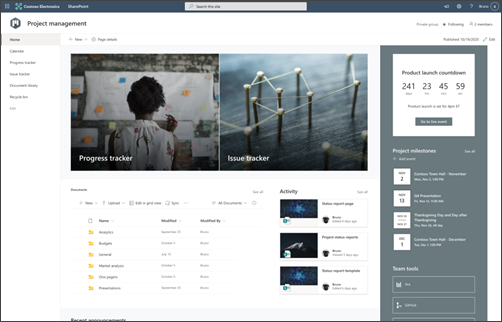
Predložak lokacije za upravljanje projektima predstavlja lokaciju tima dizajniranu tako da služi kao interna matična stranica projektnog tima. Napravite prostor za saradnju za tim gde možete da delite ažuriranja projekta, objavljujete beleške sa sastanka i pristupate dokumentima tima.
U ovom članku delimo elemente predloška SharePoint lokacije za upravljanje projektima i diskutujemo o tome kako možete da prilagodite lokaciju da biste je prilagodili po svojoj meri.
Napomena
- Ovaj predložak je predložak povezan sa uslugom Microsoft 365. Kada se tim kreira pomoću ovog predloška, povezani SharePoint predložak se primenjuje na lokaciju i tim.
- SharePoint komponente kao što su stranice, liste i Power Platform integracije automatski se dodaju i kače kao kartice na kanal "Opšte" u timu. Korisnici mogu da uređuju ove stranice i liste direktno iz usluge Teams. Za više detalja,
Funkcije lokacije
- Prilagodljiva lokacija koja dolazi sa unapred popunjenim slikama, veb segmentima i sadržajem koji nadahnjuje urednike lokacije prilikom prilagođavanja kako bi timovi mogli da sarađuju.
- Spreman za korišćenje predložak izveštaja o statusu projekta koji olakšava objavljivanje i deljenje izmena projekta sa timom i partnerima.
- Koristite Microsoft Lists da biste kreirali praćenje projekta i listu za praćenje problema da biste pomogli u upravljanju detaljima projekta i praćenju sa timom.
Napomena
- Neke funkcije se postepeno uvode u organizacije koje su se opredelile za program "Ciljano izdanje". To znači da možda još uvek ne vidite ovu funkciju ili da ona izgleda drugačije od onoga što je opisano u člancima pomoći.
- Kada primenite predložak na postojeću lokaciju, sadržaj se neće automatski objediniti sa novim predloškom. Umesto toga, postojeći sadržaj će biti uskladišten kao duplirana stranica u sadržaju lokacije.
1. korak: Dodavanje predloška lokacije za upravljanje projektima
Prvo, pratite uputstva o tome kako da dodate predložak na novu ili postojeću lokaciju.
Napomena
Morate da imate dozvole vlasnika lokacije da biste dodali ovaj predložak na svoju lokaciju.
2. korak: Pregled unapred popunjenog sadržaja lokacije
Istražite unapred popunjeni sadržaj lokacije, veb segmente i stranice i odlučite koja prilagođavanja lokacije su neophodna za usklađivanje sa brendom, glasom i opštim poslovnim ciljem organizacije.
Unapred popunjen sadržaj predloška sajta, liste i objave vesti:
- Matična stranica – Pruža odredišno mesto za timove da lako dele sadržaj, sarađuju i dobijaju ispravke za projekat
- Calendar - displays the team Outlook calendar
- Lista praćenja projekata – pratite celokupan napredak u vezi sa predstojećim projektom. Prilagodite ovaj predložak liste uređivanjem tekstualnih polja liste.
- Lista za praćenje problema – pratite sve probleme koji mogu da stoje na putu projektu. Prilagodite ovaj predložak liste uređivanjem tekstualnih polja liste.
- Biblioteka dokumenata – jednostavan i bezbedan pristup datotekama projekta
- Korpa za otpatke – obezbeđuje pristup nedavno odbačenom sadržaju u vezi sa projektom
- Predložak izveštaja o statusu – Koristite ovaj gotov predložak da biste lako objavljivali izveštaje o statusu projekta za tim. Prilagodite ovaj predložak objave vesti uređivanjem veb segmenata liste za tekst i sliku.
3. korak: Prilagođavanje lokacije
Kada dodate predložak lokacije za upravljanje projektima, vreme je da ga prilagodite i učinite ga svojim. Da biste počeli da uređujete sajt, izaberite stavku "Uredi " u gornjem desnom uglu. Sada možete da počnete da uređujete sve veb segmente i druge elemente na lokaciji.
Napomena
Da biste uredili SharePoint sajt, morate da budete vlasnik sajta ili član sajta.
|
|
|---|
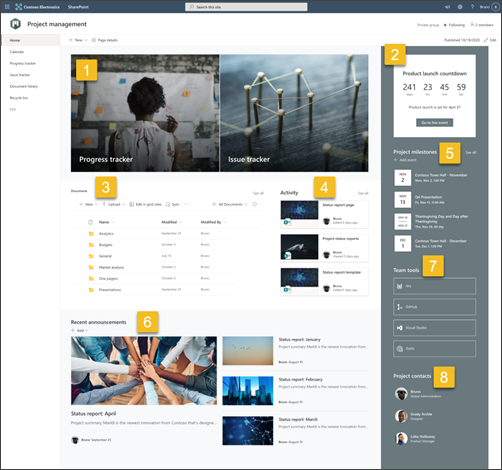
Prilagodite izgled lokacije, navigaciju na lokaciji, veb segmente i sadržaj tako da odgovara potrebama gledalaca i organizacije. Prilikom prilagođavanja, uverite se da je lokacija u režimu uređivanja tako što ćete izabrati stavku "Uredi " u gornjem desnom uglu lokacije. Dok radite, sačuvaj kao radnu verziju ili ponovo objavite promene da bi uređivanja bila vidljiva gledaocima.
1. Korišćenje veb segmenta "Heroj" za isticanje statusa projekta
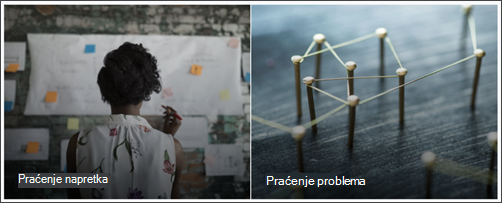
- Počnite tako što ćete izabrati veb segment za baner i odabrati stavku "Uredi svojstva" (
 ).
). - Zatim odaberite opcije slojeva i pločica koje najbolje odgovaraju potrebama organizacije.
Pogledajte različite rasporede i saznajte više o uređivanju veb segmenta heroja.
2. Koristite veb segment tajmera odbrojavanja da biste obavestili članove tima koliko je još vremena ostalo
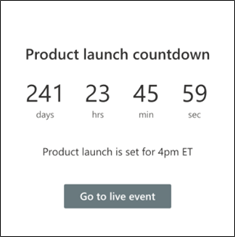
- Počnite tako što ćete izabrati veb segment "Tajmer za odbrojavanje" i odabrati stavku "Uredi svojstva " ( ).
- Dodajte datum i vreme događaja.
- Izaberite format za prikaz tajmera.
- Dodajte poziv na radnje promenom prekrivnog teksta i dodajte vezu ka dodatnim informacijama.
- Prilagodite sliku u pozadini veb segmenta tako što ćete izabrati stavku "Promeni", odabrati izvor slike i izabrati stavku "Umetni".
Saznajte više o korišćenju veb segmenta tajmera odbrojavanja.
3. Korišćenje veb segmenta biblioteke dokumenata radi obezbeđivanja brzog pristupa resursima
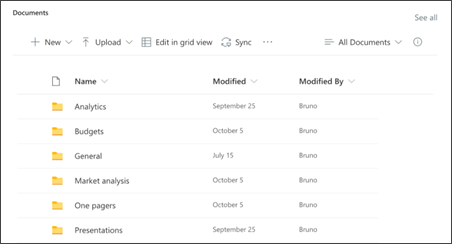
- Da biste promenili prikaz ili izvor fascikle za veb segment biblioteke dokumenata, izaberite stavku "Uredi svojstva" ( ).
- Da biste uredili fascikle biblioteke dokumenata, oznake i sadržaj, idite na biblioteku u okviru "Sadržaji lokacije". Napravite izmene i sadržaj će se ažurirati u veb segmentu.
Saznajte više o korišćenju veb segmenta biblioteke dokumenata.
4. Korišćenje veb segmenta aktivnosti sajta da biste bili u toku sa aktivnošću tima
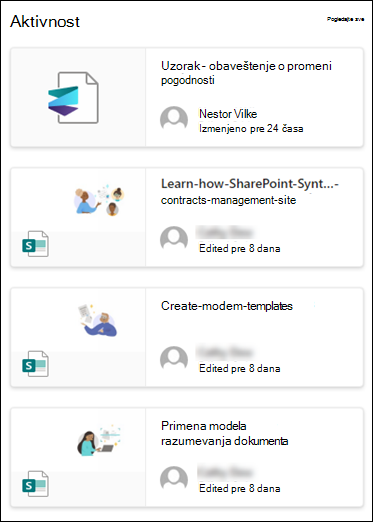
- Počnite tako što ćete izabrati veb segment "Aktivnost sajta" i izabrati stavku "Uredi svojstva" ( ).
- Unesite broj u okvir sa alatkama u okviru za prikazivanje ovoliko stavki odjednom.
Saznajte više o korišćenju veb segmenta "Aktivnost sajta".
5. Koristite veb segment za događaje da biste pratili datume i rokove
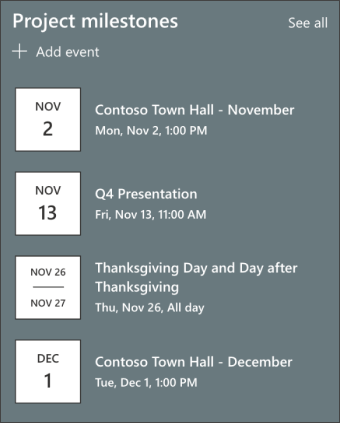
- Počnite tako što ćete izabrati veb segment "Događaji" i odabrati stavku "Uredi svojstva " ( ).
- Izaberite izvor.
- Zatim izaberite opseg datuma koji bi trebalo da se prikaže na sajtu.
- Zatim izaberite raspored.
- Izaberite maksimalan broj stavki koje bi trebalo da budu navedene u ovom veb segmentu.
Saznajte više o veb segmentu za događaje.
6. Koristite veb segment "Vesti" da biste naglasili objave projektnog tima i mogućnosti za događaje.
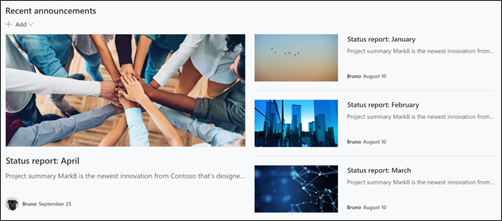
- Počnite tako što ćete izabrati veb segment "Vesti" i odabrati stavku "Uredi svojstva" ( ).
- Zatim izaberite izvor vesti koji sadrži informacije koje želite da prikažete.
- Izaberite raspored, opcije prikaza i filter koji najbolje prikazuje članove tima organizacije.
- U odeljku " Organizovanje " odredite redosled kojim će vesti biti prikazane.
Saznajte više o korišćenju veb segmenta "Vesti".
7. Koristite veb segment brzih veza da biste sastavili listu najčešće korišćenih alatki za projekat.
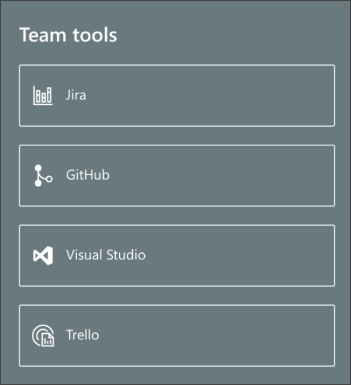
- Idite do veb segmenta brzih veza i izaberite vezu, a zatim uredite svojstva ( ).
- Uredite vezu, naslov, ikonu i opis ako je potrebno.
- Da biste dodali vezu, izaberite + Dodaj veze.
Pogledajte različite tipove rasporeda i opcija uređivanja za veb segment brzih veza.
8. Koristite veb segment People da biste naveli primarne tačke kontakta za projekte

- Počnite tako što ćete izbrisati sliku veb segmenta People.
- Pronađite alatni okvir (
 ) sa desne strane. Izaberite stavku "Pogledaj sve veb segmente", a zatim izaberite ili prevucite i otpustite People sa liste veb segmenata.
 -
Izaberite stavku "Uredi svojstva" ( ) na veb segmentu People".
- Unesite ime osobe ili grupe, a zatim izaberite stavku "Sačuvaj".
Saznajte više o veb segmentu People.
Prilagođavanje sledećih stranica u okviru lokacije:
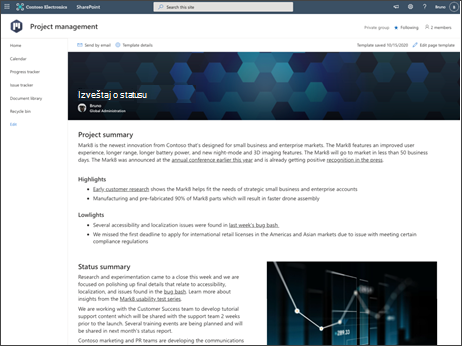
- Lista praćenja projekata – pratite celokupan napredak u vezi sa predstojećim projektom. Prilagodite ovaj predložak liste uređivanjem tekstualnih polja liste.
- Lista za praćenje problema – pratite sve probleme koji mogu da stoje na putu projektu. Prilagodite ovaj predložak liste uređivanjem tekstualnih polja liste.
- Predložak izveštaja o statusu – Pristupite ovom predlošku u okviru "Postavke ", a zatim u sadržaju lokacije. Koristite ovaj gotov predložak da biste lako objavljivali izveštaje o statusu projekta za tim. Prilagodite ovaj predložak objave vesti uređivanjem veb segmenata liste za tekst i sliku .
Prilagođavanje izgleda i navigacije lokacije
Pre deljenja lokacije sa drugima, završite radnju na lokaciji tako što ćete obezbediti da korisnici mogu lako da pronađu lokaciju, da se kreću kroz veze i stranice i da brzo pristupe sadržaju na lokaciji.
- Uredite biblioteke dokumenata ažuriranjem imena fascikli i otpremanjem resursa.
- Uredite i prilagodite navigaciju lokacije.
- Promenite izgled lokacije tako što ćete prilagoditi temu, logotip, raspored zaglavlja i izgled lokacije.
- Dodajte ili uklonite stranice na ovoj lokaciji ili lokaciji navigaciji radi prilagođavanja postojećem sadržaju.
- Odaberite da povežete ovaj sajt sa sajtom čvorišta u okviru organizacije ili dodajte ovaj sajt u postojeću navigaciju sajta čvorišta ako je potrebno.
4. korak: Deljenje sajta sa drugima
Delite lokaciju sa drugima kada prilagodite sajt, pregledate ga i objavite poslednju radnu verziju.
- Izaberite stavku "Postavke ", a zatim "Dozvole za lokaciju".
- Zatim izaberite stavku "Pozovi osobe ", a zatim stavku "Dodaj članove u grupu ", a zatim stavku "Dodaj" da biste odobrili pun pristup sadržaju sajta tima, deljenim resursima kao što je Outlook kalendar tima i prava uređivanja sajta.
- Zatim izaberite stavku "Pozovi osobe", a zatim "Deli samo sajt" i opciju "Sačuvaj " da biste delili sajt, ali ne i deljene resurse ili prava na uređivanje sajta.
Saznajte više o upravljanju postavkama lokacije tima, informacijama o lokaciji i dozvolama.
5. korak: Održavanje sajta
Kada kreirate i pokrenete sajt, sledeća važna faza je održavanje sadržaja sajta. Proverite da li imate plan za ažuriranje sadržaja i veb segmenata.
Najbolje prakse održavanja lokacije:
- Plan za održavanje lokacije – uspostavite raspored za pregledanje sadržaja lokacije onoliko često koliko je potrebno da biste se uverili da je sadržaj i dalje tačan i relevantan.
- Redovno objavljujte vesti - Distribuirajte najnovije objave, informacije i status u celoj organizaciji. Saznajte kako da dodate objavu vesti na sajt tima ili sajt za komunikaciju i pokažete drugima koji će objavljivati objave kako mogu da koriste SharePoint vesti.
- Proverite veze i veb segmente – ažurirajte veze i veb segmente kako biste bili sigurni da koristite punu vrednost lokacije.
- Koristite analitiku za poboljšanje angažovanja – Prikažite korišćenje sajta pomoću ugrađenog izveštaja o podacima o korišćenju da biste dobili informacije o popularnom sadržaju, posetama sajtova i još mnogo toga.
- Periodično pregledajte postavke lokacije – Kada kreirate lokaciju u sistemu SharePoint, možete da menjate postavke, informacije o lokaciji i dozvole za lokaciju.
Više resursa za prilagođavanje
Saznajte više o planiranju, izgradnji i održavanju SharePoint sajtova.
Pogledajte još predložaka SharePoint lokacije.