
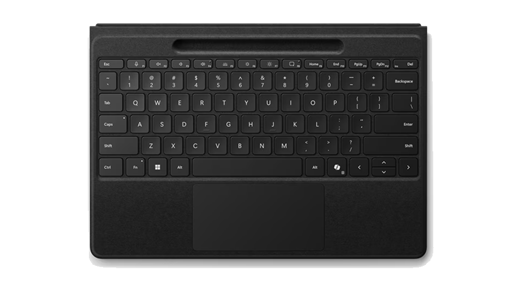
Doživite fleksibilnost za udoban rad sa bilo koje lokacije uz Surface Pro fleksibilnu tastaturu od 13 inča. Ovu tastaturu 2 u 1 možete da koristite uz Surface Pro uređaj da biste efikasno povećali produktivnost.
Napomena
Ova tastatura je kompatibilna sa uređajima Surface Pro (11. izdanje), Surface Pro 10 za preduzeća, Surface Pro 9, Surface Pro 8, Surface Pro X.
Dostupno za kupovinu u Microsoft prodavnici i kod drugih prodavaca.
- Surface Pro 13-inčna fleksibilna tastatura
- Surface Pro 13-inčna fleksibilna tastatura za posao
- Surface Pro fleksibilna tastatura od 13 inča sa Slim perom
- Surface Pro fleksibilna tastatura od 13 inča sa tankim perom za posao
Povežite ga sa Surface Pro uređajem
Surface Pro 13-inčna fleksibilna tastatura može da se koristi i povezana i isključena sa uređaja Surface Pro. Povezuje se sa Surface Pro uređajem pomoću ugrađenih magneta.
Povezivanje tastature
Da biste Surface Pro koristili kao tradicionalni laptop, na njega možete da povežete Surface Pro fleksibilnu tastaturu od 13 inča.
- Donju ivicu uređaja Surface Pro približite gornjoj ivici tastature dok magneti ne nađu svoje mesto.
Odvojite tastaturu
Kada je baterija napunjena, Surface Pro fleksibilna tastatura od 13 inča može da se odvoji od uređaja Surface Pro i koristi odvojeno. Na ovaj način tastaturu možete da postavite gde god želite.
- Razdvojite tastaturu od Surface Pro.
- Savijte kičmu tastature unazad dok ne čujete magnete klik.
- Postavite tastaturu tamo gde vam najviše odgovara i kucajte dalje.
Surface Pro se automatski uparuje sa tastaturom i ostaje uparen sa tastaturom kada je odvojen.
Napomena
Odvojena upotreba tastature zahteva Windows 11.
Napunite tastaturu
Da biste napunili Surface Pro fleksibilnu tastaturu od 13 inča, jednostavno je ponovo pričvrstite na Surface Pro.
Da biste proverili nivo baterije, prikažite tastaturu Surface Pro Flex u aplikaciji Surface. Da biste je otvorili, izaberite ikonu "Start"  , unesite Surface i izaberite je da biste otvorili aplikaciju. Ako se aplikacija ne otvori, preuzmite je iz prodavnice Microsoft Store.
Koristite taster Copilot
Istražujte uz Copilot, vaš svakodnevni AI pomoćnik. Surface Pro 13-inčna fleksibilna tastatura ima taster Copilot koji nudi različite alatke za produktivnost.
Da biste koristili taster Copilot, pritisnite taster Copilot u donjem desnom uglu tastature. Ako Copilot nije dostupan ili isključen u okviru uređaja, pritiskom na taster Copilot otvoriće se Windows pretraga. Više informacija potražite u članku Funkcije usluge Copilot.
Korišćenje table osetljive na dodir
Surface Pro fleksibilna tastatura od 13 inča se isporučuje sa tablom osetljivom na dodir, na kojoj umesto miša možete da koristite pokrete za kretanje po računaru. Tastatura se dobija sa haptičkom tablom osetljivom na dodir koja vam pruža realistične povratne informacije kada je dodirnete.
Da biste koristili haptičku tablu osetljivu na dodir, jednostavno je dodirnite da biste pomerili kursor ili ostvarili interakciju sa objektima na ekranu. Uz povećani radni prostor, uživaćete u poboljšanoj udobnosti i većem prostoru za rad. Informacije o tome kako da prilagodite pokrete na tabli osetljivoj na dodir potražite u članku Surface tabla osetljiva na dodir i postavke.
Korišćenje prilagođavanja table osetljive na dodir zahteva aplikaciju Surface. Da biste je otvorili, izaberite ikonu "Start" , unesite Surface i izaberite je da biste otvorili aplikaciju. Ako se aplikacija ne otvori, preuzmite je iz prodavnice Microsoft Store.
Napomena
Korišćenje prilagođavanja table osetljive na dodir zahteva Windows 11.
Povežite Slim pero
Kada koristite tastaturu koja je opremljena skladištem za pero, postoje dva načina za automatsko povezivanje Slim pera sa uređajem Surface Pro. Evo kako:
- Stavite olovku u ležište za skladištenje na tastaturi, a zatim je uklonite.
- Koristite Swift Connect da biste automatski povezali Slim pero. Da biste to uradili, jednostavno pišite olovkom na ekranu. Pojaviće se iskustvo konfigurisanja i pomoći će vam da prilagodite pero.
Uređaj možete da uparite i putem Bluetooth veze. Evo kako:
-
>
"Postavke"
 > "Postavke",
  >"Dodavanje Bluetooth ili drugog uređaja
 > za ikonu "Dodaj"
  .
. - Pritisnite i držite gornje dugme olovke 5-7 sekundi dok LED lampica ne zatreperi belo da biste uključili režim Bluetooth uparivanja.
- Izaberite Surface Slim pero da biste uparili pero.
Pristupačnost
Postoje dodatni proizvodi i funkcije za pristupačnost koji olakšavaju korišćenje Surface Pro fleksibilne tastature od 13 inča. One obuhvataju:
- Surface Precision tabla osetljiva na dodir, konfigurisana u aplikaciji Surface, sa podesivom osetljivošću na klik, područjem desnog klika i prilagodljivim režimom dodira. Više informacija potražite u članku Korišćenje prilagodljivog dodira sa Surface tablom osetljivom na dodir.
- Surface Adaptive komplet koji omogućava prilagođavanje tastature. Više informacija potražite u vodiču za Surface Adaptive Kit
- Tastatura je dostupna u podebljanom skupu tastera sa većim i podebljanim fontom, visokim kontrastom i pozadinskim osvetljenjem (dostupno samo na američkom engleskom jeziku u Sjedinjenim Državama, Kanadi, Kini, Australiji i na Novom Zelandu).
Zaštitite ekran
Kada završite sa korišćenjem Surface Pro uređaja, presavijte Surface Pro fleksibilnu tastaturu od 13 inča preko prednje strane ekrana da biste je stavili u stanje spavanja i zaštitili je od ogrebotina i oštećenja. Kada budete spremni da ga ponovo koristite, otvorite tastaturu.
Održavajte tastaturu ažuriranom
Novosti će vam pomoći da održite Surface Pro-inčnu fleksibilnu tastaturu od 13 inča. Saznajte više u Ažuriranje Surface Pro tastature
Briga o Surface Pro fleksibilnoj tastaturi od 13 inča
Surface Pro 13-inčna fleksibilna tastatura ima Alcantara materijal. Da bi vaša Surface Pro tastatura od 13 inča Flex izgledala kao nova, nežno je obrišite blago navlaženom belom krpom koja se ne linja (da biste izbegli prenos boje) ili maramicom za čišćenje ekrana.
Ako nešto prolijete po materijalu, pokušajte da očistite mrlju u roku od 30 minuta kako biste sprečili da se postavi. Za većinu mrlja, jednostavno rešenje tople vode i blagog sapuna (kao što je sapun za ruke) će učiniti. Pomoću kovitlajućih pokreta, nežno očistite čistom belom krpom koja se ne linja, a koju ste natopili rastvorom sapuna, a zatim obrišite suvom čistom krpom koja se ne linja.
Više informacija o nezi o tastaturi potražite u članku Čišćenje i nega za Surface uređaj.
Gde kupiti
Surface tastature i ostali pribor dostupni su za kupovinu u Microsoft Store prodavnici i kod drugih prodavaca.
Napomena
Ako Microsoft Store prodavnica nije dostupna u vašem regionu, pronaći ćete Surface uređaje i kod ovih prodavaca.
Najčešća pitanja
Šta ako ne mogu da povežem Surface Pro 13-inčnu fleksibilnu tastaturu sa Surface Pro uređajem?
Ako imate problema pri povezivanju Surface Pro 13-inčne fleksibilne tastature sa Surface Pro uređajem, uverite se da su magneti ispravno poravnati. Zatim približite donju ivicu uređaja Surface Pro gornjoj ivici tastature dok magneti ne nađu svoje mesto.
Kako da rešim probleme sa Bluetooth vezom?
Surface Pro se automatski uparuje sa tastaturom i ostaje uparen sa tastaturom kada je odvojen. Ako imate problema, pritisnite i držite taster Esc oko 5 sekundi dok se ne upali LED lampica tastera Fn .
Šta ako taster Copilot ne funkcioniše?
Proverite postavke operativnog sistema Windows da biste se uverili da je funkcija Copilot uključena. Ako Copilot nije dostupan ili isključen u okviru uređaja, pritiskom na taster Copilot pokrenuće se Windows pretraga. Više informacija potražite u članku Funkcije usluge Copilot.
Šta ako haptička tabla osetljiva na dodir ne funkcioniše?
Ako haptička tabla osetljiva na dodir ne radi, proverite da li su upravljački programi za tablu osetljivu na dodir ažurni. Možete brzo da proverite ispravnost Surface upravljačkih programa i firmvera, pomoću aplikacije Surface.
- U aplikaciji Surface razvijte odeljak Pomoć i podrška da biste proverili status ažuriranja.
- Ako postoje dostupne ispravke, izaberite dugmeProveri da li postoje ispravke kako biste otvorili wb lokaciju Windows Update i instalirali dostupne ispravke.
Da biste proverili da li je vaša Surface Pro tastatura od 13 inča Flex ažurna, izaberite tastaturu u donjem meniju u aplikaciji Surface, a zatim izaberite ažuriranje firmvera. Ako se prikazuje status " Firmver je ažuran", tastatura ima najnoviju ispravku. U suprotnom, pratite uputstva da biste ažurirali tastaturu.
Ako i dalje imate problema, pogledajte članak Rešavanje problema sa tablom osetljivom na dodir u operativnom sistemu Windows.
Srodne teme
Potrebna vam je dodatna pomoć?
Tehnička podrška

Za tehničku podršku otvorite aplikaciju Surface ili veb pregledač, opišite problem i izaberite Pronalaženje pomoći.
Podrška zajednice

Zajednice vam mogu pomoći da postavljate pitanja i čujete mišljenje stručnjaka sa bogatim znanjem. Pitajte zajednicu.
Druga podrška

Ako ne možete da koristite Surface ili imate pitanje o nečemu drugom, otvorite Pronalaženje pomoći da biste dobili drugu podršku na mreži.


