
Surface Pro Signature Type Cover je opcioni pribor koji pruža pravi laptop iskustvo sa udobnim, odzivnim kucanjem, tasterima sa pozadinskim osvetljenjem i velikom multi-touch trackpadom.
Napomena
Ova tastatura nije kompatibilna sa uređajima Surface Pro X, Surface Pro 8 i novijim modelima. Informacije o kompatibilnim tastaturama potražite u članku Saznajte više o Surface tastaturama i Type Cover tastaturi.
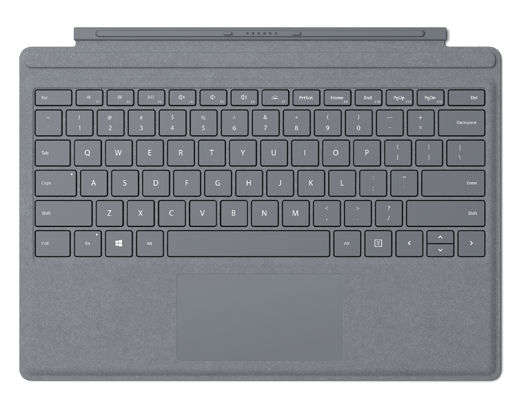
Povežite ga sa Surface Pro uređajem
Surface Pro Signature Type Cover povezuje sa Surface Pro pomoću magneta. Donju ivicu Surface Pro približite gornjoj ivici Surface Pro Signature Type Cover dok magneti ne sjednu na svoje mesto.
Da biste odvojili Surface Pro Signature Type Cover, razdvojite Surface Pro i Surface Pro Signature Type Cover.
Korišćenje table osetljive na dodir
Surface Pro Signature Type Cover dolazi sa tablom osetljivom na dodir na kojoj umesto miša možete da koristite pokrete za kretanje po računaru. Pogledajte Isprobajte najnovije pokrete po tabli osetljivoj na dodir da biste saznali više.
Zaštitite ekran
Kada završite sa korišćenjem Surface Pro, presavijte Surface Pro Signature Type Cover preko prednje strane ekrana da biste ga stavili u stanje spavanja i zaštitili od ogrebotina i oštećenja. Kada budete spremni da ga ponovo koristite, otvorite Surface Pro Signature Type Cover i pritisnite dugme za napajanje da biste probudili Surface uređaj.
Briga o Surface Pro Signature Type Cover
Da bi materijal i dalje izgledao kao nov, nežno ga obrišite blago navlaženom belom krpom koja se ne linja (da biste izbegli prenos boje) ili maramicom za čišćenje ekrana.
Ako nešto prolijete po materijalu, pokušajte da očistite mrlju u roku od 30 minuta kako biste sprečili da se postavi. Za većinu mrlja, jednostavno rešenje tople vode i blagog sapuna (kao što je sapun za ruke) će učiniti. Pomoću kovitlajućih pokreta, nežno očistite čistom belom krpom koja se ne linja, a koju ste natopili rastvorom sapuna, a zatim obrišite suvom čistom krpom koja se ne linja.
Napomena
Nemojte da nanosite tečnosti direktno na Surface.
Srodne teme
- Isprobajte najnovije pokrete po tabli osetljivoj na dodir
- Pronalaženje serijskog broja na vašem Microsoft ili Surface uređaju
Potrebna vam je dodatna pomoć?
Tehnička podrška

Za tehničku podršku otvorite aplikaciju Surface ili veb pregledač, opišite problem i izaberite Pronalaženje pomoći.
Podrška zajednice

Zajednice vam mogu pomoći da postavljate pitanja i čujete mišljenje stručnjaka sa bogatim znanjem. Pitajte zajednicu.
Druga podrška

Ako ne možete da koristite Surface ili imate pitanje o nečemu drugom, otvorite Pronalaženje pomoći da biste dobili drugu podršku na mreži.


