
Standard režim touchpad često ne uspeva da precizno registruje unos od osoba sa udovima razlike, cerebralna paraliza, ili stanja kao što je artritis, što je izazov ili čak nemoguće za njih da efikasno koriste ove uređaje.
Prilagodljivi režim dodira omogućava korisnicima sa različitim nivoima pokretljivosti i spretnosti da prilagode tablu osetljivu na dodir tako da bolje odgovara njihovim ličnim potrebama.
Ova funkcija je sada dostupna na Surface Laptop 13-inčnom 1. izdanju, Surface Pro tastaturi od 12 inča, Surface Pro Flex tastaturi, Surface Laptop (8. izdanje), Surface Laptop (7. izdanje) i Surface Laptop Studio 2.
Uključivanje prilagodljivog dodira
Koristite aplikaciju Surface da biste omogućili i prilagodili postavke prilagodljivog dodira.
- Povežite Surface Pro tastaturu, ako je potrebno.
- Ako je potrebno, izaberite tastaturu Surface prikazanu na dnu aplikacije, a zatim sa liste desno izaberite stavku "Postavke table osetljive na dodir".
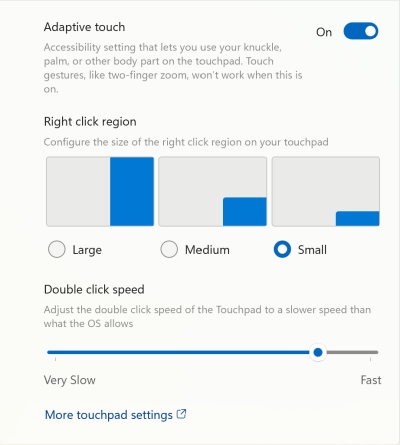
- Omogućite prilagodljivi dodir tako što ćete prebaciti prekidač u položaj " Uključeno ", a zatim izabrati stavku "Uključi".
Napomena
Ako nemate instaliranu Surface aplikaciju, možete da preuzmete Surface aplikaciju iz prodavnice Microsoft Store. Kada se preuzme, izaberite "Start", potražite Surface, a zatim izaberite aplikaciju sa liste rezultata.
Kada je omogućen prilagodljivi režim dodira, tabla osetljiva na dodir reaguje na unose iz različitih delova tela. Možete da prilagodite njegove postavke tako da odgovaraju vašim specifičnim potrebama. Na primer, imate opciju da:
- Izmenite veličinu regiona koji se dobija desnim klikom miša.
- Promenite vremenski interval između klikova neophodnih za registrovanje dvostrukog klika.
- Koristite različite delove tela – kao što su dlan, stopalo, ivice šaka ili čak bataljak – za interakciju sa tablom osetljivom na dodir.
Savet
Korisnici Surface uređaja mogu da koriste Surface aplikaciju da prilagode svoju interakciju sa uređajem. Dostupne postavke i opcije prilagođavanja zavise od specifičnog tipa Surface uređaja koji se koristi.
Dodatne postavke, poput osetljivosti na klik, možete pronaći u postavkama table osetljive na dodir. Idite u "Start>" postavke>,Bluetooth & uređaji>,tabla osetljiva na dodir.
Srodne teme
Potrebna vam je dodatna pomoć?
Tehnička podrška

Za tehničku podršku otvorite aplikaciju Surface ili veb pregledač, opišite problem i izaberite Pronalaženje pomoći.
Podrška zajednice

Zajednice vam mogu pomoći da postavljate pitanja i čujete mišljenje stručnjaka sa bogatim znanjem. Pitajte zajednicu.
Druga podrška

Ako ne možete da koristite Surface ili imate pitanje o nečemu drugom, otvorite Pronalaženje pomoći da biste dobili drugu podršku na mreži.


