Surface Headphones 2
Muzika zvuči sjajno na Surface Headphones 2, ali ima još mnogo toga za istraživanje. Evo kako da slušate, upućujete pozive i još mnogo toga.
Snalaženje u radu sa Surface Headphones slušalicama
Koristite ovaj dijagram da biste se snašli u slušalicama Surface Headphones.

- Levi birač
- Desni birač
- Dugme za napajanje
- Mute button
- LED svetlo
- USB-C port
- Port od 5 mm
Video: Birači i kontrole dodirom
Da biste videli da li su titlovi dostupni na vašem jeziku, izaberite ikonu „Zatvoreni titlovi“ nakon što video započne.
Reprodukcija muzike
Reprodukujte muziku na Surface Headphones slušalicama pomoću omiljene muzičke aplikacije na računaru sa operativnim sistemom Windows 10/11, iOS uređaju ili Android uređaju.
Ovo su pokreti dodirom koje možete da koristite za reprodukovanje muzike. Za najbolje rezultate obavezno dodirnite centar oblasti dodira na bilo kom uvu. Pokreti dodirom funkcionišu samo sa podržanim aplikacijama za muziku.
|
Da biste |
Izvršite sledeću radnju |
| Reprodukovanje ili pauziranje muzike |
Dodirnite oblast dodira na bilo kom uvu. |
| Reprodukovanje sledeće numere |
Dvaput dodirnite oblast dodira na oba uva. |
| Reprodukovanje prethodne numere |
Dodirnite oblast dodira na oba uva tri puta. |
Savet
Želite da automatski reprodukujete ili pauzirate muziku? Samo skinite slušalice i muzika će biti pauzirana. Ponovo će početi da se reprodukuje kada ponovo stavite slušalice.
Uputite pozive
Upućujte i primajte pozive na Surface Headphones slušalicama kada ste povezani sa iPhone ili Android telefonom.
Evo kako da koristite pokrete dodirom za telefonske pozive.
|
Da biste |
Izvršite sledeću radnju |
| Odgovorite na poziv |
Dvaput dodirnite oblast dodira na oba uva. |
| Završavanje poziva |
Dodirnite oblast dodira na oba uva dvaput tokom poziva. |
| Privremeno isključivanje poziva |
Pritisnite dugme za privremeno isključivanje zvuka na desnom uhu. |
| Odbijanje poziva |
Dodirnite i zadržite oblast za dodir na oba uha kada primite poziv. |
Pojačavanje ili smanjivanje jačine zvuka
Kada slušate muziku ili obavljate poziv, podesite jačinu zvuka okretanjem točkića na desnom uvu.
|
Da biste |
Izvršite sledeću radnju |
| Increase the volume |
Okrenite točkić udesno unapred. |
| Smanjite jačinu zvuka |
Okrenite točkić udesno unazad. |
Možete da proverite jačinu zvuka svaki put dok koristite računar ili mobilni uređaj.
-
Na iOS ili Android uređaju: Otvorite aplikaciju Surface , a zatim dodirnite stavku " Nalog>za Surface Headphones". Nivo jačine zvuka se prikazuje u okviru stavke "Nivo jačine zvuka " kada se povežete sa Surface Headphones slušalicama.
Dodirnite stavku "Nivo jačine zvuka", a zatim prevucite klizač da biste podesili jačinu zvuka.
-
Na računaru sa operativnim sistemom Windows 10/11: Pritisnite dugme "Start", a zatim izaberite Surface na listi aplikacija. Na početnom ekranu izaberite Surface Headphones. Nivo jačine zvuka će se prikazati kada se povežete, a jačinu zvuka možete da prilagodite u aplikaciji.
Podešavanje utišavanja buke
Surface slušalice imaju aktivno poništavanje buke, tako da možete da blokirate spoljni zvuk da biste se lakše fokusirali ili opustili. Na primer, možda ćete želeti da povećate poništavanje buke kada slušate muziku u avionu ili autobusu i da ga smanjite kada želite da brzo razgovarate bez skidanja slušalica.
|
Da biste |
Izvršite sledeću radnju |
| Povećaj poništavanje buke |
Okrenite birač sa leve strane unapred da biste čuli manje zvuka oko sebe. |
| Smanjite poništavanje buke |
Okrenite birač sa leve strane unazad. Kada isključite poništavanje buke, spoljašnji zvuk će biti pojačan. |
Nivo utišavanja buke možete da proverite svaki put kada koristite računar ili mobilni uređaj sa operativnim sistemom Windows 10/11.
Na računaru sa operativnim sistemom Windows 10/11
- Otvorite aplikaciju Surface , a zatim izaberite Surface Headphones.
-
Za poništavanje buke izaberite željeni nivo buke.
Na iOS ili Android uređaju
- Otvorite aplikaciju Surface , uverite se da je povezan sa slušalicama Surface Headphones, a zatim dodirnite stavku " Nalog>za Surface Headphones".
- Dodirnite "Otklanjanje buke", a zatim dodirnite novi nivo buke.
U različitim aplikacijama ćete videti nekoliko nivoa poništavanja buke. Evo kratkog rezimea različitih nivoa:
-
Visoka. Trebalo bi da čujete malo ili nimalo okolnog zvuka. Ovo je maksimalni nivo buke kada je uključeno do kraja.
-
Srednje. Verovatno ćete čuti glasnu buku ili okolne glasove, ali možda nećete čuti niže zvukove okoline, kao što su saobraćaj ili zvuk mase.
-
Nisko. Verovatno ćete čuti neke okolne zvukove dok slušate muziku.
-
Prolaz. Aktivno poništavanje buke je isključeno. Čućete zvukove okoline.
-
Ambijentalni. Otklanjanje buke je isključeno i okolni zvuk će biti pojačan. Verovatno ćete čuti više okolnog zvuka dok slušate muziku. U aplikaciji Surface na računaru sa operativnim sistemom Windows 10/11, ova postavka se zove "Poboljšano".
Koristite svog digitalnog pomoćnika da biste išli bez ruku
Kada su slušalice povezane sa računarom ili mobilnim uređajem sa operativnim sistemom Windows 10, možete da koristite digitalnog pomoćnika da biste glasom kontrolisali jačinu zvuka, upućivali pozive i još mnogo toga.
- Da biste aktivirali digitalnog pomoćnika, dodirnite i zadržite oblast za dodir na oba uva dok ne čujete bip.
Šta znači svetlo?
LED svetlo na Surface Headphones slušalicama može da vam kaže kada da napunite bateriju i još mnogo toga.
|
Kada je svetlo |
To znači |
| Trepće belo kada su slušalice priključene |
Slušalice se pune. |
| Stalno belo kada su slušalice priključene |
Slušalice su potpuno napunjene. |
| Stalno belo kada slušalice nisu priključene |
Slušalice su uključene, a ne na glavi. Svetlo će se ugasiti kada se slušalice koriste i na glavi. |
| Trepće belo kada pritisnete i držite dugme za napajanje 5 sekundi |
Slušalice su u režimu uparivanja i možete da ih uparite sa računarom ili mobilnim uređajem sa operativnim sistemom Windows 10/11 preko Bluetooth veze. |
| Stalno jantarna boja tokom poziva |
Mikrofon je privremeno isključen. Druge osobe ne mogu da vas čuju dok govorite. |
| Treperi ćilibar |
Baterija u slušalicama je pri kraju. Ovo će se pokrenuti kada vam preostane manje od 10% vremena baterije.
Više informacija potražite u članku "Punjenje slušalica Surface Headphones". |
Korišćenje žične audio veze
Surface slušalice se isporučuju sa audio kablom od 3,5 mm koji možete da koristite za slušanje muzike preko žične audio veze. Ovo vam omogućava da slušate muziku čak i kada baterija u vašem Surface Headphones slušalicama nije napunjena.
Da biste koristili audio kabl, priključite jedan kraj na 3,5 mm konektor na slušalicama, a drugi kraj u 3,5 mm audio konektor na telefonu ili računaru.
Napomena
- Otklanjanje buke i kontrola jačine zvuka nastaviće da funkcionišu sve dok je baterija napunjena.
- Kada povežete 3,5 mm audio kabl, Bluetooth će se isključiti i 3,5 mm audio veza će se koristiti za reprodukovanje muzike.
- Kada koristite audio kabl tokom poziva, koristi se mikrofon u audio kablu.
- Neke funkcije, kao što su pokreti dodirom i dugme za privremeno isključivanje zvuka, neće raditi kada koristite žičnu audio vezu.
Surface Headphones 2+
Muzika zvuči sjajno na Surface Headphones 2+, ali ima još mnogo toga za istraživanje. Evo kako da slušate muziku, upućujete telefonske pozive i još mnogo toga.
Snalaženje u radu sa Surface Headphones slušalicama
Koristite ovaj dijagram da biste se snašli u slušalicama Surface Headphones.
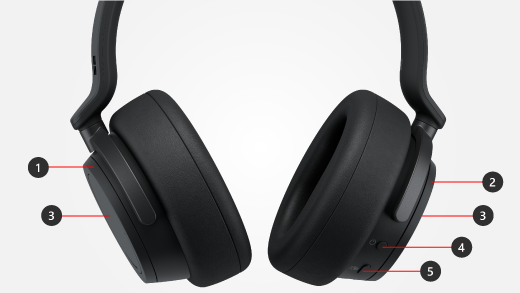
- Levi birač za aktivno poništavanje buke
- Desni birač za jačinu zvuka
- Oblast dodira
- Dugme za napajanje
- Dugme "Microsoft Teams"
Reprodukcija muzike
Reprodukujte muziku na Surface Headphones slušalicama pomoću omiljene muzičke aplikacije na računaru sa operativnim sistemom Windows 10/11, iOS uređaju ili Android uređaju.
Ovo su pokreti dodirom koje možete da koristite za reprodukovanje muzike. Za najbolje rezultate obavezno dodirnite centar oblasti dodira na bilo kom uvu. Pokreti dodirom funkcionišu samo sa podržanim aplikacijama za muziku.
|
Da biste |
Izvršite sledeću radnju |
| Reprodukovanje ili pauziranje muzike |
Dodirnite oblast dodira na bilo kom uvu. |
| Reprodukovanje sledeće numere |
Dvaput dodirnite oblast dodira na oba uva. |
| Reprodukovanje prethodne numere |
Dodirnite oblast dodira na oba uva tri puta. |
Savet
Želite da automatski reprodukujete ili pauzirate muziku? Samo skinite slušalice i muzika će biti pauzirana. Ponovo će početi da se reprodukuje kada ponovo stavite slušalice.
Upućivanje telefonskih poziva
Upućujte i primajte pozive na Surface Headphones slušalicama kada ste povezani sa iPhone ili Android telefonom.
Evo kako da koristite pokrete dodirom za telefonske pozive.
|
Da biste |
Izvršite sledeću radnju |
| Odgovorite na poziv |
Dvaput dodirnite oblast dodira na oba uva. |
| Završavanje poziva |
Dodirnite oblast dodira na oba uva dvaput tokom poziva. |
| Privremeno isključivanje poziva |
Dodirnite oblast dodira na bilo kom uvu. |
| Odbijanje poziva |
Dodirnite i zadržite oblast za dodir na oba uha kada primite poziv. |
Da biste saznali kako da koristite Surface Headphones 2+ u usluzi Microsoft Teams na Windows 10/11 PC ili Mac računaru, pogledajte članak Korišćenje slušalica Surface Headphones 2+ u usluzi Microsoft Teams.
Pojačavanje ili smanjivanje jačine zvuka
Kada slušate muziku ili obavljate poziv, podesite jačinu zvuka okretanjem točkića na desnom uvu.
|
Da biste |
Izvršite sledeću radnju |
| Increase the volume |
Okrenite točkić udesno unapred. |
| Smanjite jačinu zvuka |
Okrenite točkić udesno unazad. |
Možete da proverite jačinu zvuka svaki put dok koristite računar ili mobilni uređaj.
-
Na iOS ili Android uređaju: Otvorite aplikaciju Surface , a zatim dodirnite stavku " Nalog>za Surface Headphones". Nivo jačine zvuka se prikazuje u okviru stavke "Nivo jačine zvuka " kada se povežete sa Surface Headphones slušalicama.
Dodirnite stavku "Nivo jačine zvuka", a zatim prevucite klizač da biste podesili jačinu zvuka.
-
Na računaru sa operativnim sistemom Windows 10/11: Pritisnite dugme "Start", a zatim izaberite Surface na listi aplikacija. Na početnom ekranu izaberite Surface Headphones. Nivo jačine zvuka će se prikazati kada se povežete, a jačinu zvuka možete da prilagodite u aplikaciji.
Podešavanje utišavanja buke
Surface slušalice imaju aktivno poništavanje buke, tako da možete da blokirate spoljni zvuk da biste se lakše fokusirali ili opustili. Na primer, možda ćete želeti da povećate poništavanje buke kada slušate muziku u avionu ili autobusu, a zatim da ga smanjite kada želite da vodite brz razgovor bez skidanja slušalica.
|
Da biste |
Izvršite sledeću radnju |
| Povećaj poništavanje buke |
Okrenite birač sa leve strane unapred da biste čuli manje zvuka oko sebe. |
| Smanjite poništavanje buke |
Okrenite birač sa leve strane unazad. Kada isključite poništavanje buke, spoljašnji zvuk će biti pojačan. |
Nivo utišavanja buke možete da proverite svaki put kada koristite računar ili mobilni uređaj sa operativnim sistemom Windows 10/11.
Na računaru sa operativnim sistemom Windows 10/11
- Otvorite aplikaciju Surface , a zatim izaberite Surface Headphones.
-
Za poništavanje buke izaberite željeni nivo buke.
Na iOS ili Android uređaju
- Otvorite aplikaciju Surface , uverite se da je povezan sa slušalicama Surface Headphones, a zatim dodirnite stavku " Nalog>za Surface Headphones".
- Dodirnite "Otklanjanje buke", a zatim dodirnite novi nivo buke.
U različitim aplikacijama ćete videti nekoliko nivoa poništavanja buke. Evo kratkog rezimea različitih nivoa:
-
Visoka. Trebalo bi da čujete malo ili nimalo okolnog zvuka. Ovo je maksimalni nivo buke kada je uključeno do kraja.
-
Srednje. Verovatno ćete čuti glasnu buku ili okolne glasove, ali možda nećete čuti niže zvukove okoline, kao što su saobraćaj ili zvuk mase.
-
Nisko. Verovatno ćete čuti okolni zvuk dok slušate muziku.
-
Prolaz. Aktivno poništavanje buke je isključeno. Čućete zvukove okoline.
-
Ambijentalni. Otklanjanje buke je isključeno i okolni zvuk će biti pojačan. Verovatno ćete čuti više okolnog zvuka dok slušate muziku. U aplikaciji Surface na računaru sa operativnim sistemom Windows 10/11, ova postavka se zove "Poboljšano".
Šta znači svetlo?
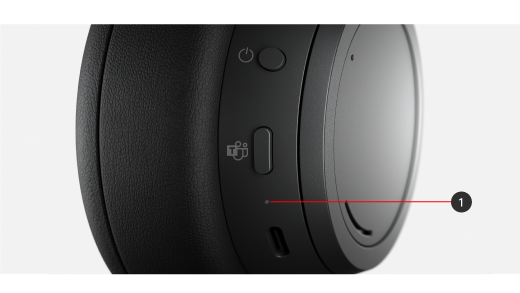
LED svetlo (#1 na sledećem dijagramu) na Surface Headphones slušalicama može da vam kaže kada da napunite bateriju i još mnogo toga.
|
Kada je svetlo |
To znači |
| Trepće belo kada su slušalice priključene |
Slušalice se pune. |
| Stalno belo kada su slušalice priključene |
Slušalice su potpuno napunjene. |
| Stalno belo kada slušalice nisu priključene |
Slušalice su uključene, a ne na glavi. Svetlo će se ugasiti kada se slušalice koriste i na glavi. |
| Neprekidno belo kada su slušalice uključene i Surface USB veza priključena na Windows 10/11 PC ili Mac računar |
Slušalice su povezane na Surface USB vezu. Spremni ste da ih koristite u usluzi Microsoft Teams na PC ili Mac računaru.
LED svetlo na Surface USB Link takođe će świeciti belo. Da biste saznali šta znači LED svetlo na Surface USB vezi kada koristite Surface Headphones 2+ u usluzi Microsoft Teams na računaru, pogledajte članak "Korišćenje Surface Headphones 2+ u usluzi Microsoft Teams". |
| Trepće belo kada pritisnete i držite dugme za napajanje 5 sekundi |
Slušalice su u režimu uparivanja i možete da ih uparite sa mobilnim uređajem ili drugim računarom sa operativnim sistemom Windows 10/11 preko Bluetooth veze. |
| Stalno jantarna boja tokom poziva |
Mikrofon je privremeno isključen. Druge osobe ne mogu da vas čuju dok govorite. |
| Treperi ćilibar |
Baterija u slušalicama je pri kraju. Ovo će se pokrenuti kada vam preostane manje od 10% vremena baterije.
Više informacija potražite u članku "Punjenje slušalica Surface Headphones". |
Korišćenje žične audio veze
Surface slušalice se isporučuju sa audio kablom od 3,5 mm koji možete da koristite za slušanje muzike preko žične audio veze. Ovo vam omogućava da slušate muziku čak i kada baterija u vašem Surface Headphones slušalicama nije napunjena.
Da biste koristili audio kabl, priključite jedan kraj na 3,5 mm konektor na slušalicama, a drugi kraj u 3,5 mm audio konektor na telefonu ili računaru.
Napomena
- Otklanjanje buke i kontrola jačine zvuka nastaviće da funkcionišu sve dok je baterija napunjena.
- Kada povežete 3,5 mm audio kabl, Bluetooth će se isključiti i 3,5 mm audio veza će se koristiti za reprodukovanje muzike.
- Kada koristite audio kabl tokom poziva, koristi se mikrofon u audio kablu.
- Neke funkcije, kao što su pokreti dodirom i dugme za privremeno isključivanje zvuka, neće raditi kada koristite žičnu audio vezu.
Surface Headphones (prva verzija)
Muzika zvuči sjajno na Surface Headphones slušalicama, ali ima još mnogo toga za istraživanje. Evo kako da slušate, upućujete pozive, potražite pomoć od pomoćnika Cortana i još mnogo toga.
Snalaženje u radu sa Surface Headphones slušalicama
Koristite ovaj dijagram da biste se snašli u slušalicama Surface Headphones.
- Levi birač
- Desni birač
- Dugme za napajanje
- Mute button
- LED svetlo
- USB-C port
- Port od 5 mm
Video: Birači i kontrole dodirom
Da biste videli da li su titlovi dostupni na vašem jeziku, izaberite ikonu „Zatvoreni titlovi“ nakon što video započne.
Reprodukcija muzike
Reprodukujte muziku na Surface Headphones slušalicama pomoću omiljene muzičke aplikacije na računaru sa operativnim sistemom Windows 10/11, iOS uređaju ili Android uređaju.
Ovo su pokreti dodirom koje ćete koristiti za reprodukovanje muzike. Za najbolje rezultate obavezno dodirnite centar table osetljive na dodir na oba uva. Pokreti dodirom funkcionišu samo sa podržanim aplikacijama za muziku.
|
Da biste |
Izvršite sledeću radnju |
| Reprodukovanje ili pauziranje muzike |
Dodirnite tablu osetljivu na dodir na oba uva. |
| Reprodukovanje sledeće numere |
Dvaput dodirnite tablu osetljivu na dodir na oba uva. |
| Reprodukovanje prethodne numere |
Dodirnite tablu osetljivu na dodir na oba uva tri puta. |
Savet
Želite da automatski reprodukujete ili pauzirate muziku? Samo skinite slušalice i muzika će biti pauzirana. Ponovo će početi da se reprodukuje kada ponovo stavite slušalice.
Uputite pozive
Upućujte i primajte pozive na Surface Headphones slušalicama kada ste povezani sa iPhone ili Android telefonom ili koristite Surface Headphones za Skype pozive kada ste povezani sa mobilnim uređajem ili računarom sa operativnim sistemom Windows 10/11.
Evo kako da koristite pokrete dodirom za telefonske pozive.
|
Da biste |
Izvršite sledeću radnju |
| Odgovorite na poziv |
Dvaput dodirnite tablu osetljivu na dodir na oba uva. |
| Završavanje poziva |
Dodirnite tablu osetljivu na dodir dvaput na oba uva tokom poziva. |
| Privremeno isključivanje poziva |
Pritisnite dugme za privremeno isključivanje zvuka na desnom uhu. |
| Odbijanje poziva |
Dodirnite i držite tablu osetljivu na dodir na oba uva kada primite poziv. |
Pojačavanje ili smanjivanje jačine zvuka
Kada slušate muziku ili obavljate poziv, podesite jačinu zvuka okretanjem točkića na desnom uvu.
|
Da biste |
Izvršite sledeću radnju |
| Increase the volume |
Okrenite točkić udesno unapred. |
| Smanjite jačinu zvuka |
Okrenite točkić udesno unazad. |
Možete da proverite jačinu zvuka svaki put dok koristite računar ili mobilni uređaj:
- Na iOS ili Android uređaju otvorite aplikaciju Surface , a zatim dodirnite stavku " Nalog>za Surface Headphones". Nivo jačine zvuka se prikazuje u okviru stavke "Nivo jačine zvuka " kada se povežete sa Surface Headphones slušalicama.
Dodirnite stavku "Nivo jačine zvuka", a zatim prevucite klizač da biste podesili jačinu zvuka.
- Na računaru sa operativnim sistemom Windows 10/11 pritisnite dugme "Start", a zatim izaberite Surface na listi aplikacija. Na početnom ekranu izaberite Surface Headphones. Nivo jačine zvuka će se prikazati kada se povežete, a jačinu zvuka možete da prilagodite u aplikaciji.
Podešavanje utišavanja buke
Surface slušalice imaju aktivno poništavanje buke, tako da možete da blokirate spoljni zvuk da biste se lakše fokusirali ili opustili. Na primer, možda ćete želeti da povećate poništavanje buke kada slušate muziku u avionu ili autobusu i da ga smanjite kada želite da brzo razgovarate bez skidanja slušalica.
|
Da biste |
Izvršite sledeću radnju |
| Povećaj poništavanje buke |
Okrenite birač sa leve strane unapred da biste čuli manje zvuka oko sebe. |
| Smanjite poništavanje buke |
Okrenite birač sa leve strane unazad. Kada isključite poništavanje buke, spoljašnji zvuk će biti pojačan. |
Nivo utišavanja buke možete da proverite svaki put kada koristite računar ili mobilni uređaj sa operativnim sistemom Windows 10/11.
- Na iOS ili Android uređaju otvorite aplikaciju Surface , uverite se da je povezan sa slušalicama Surface Headphones, a zatim dodirnite stavku " Nalog>za Surface Headphones". Dodirnite "Otklanjanje buke", a zatim dodirnite novi nivo buke.
- Na računaru sa operativnim sistemom Windows 10/11 otvorite aplikaciju Surface, a zatim izaberite Surface Headphones.
Za poništavanje buke izaberite željeni nivo.
U različitim aplikacijama ćete videti nekoliko nivoa poništavanja buke. Evo kratkog rezimea različitih nivoa:
-
Visoka. Trebalo bi da čujete malo ili nimalo okolnog zvuka. Ovo je maksimalni nivo buke kada je uključeno do kraja.
-
Srednje. Verovatno ćete čuti glasnu buku ili okolne glasove, ali možda nećete čuti niže zvukove okoline, kao što su saobraćaj ili zvuk mase.
-
Nisko. Verovatno ćete čuti okolni zvuk dok slušate muziku.
-
Ambijentalni. Otklanjanje buke je isključeno i okolni zvuk će biti pojačan. Verovatno ćete čuti više okolnog zvuka dok slušate muziku. U aplikaciji Surface na računaru sa operativnim sistemom Windows 10/11, ova postavka se zove "Poboljšano".
Idite slobodno ruka
Kada su slušalice Surface Headphones (prva verzija) povezane sa računarom sa operativnim sistemom Windows 10, možete da koristite aplikaciju Cortana da biste glasom dobili odgovore na pitanja i još mnogo toga.
Privucite pažnju aplikacije Cortana tako što ćete uraditi nešto od sledećeg sa Surface Headphones slušalicama kada ih koristite sa Windows 10 računarom:
- Dodirnite i držite tablu osetljivu na dodir na oba uva dok ne čujete bip.
- Izgovorite "Hey Cortana" i slušajte zvučni signal.
Da bi ovo funkcionisalo, aktivacija pomoću glasa mora da bude uključena. Da biste saznali više, pogledajte članak Aktivacija "Cortana" režima.
Da biste saznali šta možete da kažete i uradite pomoću pomoćnika Cortana i Surface Headphones slušalica na računaru sa operativnim sistemom Windows 10, pogledajte članak Šta možete da radite sa pomoćnikom Cortana u operativnom sistemu Windows?
Šta znači svetlo?
LED svetlo na Surface Headphones slušalicama može da vam kaže kada da napunite bateriju i još mnogo toga.
|
Kada je svetlo |
To znači |
| Trepće belo kada su slušalice priključene |
Slušalice se pune. |
| Stalno belo kada su slušalice priključene |
Slušalice su potpuno napunjene. |
| Stalno belo kada slušalice nisu priključene |
Slušalice su uključene, a ne na glavi. Svetlo će se ugasiti kada se slušalice koriste i na glavi. |
| Trepće belo kada pritisnete i držite dugme za napajanje 5 sekundi |
Slušalice su u režimu uparivanja i možete da ih uparite sa računarom ili mobilnim uređajem sa operativnim sistemom Windows 10/11 preko Bluetooth veze. |
| Stalno jantarna boja tokom poziva |
Mikrofon je privremeno isključen. Druge osobe ne mogu da vas čuju dok govorite. |
| Treperi ćilibar |
Baterija u slušalicama je pri kraju. Ovo će se pokrenuti kada vam preostane manje od 10% vremena baterije.
Više informacija potražite u članku "Punjenje slušalica Surface Headphones". |
Korišćenje žične audio veze
Surface slušalice se isporučuju sa audio kablom od 3,5 mm koji možete da koristite za slušanje muzike preko žične audio veze. Ovo vam omogućava da slušate muziku čak i kada baterija u vašem Surface Headphones slušalicama nije napunjena.
Da biste koristili audio kabl, priključite jedan kraj na 3,5 mm konektor na slušalicama, a drugi kraj u 3,5 mm audio konektor na telefonu ili računaru.
Napomena
- Otklanjanje buke i kontrola jačine zvuka nastaviće da funkcionišu sve dok je baterija napunjena.
- Kada povežete 3,5 mm audio kabl, Bluetooth će se isključiti i 3,5 mm audio veza će se koristiti za reprodukovanje muzike.
- Kada koristite audio kabl tokom poziva, koristi se mikrofon u audio kablu.
- Neke funkcije, kao što su pokreti dodirom i dugme za privremeno isključivanje zvuka, neće raditi kada koristite žičnu audio vezu.






