Proširite mogućnosti računara pomoću Surface USB-C Travel Hub. Dizajniran je za profesionalce koji putuju, tako da ovaj adapter može da vam pruži dodatne portove i veze koji su vam potrebni kada radite u pokretu. Radi sa računarima i Surface uređajima koji imaju USB-C port.
Dostupno za kupovinu u Microsoft prodavnici i kod drugih prodavaca.
Šta će vam biti potrebno
Napomena
Ako niste sigurni koju baznu stanicu imate, idite na "Identifikovanje vašeg Surface Dock-a i funkcija".
The Surface USB-C Travel Hub.
USB-C port na računaru ili drugom uređaju. USB-C port mora da podržava USB-C Alt režim.
Računar ili drugi uređaj koji pokreće jedan od sledećih operativnih sistema:
- Microsoft Windows 11, 10 ili 8.1
- Mac OS 10.14 ili novija verzija
- Android 8.1 ili noviju verziju
Naučite da se snalazite
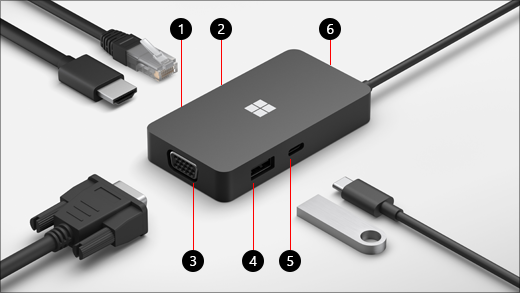
| Port | Opis |
|---|---|
| 1. HDMI 2.0 | Koristite ovaj port da biste se povezali sa spoljnim ekranom. HDMI veza podržava maksimalnu rezoluciju od 3840 k 2160 na 60Hz. |
| 2. Ethernet port | Saznajte pouzdanost i brzinu žične mrežne veze. Povežite računar sa kablovskom mrežom pomoću Ethernet porta. Podržava brzinu do 1000 Mbps u punom dupleksu, zajedno sa funkcijom Buđenje na LAN-u i pokretanje sa PXE servera (samo na Surface uređajima). |
| 3. VGA | Koristite VGA vezu da biste se povezali sa spoljnim ekranom koji ima VGA port. VGA veza podržava maksimalnu rezoluciju od 1920 k 1080 na 60Hz. Napomene:
|
| 4. USB 3.2 Gen 2 (10 Gbps) | Prenesite velike datoteke na USB fleš disk ili čvrsti disk, povežite USB štampač, miš, tastaturu i još mnogo toga. Napomene:
|
| 5. USB-C | Povežite uređaje koji koriste USB-C. Na primer, koristite USB-C fleš disk, USB-C čvrsti disk, napunite mobilni telefon i još mnogo toga. Napomene:
|
| 6. USB kabl za skladištenje | Uskladištite USB kabl dok putujete. Postoji magnet u otvoru koji se pričvršćuje na USB-C konektor da pomogne zadržati USB kabl na mestu. |
Podesite Surface USB-C Travel Hub
Nakon što raspakujete putno čvorište, stavite ga gde želite na stolu i ostavite sve neophodne kablove ili kablove da biste lako došli do njih. Sada ste spremni da ga podesite.
Podesite svoj radni prostor i priključite se
Priključite USB-C konektor na USB-C port na računaru.
Ako želite da koristite žičnu mrežnu vezu, povežite Ethernet kabl sa Ethernet portom.
Da biste povezali spoljni ekran, uradite nešto od sledećeg, u zavisnosti od vrste video veze koju podržava spoljni ekran:
HDMI veza. Uzmite HDMI kabl i priključite jedan kraj na HDMI port na spoljnom ekranu, a drugi kraj u HDMI port na čvorištu.
Ako video kabl nema HDMI konektor, moraćete da kupite drugi kabl ili adapter. Više informacija o adapterima potražite u članku Povezivanje Surface sa televizorom, monitorom ili projektorom.
VGA veza. Uzmite VGA kabl i priključite jedan kraj na VGA port na ekranu. Priključite drugi kraj na VGA port na čvorištu.
Priključite USB periferijske uređaje računara na USB ili USB-C port na čvorištu – u zavisnosti od vrste USB veze koju koristi vaš periferijski uređaj.
Gde kupiti
Surface bazne stanice i drugi pribor dostupni su za kupovinu u prodavnici Microsoft Store i kod drugih prodavaca.
Napomena
Ako Microsoft Store prodavnica nije dostupna u vašem regionu, pronaći ćete Surface uređaje i kod ovih prodavaca.
Srodne teme
- Rešavanje problema sa USB-C konektorom na Surface uređaju
- Rešavanje problema sa USB-C u operativnom sistemu Windows
Potrebna vam je dodatna pomoć?
Tehnička podrška

Za tehničku podršku otvorite aplikaciju Surface ili veb pregledač, opišite problem i izaberite Pronalaženje pomoći.
Podrška zajednice

Zajednice vam mogu pomoći da postavljate pitanja i čujete mišljenje stručnjaka sa bogatim znanjem. Pitajte zajednicu.
Druga podrška

Ako ne možete da koristite Surface ili imate pitanje o nečemu drugom, otvorite Pronalaženje pomoći da biste dobili drugu podršku na mreži.