Koristite Microsoft Surface Thunderbolt™ 4 Dock preko USB-C ulaza da biste povezali Surface sa monitorima pune veličine, ethernet vezom, spoljnim zvučnicima i još mnogo toga. On takođe puni Surface uređaj.
Dostupno za kupovinu u Microsoft prodavnici i kod drugih prodavaca.
Upoznajte svoj Surface Dock
Napomena
Ako niste sigurni koju baznu stanicu imate, idite na "Identifikovanje vašeg Surface Dock-a i funkcija".
Portovi
Upoznajte portove na vašem Surface Dock-u.

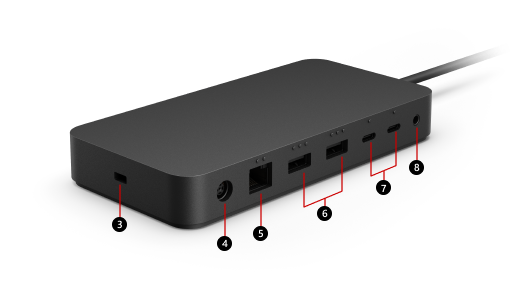
1 & 7
USB-C portovi (USB 4 Thunderbolt™ 4, video ekran omogućen)
Koristite ovaj port da biste povezali USB-C pribor.
USB-C portovi na Surface Thunderbolt™ 4 baznoj stanici mogu da se povežu sa spoljnim monitorom. U zavisnosti od video izlaznih portova monitora, možda će vam biti potreban video adapter (prodaje se zasebno).
2 & 6
USB-A portovi (USB 3.1 Gen 2, do 10 Gigabit u sekundi)
Prenesite velike datoteke na spoljnu disk jedinicu, povežite USB štampač ili slušalice, napunite pribor i još mnogo toga.
3
Otvor za bezbednosnu bravu
Povežite baznu stanicu sa kablom za bezbednosnu bravu.
4
Konektor za napajanje
Konektor za napajanje povezuje baznu stanicu sa njenim napajanjem.
5
Ethernet port (2,5 gigabita u sekundi)
Kada vam je potrebna pouzdanost i brzina žične mrežne veze, povežite Surface sa žičanom mrežom pomoću Ethernet porta.
8
Audio port
Povežite omiljeni audio pribor, kao što su žičani zvučnici ili slušalice, sa 3,5 mm audio portom na baznoj stanici.
Napomena
Surface Thunderbolt™ 4 bazna stanica najbolje funkcioniše sa uređajima koji su kompatibilni sa Thunderbolt™ 4. Više informacija o podržanim rezolucijama potražite u članku Maksimalno osvežavanje ekrana i rezolucije koje su moguće uz Surface Baznu stanicu.
Napajanja
Saznajte koji model napajanja ide uz vaš Surface Dock.
Model uređaja Surface Dock
Model jedinice za napajanje
Napajanje Snaga
Prelazak na uređaj
Surface Thunderbolt™ 4 bazna stanica
2055
165W (22 volta @ 7,5 ampera)
96V
Kompatibilnost sa Surface uređajima
Proverite model Surface uređaja u dolenavedenoj tabeli da biste videli koje funkcije bazne stanice će biti dostupne. Ako vaš Surface nije naveden, nije kompatibilan sa ovom baznom stanicom. Informacije o tome kako da pronađete svoj Surface model potražite u članku " Saznajte koji model Surface uređaja imate".
Informacije o podržanim rezolucijama video zapisa i učestalosti osvežavanja za uređaj i baznu stanicu potražite u članku Podržana rezolucija spoljašnjeg ekrana i cene osvežavanja za Surface.
| Model Surface uređaja | Brzina prenosa USB-C podataka |
|---|---|
| Surface Pro za (12. izdanje)* Surface Pro 5G za preduzeća (12. izdanje)* Surface Pro (11. izdanje)* Surface Pro 10 za preduzeća* Surface Pro 9 (Intel/Wi-Fi)* Surface Pro 8* |
Do 40 Gbps |
| Surface Laptop (8. izdanje)* Surface Laptop 5G za preduzeća* Surface Laptop (7. izdanje)* Surface Laptop 6 za posao* Surface Laptop 5* |
Do 40 Gbps |
| Surface Laptop Studio* Surface Laptop Studio 2* |
Do 40 Gbps |
| Surface Pro 12-inčno 1. izdanje Surface Pro 9 sa 5G mrežom Surface Pro 7+ Surface Pro 7 Surface Pro X |
Do 10 Gbps |
| Surface Laptop 13 inča Surface Laptop 4 Surface Laptop 3 Surface Laptop Go 3 Surface Laptop Go 2 Surface Laptop Go |
Do 10 Gbps |
| Surface Book 3 | Do 10 Gbps |
| Surface Go 4 Surface Go 3 Surface Go 2 |
Do 10 Gbps |
* Surface Thunderbolt™ 4 bazna stanica je optimizovana za uređaje sa USB4/Thunderbolt™ 4 portom. Ovo uključuje Surface uređaje* navedene u pratećoj tabeli.
Podesite vaš Surface Dock
Kada raspakujete baznu stanicu, postavite je na mesto gde želite na stolu i ostavite sve neophodne kablove ili kablove da biste lako došli do njih. Sada ste spremni da ga podesite.
Podesite svoj radni prostor i priključite se
Priključite naizmenični kraj kabla za napajanje bazne stanice na izvor napajanja, a drugi kraj priključite na utičnicu na baznoj stanici.
Ako želite da koristite žičnu mrežnu vezu, povežite mrežni kabl sa Ethernet portom.
Povežite USB periferne uređaje računara sa USB portovima.
Povežite video kabl sa monitora na USB-C port na zadnjoj strani Surface Thunderbolt™ 4 bazne stanice.
Ako kabl monitora nema USB-C konektor, moraćete da kupite drugi kabl ili adapter. Više informacija o adapterima potražite u članku Povezivanje Surface uređaja sa spoljnim ekranom.
Povežite audio pribor, kao što su žični zvučnici ili slušalice.
Bez spoljnih zvučnika možda nećete čuti zvuk kada koristite Surface. Da biste saznali kako da se prebacite na ugrađene zvučnike na Surface uređaju, pogledajte članak "Rešavanje problema sa Surface Dock-om i priključnim stanicama".
Povežite Surface sa baznom stanicom
Nakon podešavanja radnog prostora:
- Ako uređaj hosta podržava USB4®/Thunderbolt™ 4, povežite kabl sa bazne stanice na USB4®/Thunderbolt™ 4 port na uređaju domaćina. U suprotnom, povežite kabl sa bazne stanice na bilo koji USB-C port na uređaju hosta.
Uređaj će se napuniti i automatski povezati sa priborom i periferijskim uređajima povezanim na baznu stanicu.
Podešavanje monitora
Kada povežete Surface i spoljni monitor sa baznom stanicom, možete da odaberete šta želite da se prikaže na svakom ekranu. Evo kako:
Ikona "Idi u "Start"
 > Windows logotipa
  > "Postavke"
  >"
>" .
.Razvijte Proširi radnu površinu na ovaj ekran i odaberite jednu od sledećih opcija:
Duplirajte radnu površinu na 1 i 2. Ekran se pojavljuje na dva ekrana.
Napomena
Možda ćete videti i dodatne opcije, kao što su "Dupliraj radnu površinu na 1 i 3".
Proširi radnu površinu na ovaj ekran. Ekran je prostire na dva ekrana i možete da prevlačite stavke između ta dva ekrana.
Prikaži samo u __. Ekran se pojavljuje na izabranom ekranu, dok je drugi ekran prazan.
Napomena
Da biste saznali više o tome kako da podesite monitor, pogledajte članak Povezivanje Surface uređaja za spoljni ekran.
Podešavanje audio-sistema
Kada povežete Surface i audio uređaje na baznu stanicu, ako je dostupno više audio uređaja, možete da odaberete željene postavke unosa i izlaza. Evo kako:
Ikona "Idi na "Start"
> Windows logotipa > "Postavke" > " ".
".U okviru "Izlaz", odaberite izlazni uređaj.
U okviru "Unos" odaberite uređaj za unos.
Napomena
Da biste saznali više o podešavanju zvuka na Surface uređaju, idite na Surface pribor za zvuk, jačinu zvuka i zvuk.
Nabavite najnovije ispravke za Surface i Windows
Da biste se uverili da Surface ispravno funkcioniše, preuzmite najnovije ispravke. Više informacija potražite u članku Preuzimanje upravljačkih programa i firmver za Surface. Prilikom ažuriranja proverite da li je Surface uređaj povezan sa Surface Dock-om i da se napaja.
Više informacija o ažuriranju Surface Dock-a potražite u članku " Ažuriranje Surface Dock-a".
Gde kupiti
Surface bazne stanice i drugi pribor dostupni su za kupovinu u prodavnici Microsoft Store i kod drugih prodavaca.
Napomena
Ako Microsoft Store prodavnica nije dostupna u vašem regionu, pronaći ćete Surface uređaje i kod ovih prodavaca.
Srodne teme
Potrebna vam je dodatna pomoć?
Tehnička podrška

Za tehničku podršku otvorite aplikaciju Surface ili veb pregledač, opišite problem i izaberite Pronalaženje pomoći.
Podrška zajednice

Zajednice vam mogu pomoći da postavljate pitanja i čujete mišljenje stručnjaka sa bogatim znanjem. Pitajte zajednicu.
Druga podrška

Ako ne možete da koristite Surface ili imate pitanje o nečemu drugom, otvorite Pronalaženje pomoći da biste dobili drugu podršku na mreži.