
Koristite Surface USB4 baznu stanicu koja se povezuje putem USB-C/USB 4 konektora da biste povezali Surface uređaj sa monitorima u punoj veličini, ethernet vezom, spoljnim zvučnicima i drugim osnovnim priborom. Takođe puni Surface uređaj sa protokom snage do 65 W.
Dostupno za kupovinu u Microsoft prodavnici i kod drugih prodavaca.
Upoznajte svoj Surface USB4 Dock uređaj
Napomena
Ako niste sigurni koju baznu stanicu imate, idite na "Identifikovanje vašeg Surface Dock-a i funkcija".
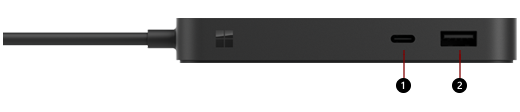

| 1 & 6 | USB-C portovi (USB4, video ekran omogućen, podržava punjenje, prenos podataka do 40 Gb/s, 7,5 V) | Povežite USB-C pribor sa portovima 1 i 6 – bilo da se radi o priključivanju eksternog 4K monitora ili brzini prenosa podataka do 40 Gb/s za brže prenose datoteka i slika. Napomena: Surface USB4 Dock podržava eksterne dvostruke 4K monitore preko USB-C i HDMI portova i jedan 8K monitor preko USB-C porta. |
|---|---|---|
| 7 | USB-C port (samo PSU) | Port 7 je samo za ulazno napajanje. 100V u kutiji USB-C napajanje uključen. |
| 2 | USB-A portovi (USB 3.2 Gen 2, do 10 Gb/s, 7.5W) | Prenesite velike datoteke na spoljnu disk jedinicu, povežite USB štampač ili slušalice, napunite pribor i još mnogo toga. |
| 3 | Otvor za bezbednosnu bravu | Pričvrstite baznu stanicu na kabl bezbednosne brave kao što je Kensington brava radi bezbednosti. (Bezbednosna brava nije uključena) |
| 4 | Giga Ethernet port (1Gbit/s) | Za pouzdanu i brzu mrežnu vezu, povežite Surface sa žičnu mrežu pomoću ethernet porta. |
| 5 | HDMI 2.1 | Povežite baznu stanicu sa spoljnim 4K monitorom. Napomena: Surface USB4 Dock podržava (2) 4K monitore preko USB-C i HDMI portova. |
Napajanja
Microsoft preporučuje sledeći model napajanja za baznu stanicu.
| Surface Dock Model | Model napajanja | Napon napajanja | Prelazak na uređaj |
|---|---|---|---|
| Surface USB4 bazna stanica | 2106 | 100W (20V 5A) | 65W |
Napajanja nezavisnih proizvođača
Surface USB4 Dock je kompatibilan sa USB Power Delivery (PD) napajanjem nezavisnih proizvođača. Jedinice za napajanje koje obezbeđuju 100W isporučiće 65W uređaju. Host računar mora da podržava primljenu snagu; u suprotnom, obezbeđena snaga će biti ograničena na snagu koju host računar može da prihvati.
Razumevanje izlaznog napona i snage vašeg PSU-a važno je kako bi se osiguralo da isporučuje adekvatnu snagu za sve povezane uređaje. Ako je napajanje nedovoljno kada koristite Surface USB4 Dock, određene funkcionalnosti mogu biti onemogućene ili smanjene. Ispod se nalazi tabela koja prikazuje scenarije kada Surface USB4 Dock možda neće raditi sa priključenim uređajem ili računar hosta možda ne može da se napuni.
| Pretraga | Snaga (snaga) | Uređaj radi | Host PC je napunjen |
|---|---|---|---|
| 20V | > 30 P | Da | Da |
| 15V ili niže | > 30 P | Da | Ne |
| 20V | < 30 P | Ne | Ne |
Kompatibilnost sa Surface uređajima
Proverite model Surface uređaja u dolenavedenoj tabeli da biste videli koje funkcije bazne stanice će biti dostupne. Ako vaš Surface nije naveden, nije kompatibilan sa ovom baznom stanicom. Informacije o tome kako da pronađete svoj Surface model potražite u članku " Saznajte koji model Surface uređaja imate".
Informacije o podržanim rezolucijama video zapisa i učestalosti osvežavanja za uređaj i baznu stanicu potražite u članku Podržana rezolucija spoljašnjeg ekrana i cene osvežavanja za Surface.
| Model Surface uređaja | Brzina prenosa USB-C podataka |
|---|---|
| Surface Pro za preduzeća (12. izdanje) Surface Pro 5G za preduzeća (12. izdanje) Surface Pro (11. izdanje) Surface Pro 10 za preduzeća Surface Pro 9 (Intel/Wi-Fi) Surface Pro 8 |
Do 40 Gbps |
| Surface Laptop (8. izdanje) Surface Laptop 5G za preduzeća Surface Laptop (7 izdanje) Surface Laptop 6 za posao Surface Laptop 5 |
Do 40 Gbps |
| Surface Laptop Studio Surface Laptop Studio 2 |
Do 40 Gbps |
| Surface Pro 12-inčni 1. izdanje Surface Pro 9 sa 5G tehnologijom Surface Pro 7+ Surface Pro 7 Surface Pro X |
Do 10 Gbps |
| Surface Laptop 13 inča Surface Laptop 4 Surface Laptop 3 Surface Laptop Go 3 Surface Laptop Go 2 Surface Laptop Go |
Do 10 Gbps |
| Surface Go 4 | Do 10 Gbps |
Podesite Surface USB4 Dock
Kada raspakujete baznu stanicu, postavite je na mesto gde želite na stolu i ostavite sve neophodne kablove ili kablove da biste lako došli do njih. Sada ste spremni da ga podesite.
Podesite svoj radni prostor i priključite se
- Priključite naizmenični kraj kabla za napajanje bazne stanice na izvor napajanja, a drugi kraj priključite na utičnicu na baznoj stanici.
- Ako želite da koristite žičnu mrežnu vezu, povežite mrežni kabl sa Ethernet portom.
- Povežite USB periferne uređaje računara sa USB portovima.
- Povežite video kabl sa monitora preko USB-C ili HDMI porta na poleđini Surface USB4 Dock-a.
- Povežite sav osnovni USB pribor, kao što su fleš disk, audio pribor preko dostupnih USB-A i USB-C portova.
Napomena
Bez spoljnih zvučnika možda nećete čuti zvuk kada koristite Surface. Da biste saznali kako da se prebacite na ugrađene zvučnike na Surface uređaju, pogledajte članak "Rešavanje problema sa Surface Dock-om ili Surface priključnom stanicom".
Povežite Surface sa baznom stanicom
Kada podesite radni prostor, povežite kabl sa bazne stanice sa USB4 portom na uređaju hosta. Uređaj će se napuniti i automatski povezati sa priborom i periferijskim uređajima povezanim na Surface USB4 Dock.
Podešavanje monitora
Kada povežete Surface i spoljni monitor sa baznom stanicom, možete da odaberete šta želite da se prikaže na svakom ekranu. Evo kako:
Ikona "Idi u "Start"
 > Windows logotipa
  > "Postavke"
  >"
>" .
.Razvijte Proširi radnu površinu na ovaj ekran i odaberite jednu od sledećih opcija:
Duplirajte radnu površinu na 1 i 2. Ekran se pojavljuje na dva ekrana.
Napomena
Možda ćete videti i dodatne opcije, kao što su "Dupliraj radnu površinu na 1 i 3".
Proširi radnu površinu na ovaj ekran. Ekran je prostire na dva ekrana i možete da prevlačite stavke između ta dva ekrana.
Prikaži samo u __. Ekran se pojavljuje na izabranom ekranu, dok je drugi ekran prazan.
Napomena
Da biste saznali više o tome kako da podesite monitor, pogledajte članak Povezivanje Surface uređaja za spoljni ekran.
Podešavanje audio-sistema
Kada povežete Surface i audio uređaje na baznu stanicu, ako je dostupno više audio uređaja, možete da odaberete željene postavke unosa i izlaza. Evo kako:
Ikona "Idi na "Start"
> Windows logotipa > "Postavke" > " ".
".U okviru "Izlaz", odaberite izlazni uređaj.
U okviru "Unos" odaberite uređaj za unos.
Napomena
Da biste saznali više o podešavanju zvuka na Surface uređaju, idite na Surface pribor za zvuk, jačinu zvuka i zvuk.
Nabavite najnovije ispravke za Surface i Windows
Da biste se uverili da Surface ispravno funkcioniše, preuzmite najnovije ispravke. Više informacija potražite u članku Preuzimanje upravljačkih programa i firmver za Surface. Prilikom ažuriranja proverite da li je Surface uređaj povezan sa Surface Dock-om i da se napaja.
Više informacija o ažuriranju Surface Dock-a potražite u članku " Ažuriranje Surface Dock-a".
Gde kupiti
Surface bazne stanice i drugi pribor dostupni su za kupovinu u prodavnici Microsoft Store i kod drugih prodavaca.
Napomena
Ako Microsoft Store prodavnica nije dostupna u vašem regionu, pronaći ćete Surface uređaje i kod ovih prodavaca.
Srodne teme
- Pregled uređaja Surface USB4 Dock
- Identifikujte vaš Surface Dock uređaj i funkcije
- Rešavanje problema sa Surface Dock-om ili Surface priključnom stanicom
- Povezivanje Surface računara sa spoljnim ekranom
Potrebna vam je dodatna pomoć?
Tehnička podrška

Za tehničku podršku otvorite aplikaciju Surface ili veb pregledač, opišite problem i izaberite Pronalaženje pomoći.
Podrška zajednice

Zajednice vam mogu pomoći da postavljate pitanja i čujete mišljenje stručnjaka sa bogatim znanjem. Pitajte zajednicu.
Druga podrška

Ako ne možete da koristite Surface ili imate pitanje o nečemu drugom, otvorite Pronalaženje pomoći da biste dobili drugu podršku na mreži.


