
Važno
Microsoft podrška nema mogućnost preuzimanja, obezbeđivanja ili ponovnog kreiranja izgubljenog BitLocker ključa za oporavak.
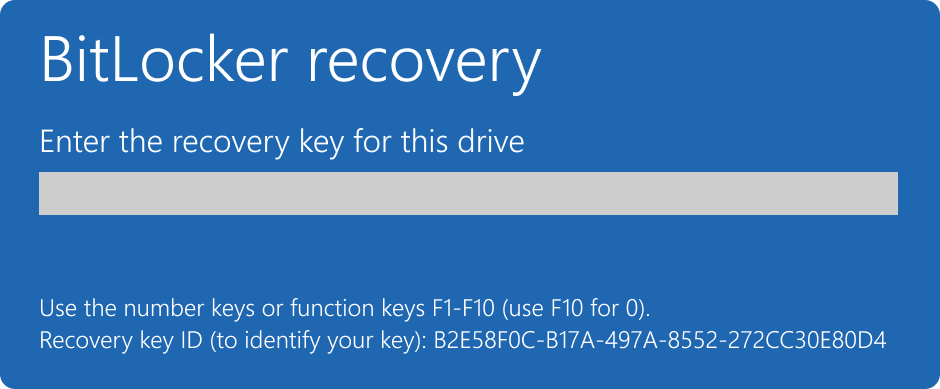
BitLocker ključ za oporavak je potreban kada BitLocker ne može automatski da otključa šifrovanu disk jedinicu u operativnom sistemu Windows. Ovaj ključ, koji ima 48 cifara, koristi se za ponovno dobijanje pristupa disk jedinici.
Možda ćete biti upitani za BitLocker ključ za oporavak tokom pokretanja zbog bezbednosnog rizika ili promene hardvera:
Možda ćete morati da obezbedite BitLocker ključ za oporavak za podatke ili spoljne disk jedinice, na primer ako zaboravite lozinku za otključavanje:

U većini slučajeva, rezervna kopija vašeg BitLocker ključa za oporavak se automatski pravi kada se BitLocker prvi put aktivira:
- Ako koristite Microsoft nalog, BitLocker ključ za oporavak mu je obično priložen i možete mu pristupiti na mreži
- Ako koristite uređaj kojim upravlja vaše preduzeće ili škola, obično pravite rezervnu kopiju BitLocker ključa za oporavak i njime upravlja IT sektor vaše organizacije. To je učinjeno da bi se osiguralo da organizacija može da vam pomogne da oporavite podatke ako vaš uređaj iz nekog razloga nije dostupan. Uvek je dobra ideja da se obratite IT sektoru za određene procedure i smernice vezane za BitLocker oporavak u vašoj organizaciji
Važno je da proverite da li ova rezervna kopija postoji i da je dostupna ili da napravite sopstvenu dodatnu rezervnu kopiju.
Ovaj članak pruža informacije za pravljenje rezervne kopije vašeg BitLocker ključa za oporavak. Da biste saznali kako da proverite da li vam je rezervna kopija BitLocker ključa za oporavak napravljena na Microsoft ili poslovnom ili školskom nalogu, pogledajte članak Pronalaženje BitLocker ključa za oporavak.
Savet
Ako ste IT stručnjak koji traži više detalja, pogledajte dokumentaciju za BitLocker oporavak.
Kako da napravim rezervnu kopiju BitLocker ključa za oporavak?
Sa "Start"
 otkucajte BitLocker i izaberite stavku "Upravljaj BitLocker šifrovanjem" sa liste rezultata
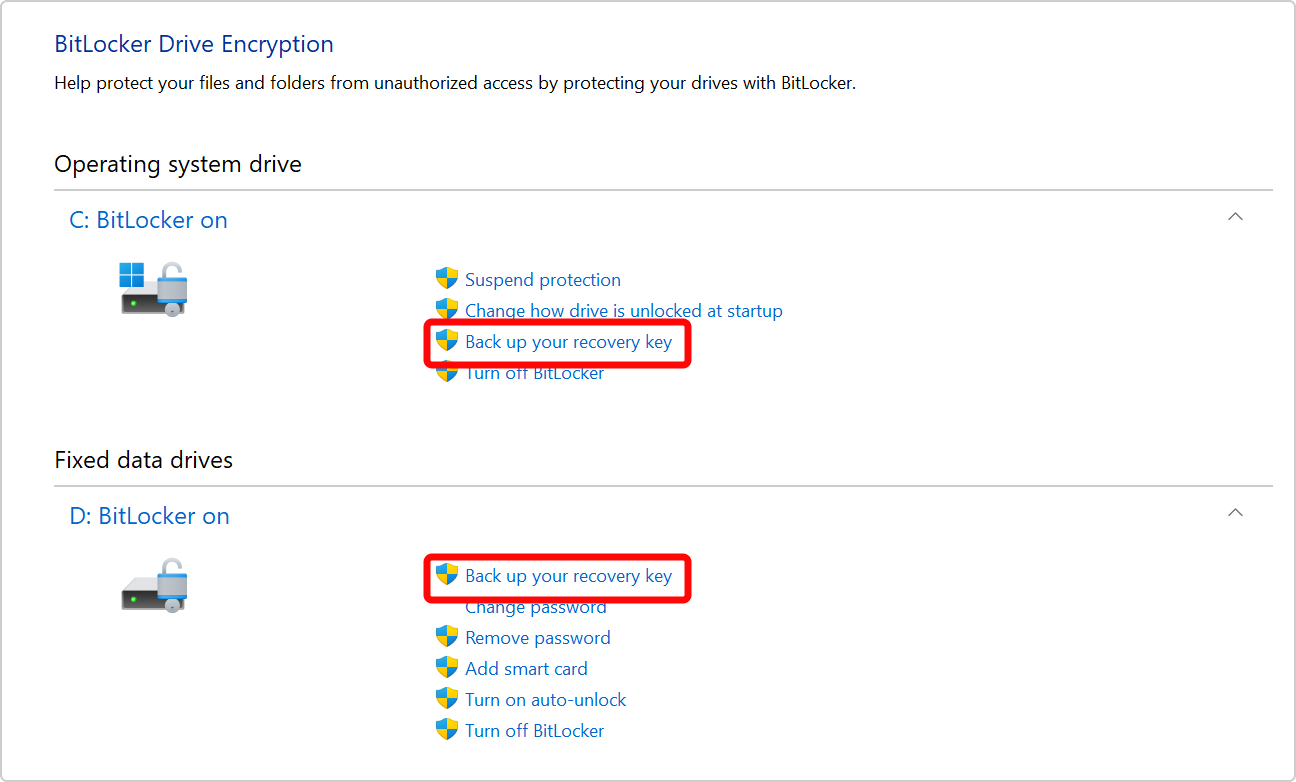
U aplikaciji BitLocker izaberite stavku Napravi rezervnu kopiju ključa za oporavak pored disk jedinice čije rezervne kopije želite
Izaberite gde želite da napravite rezervnu kopiju ključa
Sačuvajte na Microsoft nalogu – Tako ćete sačuvati ključ u biblioteci ključeva za oporavak Microsoft naloga
Napomena
Ako ste prijavljeni na računar kojim upravlja vaše preduzeće ili škola, možda će umesto toga pisati "Sačuvaj na Azure AD nalogu.
Sačuvajte na USB fleš disku – Ako imate fleš disk pri ruci, možete sačuvati ključ za njega. Ako vam uređaj ubuduće bude zatražen ključ za oporavak, ubacite taj USB disk i sledite uputstva. Ključ zauzima samo nekoliko kB prostora, tako da disk jedinica ne mora da bude velika
Važno
Nemojte skladištiti ovaj USB fleš disk sa ključem uz računar. Ako lopov dođe do računara, mogao bi da ukrade fleš disk i zaobiđe BitLocker šifrovanje, ostavljajući vaše podatke ranjivim.
Čuvanje u datoteci – Ključ za oporavak možete da sačuvate kao datoteku čistog teksta na bilo kom uređaju. Ako vam ta datoteka bude potrebna ubuduće, jednostavno je otvorite pomoću uređivača teksta kao što je program Notepad. Ne možete da sačuvate datoteku na BitLocker šifrovanoj disk jedinici, pa ćete možda morati da je sačuvate na USB disku ako nemate drugu, nešifrovanu jačinu zvuka na uređaju
Savet
Kopirajte tekstualnu datoteku u OneDrive lični trezor radi bezbednog skladištenja, kojem možete lako pristupiti sa bilo kog uređaja ako vam je potreban.
Odštampajte ključ za oporavak – Ako želite možete da odštampate ključ za oporavak
Važno
Uskladištite taj otisak na sigurnom mestu i nemojte ga čuvati uz računar. Ako bi lopov ukrao računar i odštampani ključ za oporavak, mogao bi da zaobiđe BitLocker šifrovanje i ostavi vaše podatke ranjivima.
Izaberite stavku "Završi"
Možete da napravite rezervne kopije koliko god želite. Nije loša ideja imati više od jednog, samo da biste bili sigurni!