
BitLocker šifrovanje disk jedinice vam omogućava da ručno šifrujete određenu disk jedinicu ili disk jedinice na uređaju koji radi pod izdanjem Windows Pro, Enterprise ili Education.
Za uređaje kojima upravlja organizacija, BitLocker šifrovanjem disk jedinice obično upravlja IT sektor, pošto šifrovanje mogu zahtevati smernice organizacije.
Savet
Ako ste IT stručnjak koji traži više detalja, pogledajte dokumentaciju za BitLocker oporavak.
Ovaj članak opisuje kako da upravljate BitLocker šifrovanjem disk jedinice pomoću kontrolne table.
Pristup BitLocker šifrovanju disk jedinice
Evo koraka za pristup BitLocker šifrovanju disk jedinice:
Prijavite se u Windows pomoću administratorskog naloga
Na početnom ekranu
 otkucajte BitLocker i sa liste rezultata izaberite stavku "Upravljaj BitLocker šifrovanjem "
Napomena
BitLocker šifrovanje disk jedinice je dostupno samo na uređajima koji rade pod izdanjima Windows Pro, Enterprise ili Education. Nije dostupno u izdanju Windows Home. Ako funkcija "Upravljanje funkcijom BitLocker " nije navedena, to znači da nemate odgovarajuće izdanje operativnog sistema Windows.
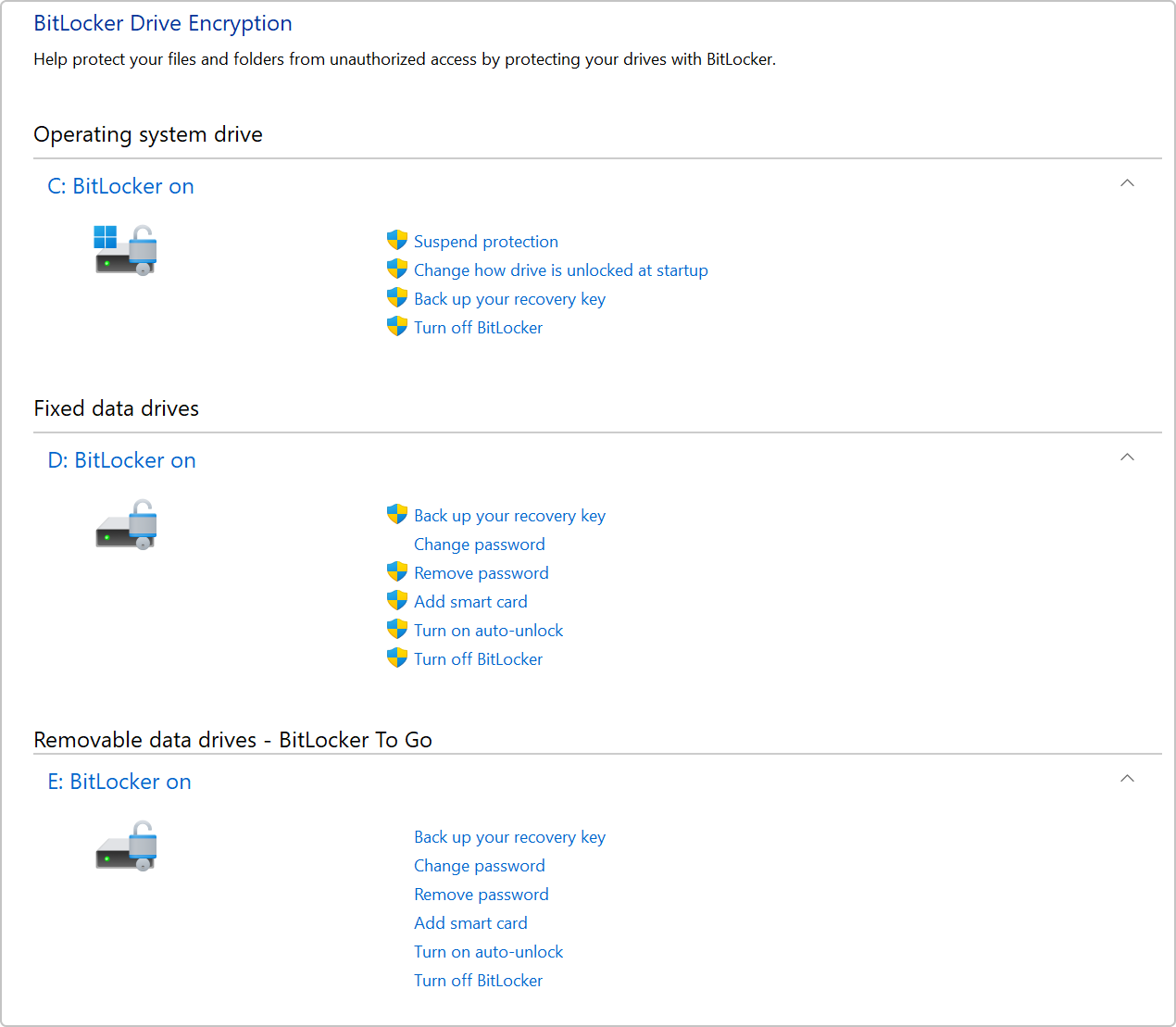
Aplet BitLocker šifrovanje disk jedinice navodi sve disk jedinice povezane sa Windows uređajem:
- Disk jedinica operativnog sistema je disk jedinica na kojoj je instaliran Windows
- Dodatne disk jedinice navedene su u okviru stavke Fiksne disk jedinice za podatke
- Prenosive disk jedinice, poput USB fleš disk jedinica, navedene su u okviru odeljka Prenosive disk jedinice za podatke – BitLocker To Go
Ručno šifrovanje disk jedinice
Da biste ručno šifrovali disk jedinicu:
- Otvorite BitLocker šifrovanje disk jedinice
- Pored svake disk jedinice nalazi se lista dozvoljenih operacija. Da biste omogućili šifrovanje, izaberite opciju Uključi BitLocker
- Izbor opcije za otključavanje i pravljenje rezervne kopije ključa za oporavak
- Disk jedinica će započeti proces šifrovanja. Ovo može potrajati neko vreme, ali možete da nastavite da koristite uređaj dok napreduje