
Važno
Microsoft podrška nema mogućnost preuzimanja, obezbeđivanja ili ponovnog kreiranja izgubljenog BitLocker ključa za oporavak.
Rezime
BitLocker ključ za oporavak je potreban kada BitLocker ne može automatski da otključa šifrovanu disk jedinicu u operativnom sistemu Windows. Ovo je 48-cifreni broj koji vam omogućava ponovni pristup disk jedinici.
Možda ćete biti upitani za BitLocker ključ za oporavak tokom pokretanja zbog bezbednosnog rizika ili promene hardvera:
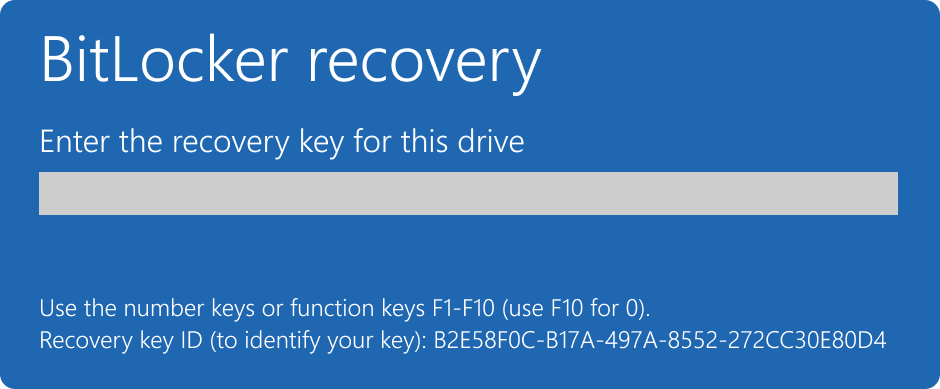
Možda ćete morati da obezbedite BitLocker ključ za oporavak za podatke ili spoljne disk jedinice, na primer ako zaboravite lozinku za otključavanje:

Ovaj članak pruža informacije koje će vam pomoći da pronađete svoj BitLocker ključ za oporavak.
1. korak: Zabeležite ID ključa za oporavak
Kada se od vas zatraži da unesete BitLocker ključ za oporavak, zabeležite prvih 8 cifara ID-a ključa za oporavak.
ID ključa za oporavak pomaže u identifikovanju ključa za oporavak koji treba da koristite u slučaju da ih imate više.
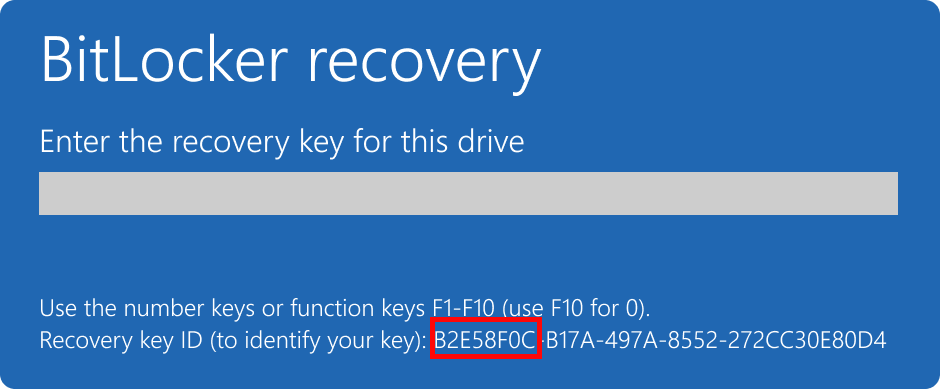
2. korak: Unesite ključ za oporavak
Postoji nekoliko mesta na kojima se nalazi ključ za oporavak, u zavisnosti od toga koji ste izbor napravili prilikom aktivacije funkcije BitLocker. Razvijte svaki odeljak da biste saznali više:
Pronađite ključ za oporavak u Microsoft nalogu
Ako je rezervna kopija BitLocker ključa za oporavak napravljena na Microsoft nalogu, sledite ove korake da biste ga preuzeli:
Na drugom uređaju otvorite veb pregledač i idite na https://aka.ms/myrecoverykey
Prijavite se pomoću Microsoft naloga i pronađite ID ključa:
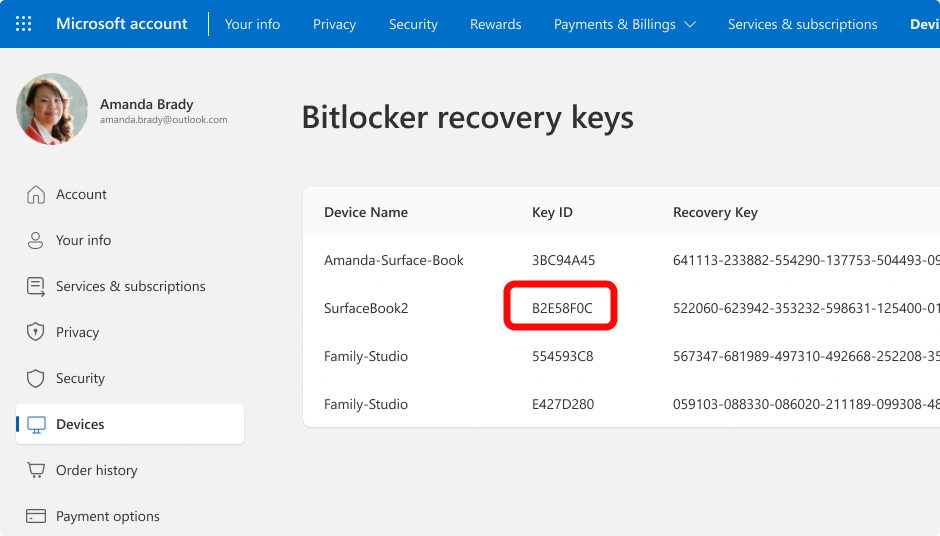
Koristite povezani ključ za oporavak da biste otključali disk jedinicu
Napomena
- Ako je uređaj podesio neko drugi ili ako je BitLocker uključio, ključ za oporavak je možda uskladišten na Microsoft nalogu te osobe.
- Počevši od verzije 24H2 Windows 11, BitLocker ekran za oporavak prikazuje nagoveštaj Microsoft naloga koji je povezan sa ključem za oporavak.
Pronalaženje ključa za oporavak na poslovnom ili školskom nalogu
Ako je uređaj ikada bio prijavljen u organizaciju pomoću poslovnog ili školskog naloga, ključ za oporavak može biti uskladišten na nalogu te organizacije. Možda ćete moći da mu pristupite direktno ili ćete možda morati da se obratite IT podršci te organizacije da biste pristupili ključu za oporavak.
Na drugom uređaju otvorite veb pregledač i idite na https://aka.ms/aadrecoverykey
Prijavljivanje pomoću poslovnog ili školskog naloga
Izaberite stavku "Uređaji" i razvijte uređaj za koji treba da preuzmete ključ za oporavak
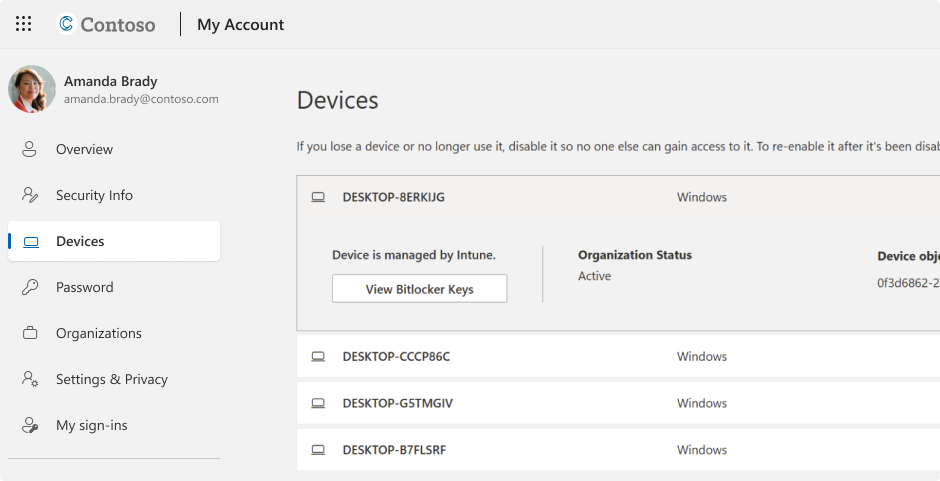
Izaberite opciju Prikaži BitLocker ključeve
Pomoću ID-a ključa pronađite povezani ključ za oporavak i koristite ga da biste otključali disk jedinicu
Proverite otisak
Možda ste odštampali ključ za oporavak kada je BitLocker bio aktiviran. Pogledajte gde čuvate važne papire u vezi sa uređajem.
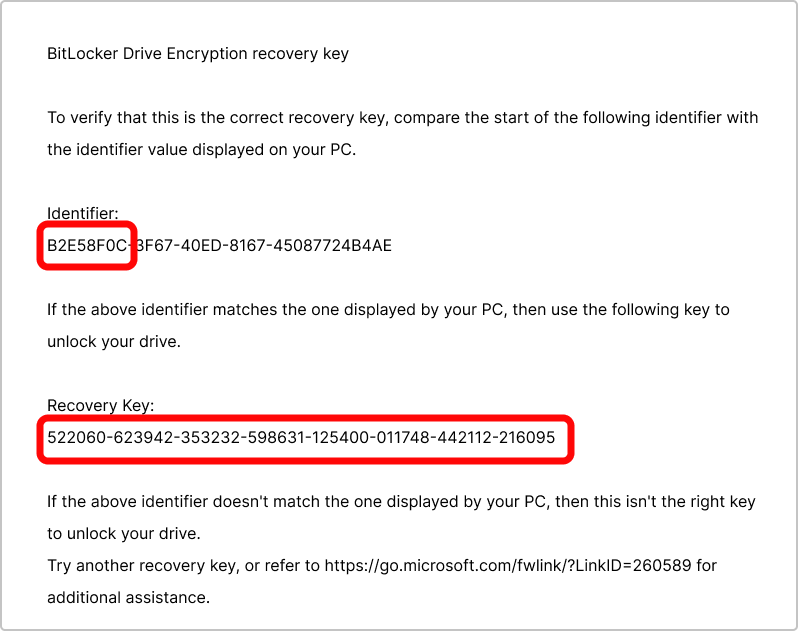
Na primer, u sledećem otisku istaknuti su ID ključa i relativni ključ za oporavak:
Provera USB fleš diska
Priključite USB fleš disk na zaključani uređaj i sledite uputstva. Ako ste sačuvali ključ kao tekstualnu datoteku na fleš disku, otvorite je na nekom drugom uređaju.
Šta ako ne mogu da pronađem ključ za oporavak?
Ako vašim uređajem upravlja organizacija, obratite se IT sektoru da biste preuzeli ključ za oporavak.
Ako ne možete da pronađete BitLocker ključ za oporavak i ne možete da opozovete bilo koje promene koje su izazvale potrebu, moraćete da uspostavite početne vrednosti uređaja pomoću neke od opcija za oporavak operativnog sistema Windows.
Uspostavljanjem početnih vrednosti uređaja uklonićete sve datoteke.